

Adobe Illustrator er et kraftfuldt værktøj for grafikere og designere, og en kernefunktion er muligheden for at håndtere billeder i dine dokumenter. At vide, hvordan man indlejrer billeder i Adobe Illustrator, er afgørende, især når man arbejder i samarbejdsmiljøer eller deler filer med klienter og kolleger. Indlejring af billeder forhindrer problemer som brudte links og forbedrer bærbarheden af dine designfiler. Det er vigtigt at mestre denne proces effektivt, så den ikke spilder din kostbare tid. Derudover er det essentielt at forstå de dybere implikationer, herunder hvornår man skal linke i stedet for at indlejre. Denne guide vil føre dig gennem alle de vigtige detaljer.
I Illustrator finder du en liste over alle de linkede billeder i dit Links-panel. Herfra kan du tage et linket billede og indlejre det i dit dokument. Sørg for at fjerne overflødige billeder, du ikke vil bruge i dit endelige produkt, da indlejring kan øge filstørrelsen betydeligt. Når du har tjekket dette, er det tid til at sikre, at det korrekte billede er valgt til indlejring.
- Hvad er et Indlejret Billede i Illustrator?
- Fordele ved at Indlejre Billeder
- Sådan Indlejrer du Billeder i Illustrator
- Kompatible Billedfilformater
- Redigering af et Indlejret Billede
- Ændring af Størrelse på et Indlejret Billede
- Hvornår skal man Linke i stedet for Indlejre?
- Indlejring vs. Linking: En Sammenligning
-
Ofte Stillede Spørgsmål om Indlejring
- Hvad sker der, hvis jeg flytter originalfilen for et linket billede?
- Kan jeg redigere et indlejret billede i Photoshop?
- Øger indlejring af billeder filstørrelsen på min Illustrator-fil?
- Er der en grænse for, hvor mange billeder jeg kan indlejre?
- Kan jeg konvertere et indlejret billede tilbage til et link?
- Konklusion
Hvad er et Indlejret Billede i Illustrator?
Et indlejret billede i Adobe Illustrator er et billede, der gemmes direkte inde i selve AI-dokumentfilen. Når du indlejrer et billede, bliver det en integreret del af dokumentet, hvilket betyder, at det ikke længere er afhængigt af den oprindelige filplacering. Dette sikrer, at billedet kan overføres eller deles uden bekymring for manglende billeder. Desuden påvirkes indlejrede billeder ikke af ændringer foretaget i den oprindelige fil, hvilket giver et stabilt og konsistent visuelt element i dit Illustrator-projekt.
Forestil dig din Illustrator-fil som en boks. Når du linker et billede, lægger du en seddel i boksen, der siger 'Find billedet på sti X'. Hvis du flytter boksen eller billedet, virker sedlen ikke længere, og linket er brudt. Når du indlejrer et billede, lægger du selve billedet ind i boksen. Nu kan du flytte boksen hvorhen du vil, og billedet er altid med. Denne forskel er fundamental for, hvordan dine filer opfører sig, når de deles eller arkiveres.
Fordele ved at Indlejre Billeder
Indlejring af billeder i Adobe Illustrator tilbyder flere betydelige fordele. En af de primære fordele er, at det garanterer, at billedet altid er tilgængeligt og synligt, selv hvis originalfilen slettes eller flyttes. Dette gør det markant lettere at samarbejde og dele filer, da billedet er selvstændigt indeholdt i dokumentet. Du behøver ikke bekymre dig om at pakke billedfiler separat eller give instruktioner om mappestrukturer. Filen er simpelthen komplet i sig selv.
Desuden hjælper indlejring af billeder med at bevare redigeringsmulighederne inden for Illustrator. Selvom du ikke direkte redigerer pixeldataene på samme måde som i Photoshop, kan du stadig foretage transformationer som skalering, rotation, beskæring (uden at slette pixels) og anvende effekter. Du behøver ikke referere til den originale fil for disse grundlæggende justeringer. Dette strømliner arbejdsgangen, især i de senere stadier af et designprojekt, hvor billedpositionering og styling er vigtigere end pixel-niveau redigering.
Den mest kritiske fordel er dog portabilitet. Når du indlejrer, er filen selvforsynende. Dette er uvurderligt, når du sender filer til printerier, klienter eller andre designere. Du eliminerer risikoen for 'missing link' fejl, som kan stoppe et projekt eller forårsage forsinkelser. Det sikrer, at modtageren ser præcis det design, du har skabt, uden ubehagelige overraskelser.
Sådan Indlejrer du Billeder i Illustrator
At indlejre et billede i Adobe Illustrator er en ligetil proces. Følg disse enkle trin:
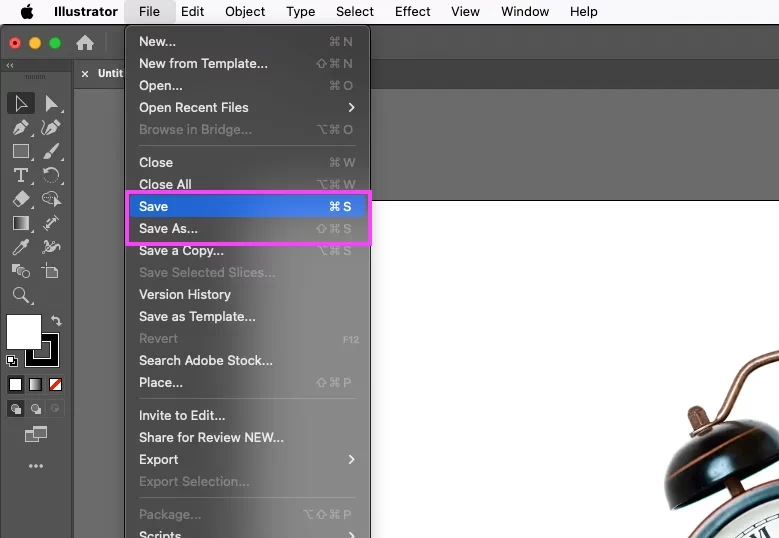
- Placer billedet: Indsæt billedet i dit dokument. Dette kan gøres ved at vælge 'Fil' fra topmenuen og derefter 'Placer' (Place) fra rullemenuen. Find billedfilen på din computer og klik 'Placer'. Alternativt kan du simpelthen trække billedfilen direkte fra en mappe og slippe den på din artboard. Når du placerer et billede på denne måde, er det som standard et linket billede.
- Åbn Links-panelet: For at se alle billeder, der bruges i dit dokument (både linkede og indlejrede), skal du åbne Links-panelet. Gå til 'Vindue' (Window) i topmenuen og vælg derefter 'Links'. Panelet vil dukke op og vise en liste over alle billedfiler i dit dokument. Linkede filer vil typisk have et lille ikon (ofte en kæde eller et spørgsmålstegn, hvis linket er brudt) ved siden af filnavnet.
- Vælg billedet i panelet: Find det billede, du ønsker at indlejre, i listen i Links-panelet. Klik på navnet for at markere det.
- Indlejr via Links-panelets menu: Klik på menuikonet i øverste højre hjørne af Links-panelet (det ligner ofte tre vandrette streger eller et lille gear). Fra rullemenuen, der vises, vælg 'Indlejr billede(r)' (Embed Image(s)). Det lille ikon ved siden af billednavnet i Links-panelet vil forsvinde, hvilket indikerer, at billedet nu er indlejret i Illustrator-dokumentet.
Alternativt kan du bruge menuen Hurtige handlinger (Quick Actions) i Egenskaber-panelet (Properties panel), hvis det er synligt og billedet er valgt:
- Vælg billedet på artboard'et: Brug Markeringsværktøjet (Selection Tool - tastaturgenvej V) til at klikke på billedet på dit artboard, så det er markeret.
- Brug Hurtige handlinger: Kig i Egenskaber-panelet (typisk til højre på skærmen). Under sektionen 'Hurtige handlinger' (Quick Actions) vil der være en knap mærket 'Indlejr' (Embed). Klik på denne knap. Billedet vil nu blive indlejret, og status i Links-panelet vil opdateres tilsvarende.
Begge metoder opnår det samme resultat. Vælg den, der passer bedst til din arbejdsgang.
Kompatible Billedfilformater
Adobe Illustrator understøtter en bred vifte af billedfilformater til indlejring. Denne fleksibilitet sikrer, at du kan arbejde med forskellige typer af billeder problemfrit i dine Illustrator-projekter. De mest almindelige formater, der kan indlejres, inkluderer:
- JPEG: God til fotografier, da den bruger komprimering.
- PNG: Understøtter gennemsigtighed, god til webgrafik og grafik med gennemsigtige baggrunde.
- GIF: Bedst til simple animationer eller grafik med få farver og gennemsigtighed (dog begrænset farvepalet).
- TIFF: Tabsfri format, ofte brugt i trykbranchen for høj kvalitet.
- PSD: Adobe Photoshop dokumenter. Du kan indlejre PSD-filer og bevare lag (selvom lagene flades ud ved indlejring, kan Illustrator genkende visse Photoshop-funktioner).
- AI: Adobe Illustrator dokumenter. Du kan indlejre ét AI-dokument i et andet.
- EPS: Encapsulated PostScript. Et ældre, men stadig relevant format, især i trykverdenen.
- SVG: Scalable Vector Graphics. Et XML-baseret format for vektorgrafik, der også kan indeholde rasterbilleder, som kan indlejres.
Disse formater kan indlejres direkte i Illustrator-dokumentet, hvilket muliggør nem redigering og manipulation af billedets transformation inden for Illustrator.
Redigering af et Indlejret Billede
Når et billede er indlejret i Illustrator, kan det ikke redigeres direkte på pixelniveau inde i Illustrator på samme måde som i Photoshop. Selvom du ikke kan redigere selve billedets indhold (f.eks. farver, retouchering) uden originalfilen og et passende billedredigeringsprogram, er der måder at arbejde omkring det på. Det første og vigtigste at bemærke er, at hvis du har originalbilledet, er det altid mest hensigtsmæssigt at redigere det i et program som Adobe Photoshop og derefter gen-indlejre det i Illustrator. Dette skyldes, at opløsningen og kvaliteten bevares bedst, når du redigerer originalen.
Hvis du ikke kan finde originalbilledet, kan du stadig "redigere" det indlejrede billede ved at åbne det i et tredjepartsprogram (ikke Illustrator, da Illustrator er et vektorprogram). For at gøre dette skal du markere det indlejrede billede i Links-panelet. Klik på menuikonet i panelet og vælg 'Rediger original' (Edit Original). Illustrator vil forsøge at åbne billedet i det program, der er standard for den pågældende filtype på din computer (f.eks. Photoshop for PSD eller TIFF, en billedfremviser for JPEG/PNG). Hvis du redigerer og gemmer filen i det eksterne program, vil ændringerne ikke automatisk opdateres i det indlejrede billede i Illustrator, da det netop er indlejret og ikke linket. Du skal manuelt slette det gamle indlejrede billede og indlejre den redigerede version igen. Dette understreger vigtigheden af at have originalfilerne, hvis dybdegående billedredigering er nødvendig.
Ændring af Størrelse på et Indlejret Billede
Ændring af størrelse på et indlejret billede i Adobe Illustrator er en ligetil proces. Du kan nemt skalere billedet til at passe til dit design. Følg disse trin:
- Vælg billedet: Brug Markeringsværktøjet (Selection Tool - V) til at vælge det indlejrede billede på din artboard.
- Brug transformationshåndtag: Træk i transformationshåndtagene i hjørnerne eller siderne af billedets bounding box. Hold Shift nede, mens du trækker, for at bevare billedets proportioner og undgå forvrængning.
- Brug Egenskaber-panelet eller kontrolpanelet: Med billedet valgt kan du også indtaste specifikke værdier for bredde (W) og højde (H) i Egenskaber-panelet eller kontrolpanelet øverst på skærmen. Husk at klikke på kædeikonet mellem bredde og højde, hvis du vil bevare proportionerne.
- Brug 'Objekt > Transformer > Skaler': For mere præcis skalering, gå til 'Objekt' (Object) i topmenuen, derefter 'Transformer' (Transform) og vælg 'Skaler' (Scale). Her kan du indtaste en procentdel for ensartet eller ikke-ensartet skalering.
Det er vigtigt at bemærke, at ændring af størrelse på et indlejret billede i Illustrator kun påvirker billedets udseende i dit Illustrator-dokument. Det ændrer ikke den oprindelige billedfils faktiske pixeldimensioner eller opløsning, selvom det kan påvirke billedets effektive opløsning (PPI - Pixels Per Inch) i dokumentet. Hvis du skalerer et billede op ud over dets originale størrelse, kan det blive pixeleret eller miste skarphed ved udskrivning eller visning i høj opløsning.
Hvornår skal man Linke i stedet for Indlejre?
Når du placerer et billede i Illustrator, har du som standard mulighed for at linke det i stedet for at indlejre. Hvorfor skulle du vælge at linke? Den mest vigtige ting at vide er, at en linket fil forbliver separat fra Illustrator-filen. Den data, der vises i Illustrator, er blot en reference til den eksterne fil. Dette giver dig mulighed for at bruge et eksternt billedredigeringsprogram som Photoshop til at foretage justeringer på billedet. Hvis du redigerer og gemmer den linkede fil i Photoshop, vil ændringerne automatisk blive opdateret i din Illustrator-fil, næste gang du åbner den eller opdaterer linket i Links-panelet. Dette er en stor fordel, hvis du forventer at skulle foretage mange justeringer på billederne undervejs i designprocessen.
For brugere, der er bekymrede for lagerplads eller filstørrelse, er linkede filer en fordel. Da selve billeddataen ikke gemmes inde i AI-filen, forbliver AI-filen relativt lille, uanset hvor mange gange du bruger det samme billede i dokumentet, eller hvor stort billedet er. Dette er især nyttigt ved store, komplekse projekter med mange højopløselige billeder. En fil med mange indlejrede billeder kan hurtigt blive meget stor, hvilket kan gøre den langsom at arbejde med, vanskelig at gemme og besværlig at dele via e-mail eller cloud-tjenester.
At bevare integriteten af linkede filer er dog afgørende, når du overfører Illustrator-dokumenter mellem systemer eller deler dem med andre. Du skal sørge for, at Illustrator-dokumentet og dets tilknyttede linkede filer flyttes sammen, og at deres relative placeringer bevares. Hvis du kun sender AI-filen, vil modtageren opleve brudte links, og billederne vil ikke blive vist korrekt (ofte erstattet af en tom boks med et spørgsmålstegn). Den bedste praksis er ofte at 'Pakke' (Package) Illustrator-filen (Fil > Pakke), hvilket samler AI-filen, alle linkede billeder og skrifttyper i én mappe, klar til deling.
Indlejring vs. Linking: En Sammenligning
| Funktion | Indlejret Billede | Linket Billede |
|---|---|---|
| Filstørrelse | Øger AI-filens størrelse betydeligt, da billeddata gemmes internt. | AI-filen forbliver lille, da kun en reference gemmes. |
| Portabilitet/Deling | Høj. AI-filen er selvforsynende; ingen separate billedfiler er nødvendige. | Lav. Kræver, at AI-filen og de linkede billeder flyttes og holdes sammen i den korrekte mappestruktur. Risiko for brudte links. |
| Opdatering af billeder | Ændringer i originalfilen afspejles ikke i Illustrator. Kræver gen-indlejring. | Ændringer i originalfilen (redigeret eksternt, f.eks. i Photoshop) afspejles automatisk eller ved opdatering i Links-panelet. |
| Redigering på pixelniveau | Kan ikke redigeres direkte i Illustrator. Kræver 'Rediger original' og manuel gen-indlejring. | Kan nemt redigeres eksternt i et billedredigeringsprogram. Ændringer opdateres automatisk. |
| Ydeevne | Kan potentielt gøre store filer langsommere at håndtere. | Kan være hurtigere at arbejde med for meget store billeder eller mange instanser af samme billede. |
| Arkivering | Nem at arkivere; kun én fil. | Kræver arkivering af AI-filen og alle linkede billeder i en samlet mappe. |
Ofte Stillede Spørgsmål om Indlejring
Hvad sker der, hvis jeg flytter originalfilen for et linket billede?
Hvis du flytter, omdøber eller sletter originalfilen for et billede, der er linket i din Illustrator-fil, vil linket blive brudt. Illustrator vil ikke kunne finde billedet, og det vil blive vist som manglende i Links-panelet (ofte markeret med et rødt spørgsmålstegn) og på din artboard (ofte som en tom boks med link-informationen). For at løse dette skal du genlinke billedet manuelt via Links-panelet.
Kan jeg redigere et indlejret billede i Photoshop?
Ja, du kan åbne et indlejret billede i Photoshop eller et andet billedredigeringsprogram ved at bruge 'Rediger original' funktionen i Links-panelet. Men husk, at da billedet er indlejret, vil ændringer, du gemmer i Photoshop, ikke automatisk opdatere det indlejrede billede i Illustrator. Du skal slette det gamle indlejrede billede og indlejre den redigerede version igen.
Øger indlejring af billeder filstørrelsen på min Illustrator-fil?
Ja, absolut. Når du indlejrer et billede, gemmes den fulde billeddata inde i AI-filen. Dette vil markant øge filstørrelsen sammenlignet med at linke billedet, hvor kun en lille mængde data (stien til filen) gemmes. Størrelsen af stigningen afhænger direkte af størrelsen og opløsningen på det indlejrede billede.
Er der en grænse for, hvor mange billeder jeg kan indlejre?
Teknisk set er der ingen hård grænse i softwaren, men den praktiske grænse sættes af din computers ydeevne og mængden af RAM og lagerplads. En fil med meget mange eller meget store indlejrede billeder kan blive ekstremt stor og langsom at arbejde med, hvilket kan føre til ustabilitet eller nedbrud.
Kan jeg konvertere et indlejret billede tilbage til et link?
Nej, Illustrator har ikke en direkte funktion til at 'un-embed' et billede og gemme det som en separat fil, der derefter linkes. Hvis du har brug for at konvertere et indlejret billede til et link, skal du eksportere billedet fra Illustrator (f.eks. ved at markere det og bruge 'Eksporter markering' eller gemme dokumentet i et format, der behandler billeder separat), gemme det som en separat fil (f.eks. JPEG eller PNG) og derefter slette det indlejrede billede i Illustrator og placere den ny-gemte fil som et link.
Konklusion
At mestre kunsten at indlejre og linke billeder er en grundlæggende færdighed for enhver seriøs Adobe Illustrator-bruger. Valget mellem at indlejre og linke afhænger af dit specifikke projekt, din arbejdsgang og hvem du deler filen med. Indlejring giver uovertruffen portabilitet og sikrer, at dine billeder altid er til stede, ideelt til endelige leverancer eller simple illustrationer. Linking tilbyder fleksibilitet til ekstern redigering og holder filstørrelsen nede, hvilket er fordelagtigt under den kreative proces med mange billeder eller store filer.
Forstå de mange nuancer af denne proces for at opbygge succesfulde projekter. Brug Links-panelet aktivt til at holde styr på dine billeder, og træf bevidste valg om, hvornår du skal indlejre eller linke, for at optimere din arbejdsgang, undgå brudte links og sikre, at dine filer er robuste og nemme at dele.
Hvis du vil læse andre artikler, der ligner Indlejring af billeder i Illustrator, kan du besøge kategorien Design.