
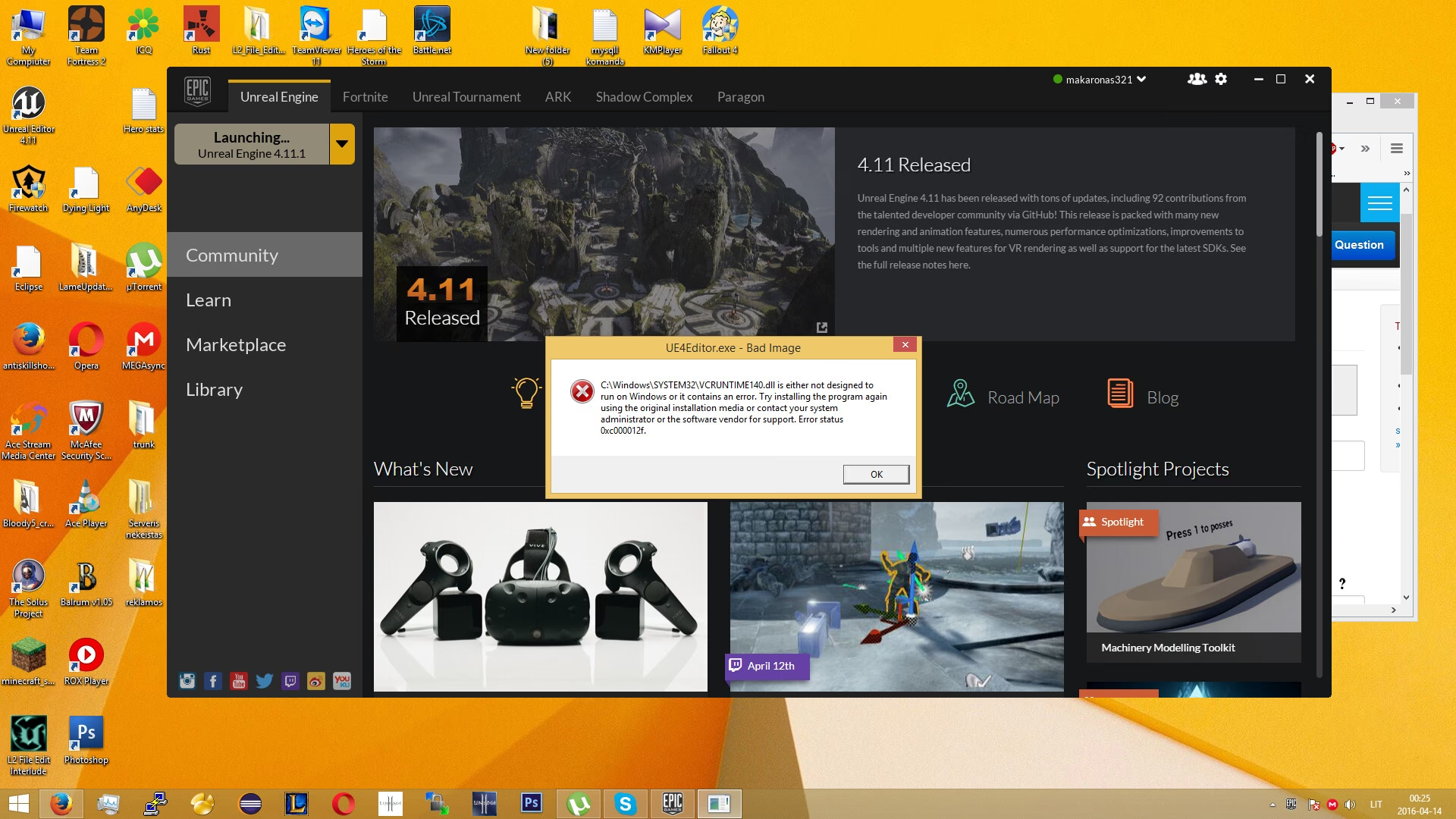

Forestil dig dette: Du prøver at starte dit yndlingsprogram, men i stedet for at se det åbne, dukker der en ubehagelig fejlmeddelelse op. Ofte nævner den noget om et 'dårligt billede' og en kryptisk kode som 0xc000012f. Denne fejl kan være utrolig frustrerende, da den forhindrer dig i at bruge essentielle programmer på din computer. Men fortvivl ikke – denne fejl er ret almindelig i Windows, og heldigvis findes der flere gennemprøvede metoder til at løse den.
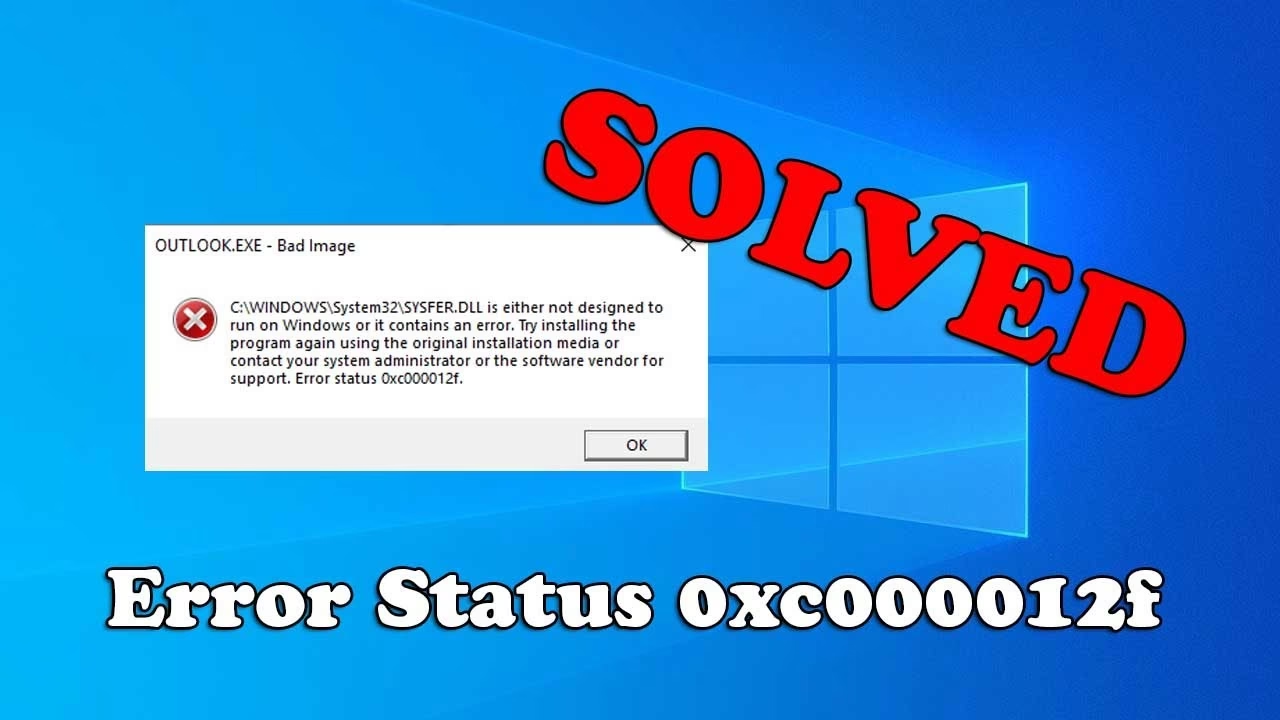
Fejlen med dårligt billede, officielt kendt som fejlstatus 0xc000012f, opstår typisk, når Windows ikke kan køre et bestemt program, fordi den eksekverbare fil for programmet (.exe) eller en af de DLL-filer (Dynamic Link Library), som programmet er afhængig af, er beskadiget eller ikke kompatibel. Windows forsøger at indlæse disse 'billeder' (filer) i hukommelsen for at køre programmet, men hvis billedet er 'dårligt' (beskadiget), mislykkes processen, og fejlen opstår.
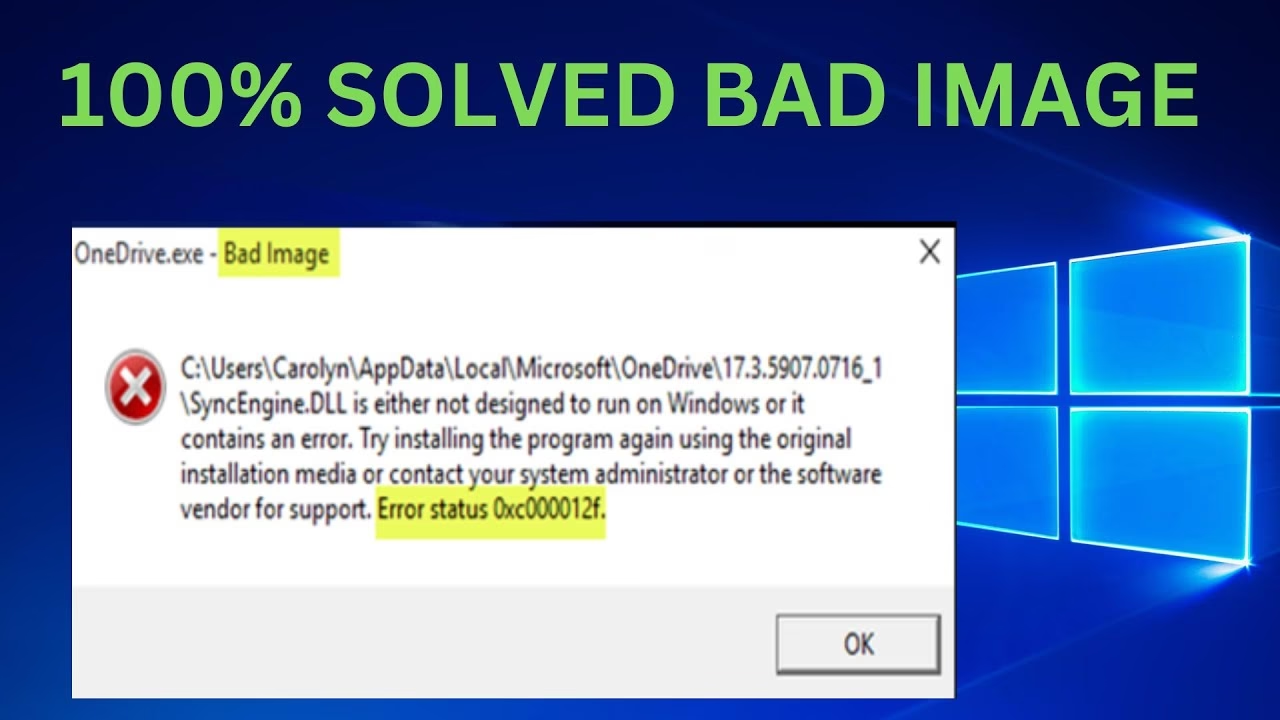
Årsagerne til denne fejl kan variere. En meget almindelig synder er en nylig Windows-opdatering, der enten er defekt i sig selv eller har forstyrret eksisterende systemfiler eller programfiler. Men fejlen kan også skyldes andre faktorer, herunder:
- Beskadigede systemfiler.
- Sletning af kritiske programfiler (enten ved et uheld eller af tredjeparts-apps).
- Virus- eller malwareinfektioner, der korrumperer filer.
- Problemer med installationen af et program.
- Konflikter mellem forskellige softwarekomponenter.
Uanset den præcise årsag er resultatet det samme: Programmet kan ikke starte korrekt. Selvom fejlen ofte ses i Windows 10, kan den faktisk forekomme i alle nyere versioner af Windows. Heldigvis gælder de løsninger, vi gennemgår her, for de fleste Windows-versioner.
Sikring af dine data: Opret en sikkerhedskopi
Før du kaster dig ud i fejlfinding, især metoder der involverer systemændringer som systemgendannelse eller afinstallation af opdateringer, er det altafgørende at sikre dine vigtige data. Selvom mange fejlfindingstrin er designet til ikke at forårsage datatab, er der altid en lille risiko, når man foretager dybe systemændringer. En komplet sikkerhedskopi af dine filer eller endda hele dit systemdrev kan spare dig for utallige bekymringer og potentielt tab af vigtige dokumenter, billeder eller andre filer.
Der findes mange værktøjer til at lave sikkerhedskopier, både indbyggede i Windows og tredjepartssoftware. Vælg en metode, du er fortrolig med, og opret en frisk sikkerhedskopi, før du fortsætter. Dette trin er ikke strengt nødvendigt for at *udføre* fejlfindingstrinene, men det er en bedst praksis, der anbefales på det kraftigste.
Sådan løser du fejlen med dårligt billede: 5 metoder
Nu hvor dine data er sikre, er du klar til at tackle fejlen med dårligt billede. Her er fem effektive metoder, du kan prøve. Det anbefales at starte med de simpleste løsninger og arbejde dig nedad listen, hvis problemet fortsætter.
Metode 1: Afinstaller og geninstaller programmet
Den mest ligetil og ofte effektive løsning, især hvis fejlen kun opstår med ét specifikt program, er at afinstallere og derefter geninstallere det berørte program. Dette sikrer, at alle programfiler, herunder de potentielt beskadigede eksekverbare filer eller DLL'er, erstattes med friske, intakte kopier fra installationsfilen.
Sådan gør du:
- Tryk samtidigt på Windows-tasten + R for at åbne 'Kør'-dialogboksen.
- Skriv
appwiz.cpli feltet og tryk Enter. Dette åbner vinduet 'Programmer og funktioner'. - Find det program på listen, der forårsager fejlen med dårligt billede. Klik på programmet for at markere det.
- Klik på knappen 'Afinstaller' øverst på listen (eller højreklik på programmet og vælg 'Afinstaller').
- Følg vejledningen på skærmen for at fuldføre afinstallationen. Det kan være nødvendigt at genstarte computeren efter afinstallationen.
- Download den nyeste version af programmet fra den officielle hjemmeside (hvis muligt) eller brug din originale installationsmedie.
- Kør installationsfilen og følg vejledningen for at geninstallere programmet.
- Test programmet for at se, om fejlen er løst.
Denne metode er hurtig at udføre og løser ofte problemet, hvis årsagen var begrænset til programmet selv.
Metode 2: Afinstaller en problematisk Windows-opdatering
Som nævnt kan en nylig Windows-opdatering være synderen, der forårsager fejlen med dårligt billede, enten ved at introducere fejl eller beskadige eksisterende filer. Hvis fejlen begyndte at optræde umiddelbart efter installation af en Windows-opdatering, kan afinstallation af denne opdatering potentielt løse problemet.
Følg disse trin:
- Søg efter 'Kontrolpanel' i Windows' søgefelt og tryk Enter.
- I Kontrolpanel skal du navigere til 'Programmer' > 'Programmer og funktioner'.
- Klik på 'Vis installerede opdateringer' i panelet til venstre.
- Dette viser en liste over alle installerede Windows-opdateringer. Find den opdatering, du mistænker for at være årsagen til fejlen (typisk den seneste store opdatering eller en opdatering installeret kort før fejlen opstod). De er ofte listet med et 'KB'-nummer.
- Klik på den pågældende opdatering for at markere den, og klik derefter på 'Afinstaller' øverst på listen.
- Bekræft, at du vil afinstallere opdateringen, og følg vejledningen.
- Genstart din computer, når afinstallationen er fuldført.
- Tjek, om fejlen med dårligt billede stadig optræder.
Vær opmærksom på, at Windows muligvis automatisk geninstallerer opdateringen på et senere tidspunkt. Hvis afinstallationen løser problemet, kan du overveje at midlertidigt blokere for den specifikke opdatering, indtil Microsoft udgiver en rettelse.
Metode 3: Kør en SFC-scanning (System File Checker)
Beskadigede eller manglende systemfiler er en hyppig årsag til forskellige Windows-fejl, herunder fejlen med dårligt billede. Windows har et indbygget værktøj kaldet System File Checker (SFC), der kan scanne dit system for beskadigede systemfiler og automatisk forsøge at reparere dem.
Sådan kører du en SFC-scanning:
- Tryk samtidigt på Windows-tasten + X for at åbne genvejsmenuen.
- Vælg 'Kommandoprompt (Administrator)' eller 'Windows PowerShell (Administrator)' fra listen. Du skal give tilladelse, hvis du bliver bedt om det.
- I kommandoprompt-vinduet skal du skrive følgende kommando og trykke Enter:
sfc /scannow - SFC-værktøjet vil nu scanne dit system. Dette kan tage noget tid. Lad vinduet være åbent, indtil processen er 100% fuldført.
- Når scanningen er færdig, vil du se en rapport. Hvis SFC fandt beskadigede filer og kunne reparere dem, vil det blive nævnt. Hvis det fandt filer, det ikke kunne reparere, kan du få en besked om at tjekke CBS.log-filen for detaljer.
- Genstart din computer, uanset resultatet af scanningen.
- Tjek, om fejlen med dårligt billede er løst.
Hvis SFC ikke kunne reparere alle filer, kan du muligvis bruge DISM-værktøjet (Deployment Image Servicing and Management) før SFC for at reparere Windows-systembilledet, som SFC trækker filer fra. Dette er dog en mere avanceret fejlfindingstrin.
Metode 4: Kør Windows' automatiske reparation
Hvis fejlen med dårligt billede forhindrer dig i at starte Windows korrekt eller køre programmer, kan Windows' indbyggede automatiske reparation være en løsning. Dette værktøj er designet til at diagnosticere og løse almindelige opstartsproblemer og systemfejl.
For at køre automatisk reparation skal du typisk starte din computer fra et Windows-installationsmedie (USB-drev eller DVD).
- Indsæt dit Windows-installationsmedie i computeren.
- Genstart computeren og indstil BIOS/UEFI til at starte fra USB-drevet/DVD'en.
- Når installationsvinduet vises, skal du i stedet for at klikke på 'Installer nu' vælge 'Reparer din computer' (Repair your computer) nederst til venstre.
- Vælg 'Fejlfinding' (Troubleshoot).
- Vælg 'Avancerede indstillinger' (Advanced options).
- Vælg 'Automatisk reparation' (Automatic Repair) eller 'Opstartsreparation' (Startup Repair).
- Windows vil nu forsøge at diagnosticere og løse opstartsproblemer, som kan inkludere filbeskadigelse relateret til fejlen med dårligt billede.
- Vent, indtil processen er fuldført. Det kan tage noget tid.
- Genstart din computer, når du bliver bedt om det.
Denne metode er mest relevant, hvis fejlen påvirker Windows' egen funktionalitet eller opstartsprocessen.
Metode 5: Udfør en systemgendannelse
Hvis ingen af de ovenstående metoder har virket, og du har oprettet systemgendannelsespunkter på et tidligere tidspunkt, hvor fejlen ikke opstod, kan du bruge Systemgendannelse til at rulle dit Windows-system tilbage til den tidligere tilstand. Systemgendannelse påvirker ikke dine personlige filer (dokumenter, billeder osv.), men den fjerner programmer, drivere og opdateringer, der er installeret efter det valgte gendannelsespunkt.
Vigtigt: Systemgendannelse er ofte deaktiveret som standard i Windows 10. Denne metode virker kun, hvis du tidligere har aktiveret den og Windows har oprettet gendannelsespunkter, eller hvis du manuelt har oprettet et gendannelsespunkt.
Sådan udfører du en systemgendannelse:
- Søg efter 'systemgendannelse' i Windows' søgefelt og klik på 'Opret et gendannelsespunkt' i søgeresultaterne. Dette åbner vinduet 'Systemegenskaber'.
- Klik på knappen 'Systemgendannelse...'.
- Klik på 'Næste' i Systemgendannelse-vinduet.
- Du vil nu se en liste over tilgængelige gendannelsespunkter. Hvis der ikke er nogen, er Systemgendannelse ikke aktiv eller der er ingen punkter oprettet. Marker 'Vis flere gendannelsespunkter' for at se en komplet liste.
- Vælg et gendannelsespunkt fra en dato og et tidspunkt, hvor du ved, at fejlen med dårligt billede *ikke* opstod.
- (Valgfrit) Klik på 'Scan for berørte programmer' for at se, hvilke programmer der vil blive fjernet, hvis du bruger det valgte gendannelsespunkt.
- Klik på 'Næste' og derefter 'Udfør'.
- Windows vil nu genstarte og udføre systemgendannelsen. Dette kan tage noget tid, og computeren vil genstarte flere gange. Afbryd ikke processen.
- Når systemgendannelsen er fuldført, log ind på Windows og tjek, om fejlen med dårligt billede er forsvundet.
Systemgendannelse er en kraftfuld værktøj og kan ofte løse systemrelaterede fejl, der skyldes nylige softwareændringer.
Ofte stillede spørgsmål om fejlen
Hvad er en fejl med dårligt billede?
En fejl med dårligt billede er en fejlmeddelelse i Windows, der indikerer, at en fil, som et program forsøger at bruge (typisk en eksekverbar fil eller en DLL), er beskadiget, ufuldstændig eller inkompatibel. Windows kan ikke indlæse filen korrekt, hvilket forhindrer programmet i at starte.
Hvad betyder fejl med dårligt billede i Windows 10?
I Windows 10, ligesom i andre versioner af Windows, betyder fejlen med dårligt billede, at en kritisk fil, der er nødvendig for at køre et program eller en systemproces, er korrupt eller problematisk. Den mest almindelige fejlstatus forbundet med dette er 0xc000012f. Dette kan skyldes beskadigede systemfiler, programfiler, virus eller problemer forårsaget af Windows-opdateringer.
Hvordan retter jeg en fejl med dårligt billede? Hvordan retter jeg fejl 0xc000012f?
Du kan rette fejlen med dårligt billede (fejl 0xc000012f) i Windows 10 ved at prøve en eller flere af følgende metoder: Afinstaller og geninstaller det program, der forårsager fejlen; afinstaller en nylig Windows-opdatering; kør en SFC-scanning for at reparere systemfiler; kør Windows' automatiske reparation; eller udfør en systemgendannelse til et tidligere tidspunkt.
At støde på fejlen med dårligt billede kan være irriterende, men som du kan se, er der flere effektive strategier til at løse problemet. Ved systematisk at følge trinene for afinstallation/geninstallation af programmet, håndtering af Windows-opdateringer, brug af systemværktøjer som SFC og Automatisk reparation, og i sidste ende Systemgendannelse, har du gode chancer for at få dine programmer til at køre problemfrit igen. Husk altid vigtigheden af at have en frisk sikkerhedskopi af dine data, før du foretager større systemændringer. God fejlfinding!
Hvis du vil læse andre artikler, der ligner Ret Fejl med Dårligt Billede i Windows 10, kan du besøge kategorien Fotografi.