


Verdenen af 3D-modellering og animation er fyldt med forskellige filformater, hver med sine egne styrker og svagheder. To af de mest almindelige formater, du vil støde på, er OBJ og FBX. OBJ (eller .obj) er et ældre, men stadig meget udbredt format, primært kendt for at gemme geometrisk data. FBX (eller .fbx), udviklet af Autodesk, er et nyere og mere alsidigt format, der kan gemme et bredere spektrum af data, herunder animation, rigging og materialer. At konvertere dine modeller fra OBJ til FBX er ofte nødvendigt for at drage fordel af FBX's avancerede funktioner, især når du flytter modeller mellem forskellige 3D-softwarepakker eller spilmotorer.
OBJ-formatet er fantastisk til at repræsentere den rene geometri af en 3D-model – dens vertices, kanter, flader og UV-koordinater. Det er et simpelt, tekstbaseret format, der er bredt understøttet. Men dets enkelhed er også dets begrænsning. OBJ-filer gemmer typisk ikke information om animation, skeletter (rigs), skins, lyskilder, kameraer eller endda komplekse materialer på en standardiseret måde. Materialeinformation gemmes ofte i en separat .MTL-fil, og teksturer linkes eksternt.
FBX-formatet blev designet til at håndtere denne mangel. Det er et binært (og sjældnere, ASCII) format, der er skabt til at udveksle komplette 3D-scener, ikke kun statisk geometri. Dette gør FBX til et ideelt format til brug i spiludvikling, filmproduktion, virtual reality og augmented reality, hvor komplekse scener med animation og interaktivitet er normen. Konvertering til FBX åbner derfor døren til et bredere økosystem af værktøjer og applikationer, der kræver mere end bare mesh-data.
Hvorfor Konvertere fra OBJ til FBX?
Der er flere vægtige grunde til at konvertere dine 3D-modeller fra OBJ til FBX:
- Animation og Rigging: FBX er standardformatet for udveksling af animation og skeletdata. Hvis din model skal animeres, er FBX næsten altid det format, du skal bruge.
- Materialer og Teksturer: Mens OBJ kan linke til materialer og teksturer, kan FBX ofte integrere eller pakke disse medier ind i selve filen, hvilket gør modellen mere bærbar. FBX understøtter også mere avancerede materialeegenskaber.
- Kompatibilitet: FBX er et proprietært format ejet af Autodesk, men det er blevet en de facto standard i branchen og understøttes af næsten al større 3D-software (Maya, 3ds Max, Blender, Cinema 4D) og spilmotorer (Unity, Unreal Engine).
- Hele Scener: FBX kan gemme ikke kun modeller, men også kameraer, lys, og hierarkiske strukturer af objekter, hvilket gør det velegnet til at udveksle hele scener eller dele af scener.
Sådan Konverterer Du dine Modeller
Konverteringsprocessen foregår typisk i en 3D-modelleringssoftware eller ved hjælp af et dedikeret konverteringsværktøj. De mest almindelige metoder involverer at importere OBJ-filen i din foretrukne 3D-software og derefter eksportere den som en FBX-fil.
Brug af 3D-Software (Blender, Maya, 3ds Max, etc.)
Dette er den mest almindelige og fleksible metode, da den giver dig kontrol over eksportindstillingerne.
- Åbn din 3D-software: Start programmet, du bruger til 3D-modellering.
- Importer OBJ-filen: Brug funktionen 'Import' og vælg 'Wavefront (.obj)'. Find og åbn din OBJ-fil.
- Tjek Modellen: Efter importen, inspicer modellen. Tjek for geometri-fejl, manglende dele eller forkerte UV-koordinater. Sørg for, at materialer og teksturer er blevet korrekt læst ind (dette kan kræve, at .MTL-filen er i samme mappe som .OBJ-filen, eller at du manuelt linker teksturerne igen).
- Forbered Eksporten: Hvis modellen skal bruges i en spilmotor, skal du måske tjekke skalaen og orienteringen (typisk Y-up eller Z-up, afhængigt af destinationen). Hvis modellen skal animeres, skal du sikre, at riggen er korrekt sat op og animationen er bagt.
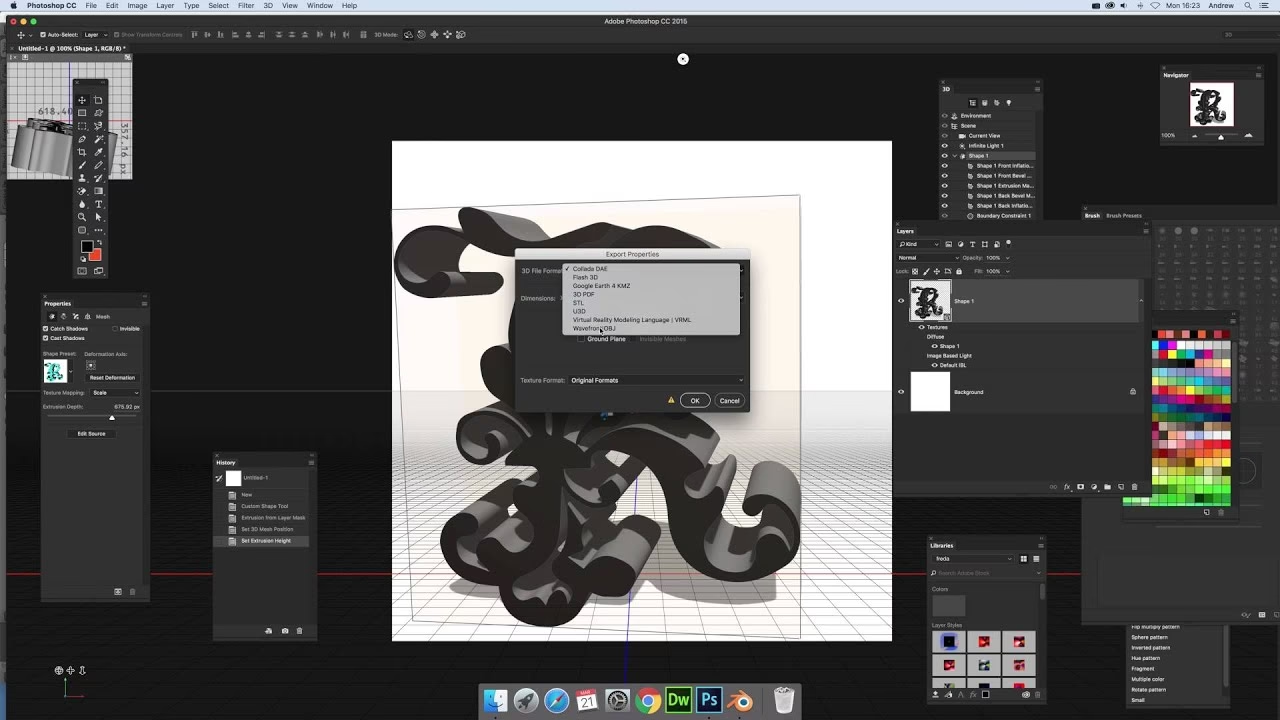
- Eksporter som FBX: Brug funktionen 'Export' og vælg 'FBX (.fbx)'. Dette åbner eksportindstillingerne.
- Konfigurer Eksportindstillinger: Dette er det mest kritiske trin. Eksportindstillingerne varierer mellem software, men der er universelle koncepter, du skal være opmærksom på.
- Gem Filen: Vælg en placering og et navn til din nye FBX-fil og gem.
Brug af Dedikerede Konverteringsværktøjer
Der findes også stand-alone programmer eller online-værktøjer designet specifikt til filkonvertering. Disse er ofte hurtigere til simple konverteringer, men tilbyder typisk færre avancerede indstillinger end fulde 3D-softwarepakker. Et eksempel var det tidligere nævnte FBX Converter fra Autodesk, som kunne håndtere visse versioner og indstillinger.
Vigtige Eksportindstillinger til FBX
Når du eksporterer til FBX, vil du blive præsenteret for et væld af indstillinger. At forstå disse er afgørende for at sikre, at din model ser korrekt ud og fungerer som forventet i destinationsprogrammet.
Integrering af Medier (Embed Media)
Dette er en af de vigtigste indstillinger, især når du arbejder med modeller, der har teksturer og materialer. Når du aktiverer 'Integrer Medier' (eller 'Embed Media'), pakker eksportøren alle de eksterne filer, der er linket til din model – primært teksturbilleder – direkte ind i FBX-filen. I stedet for at FBX-filen kun har stier, der peger på, hvor teksturerne *skulle* ligge på din computer, indeholder FBX-filen selve teksturbillederne. Dette gør FBX-filen selvstændig og ekstremt bærbar. Du kan sende én enkelt FBX-fil til en kollega eller importere den i et andet program på en anden computer uden at skulle bekymre dig om at samle alle teksturfilerne separat.
Uden medieintegrering skal du sørge for, at teksturfilerne enten ligger i samme mappe som FBX-filen eller i en undermappe, som destinationsprogrammet forventer, eller manuelt relinke dem efter import. Dette kan være besværligt og føre til manglende teksturer ('Missing Textures' eller 'Pink/Checkerboard' modeller).
Den information, du gav, nævner, at medieintegrering var muligt med ASCII FBX i versionerne 2013, 2012 og 2011 i FBX Converter. I moderne 3D-software er denne mulighed typisk tilgængelig for både binære og nyere FBX-versioner, uanset om du bruger et dedikeret værktøj eller en fuld 3D-pakke. Sørg altid for at tjekke denne indstilling, hvis din model har teksturer, og du ønsker maksimal portabilitet.
Geometri-Indstillinger
- Triangulering: OBJ-filer kan indeholde flader med mere end fire kanter (N-gons). FBX og de fleste real-time motorer foretrækker trekanter (tris) eller firkanter (quads). Eksportøren kan automatisk triangulere alle flader, hvilket sikrer kompatibilitet, men kan nogle gange påvirke modellens udseende, hvis topologien er dårlig.
- Smoothing Groups / Soft/Hard Edges: FBX kan gemme information om, hvilke kanter der skal se skarpe ud (hard) og hvilke der skal se glatte ud (soft). OBJ bruger Smoothing Groups, som typisk oversættes direkte til FBX. Tjek, at din models kanter ser korrekte ud efter eksport.
- Scala: Indstil den korrekte skalaenhed (cm, meter, inches, etc.) og en skaleringsfaktor, hvis nødvendigt. Dette er essentielt for, at din model har den rigtige størrelse i destinationsprogrammet.
Akse-Orientering (Up Axis)
Forskellige 3D-programmer og spilmotorer bruger forskellige akse-systemer (f.eks. Z-up i 3ds Max, Y-up i Maya og Blender). Sørg for at indstille 'Up Axis' (typisk Y eller Z) i FBX-eksportindstillingerne til at matche destinationsprogrammets system. En forkert indstilling resulterer i, at din model importeres liggende på siden eller på hovedet.
Animation og Rigging
Hvis din OBJ-fil (hvilket er usædvanligt, da OBJ ikke understøtter animation) eller rettere sagt, din scene i 3D-softwaren indeholder animation eller et skelet, skal du aktivere de relevante indstillinger for at inkludere disse data i FBX-filen. Dette kan omfatte 'Bake Animation', 'Include Geometry', 'Include Skeleton', etc.
FBX Version
Du kan ofte vælge, hvilken FBX-version du vil eksportere til (f.eks. 2014, 2016, 2020). Nyere versioner understøtter typisk flere funktioner, men ældre versioner kan være nødvendige for kompatibilitet med ældre software. Medieintegrering er dog en standardfunktion i de fleste nyere versioner.
Almindelige Problemer og Fejlfinding
Konvertering er ikke altid problemfri. Her er nogle almindelige problemer og hvordan du løser dem:
- Manglende Teksturer: Dette skyldes næsten altid, at 'Integrer Medier' ikke var aktiveret under eksporten, eller at teksturfilerne ikke er i den forventede mappe i destinationsprogrammet. Eksporter igen med medieintegrering slået til.
- Forkert Størrelse: Kontroller skalaenhederne og skaleringsfaktoren under eksporten. Sørg for, at de passer til destinationsprogrammet.
- Forkert Orientering: Juster 'Up Axis' indstillingen under eksporten, så den matcher destinationsprogrammets akse-system.
- Geometri Fejl: N-gons eller dårlig topologi i OBJ-filen kan forårsage problemer efter triangulering. Prøv at rydde op i geometrien i din 3D-software før eksport. Tjek også 'Smoothing Groups'.
- Store Filstørrelser: Integrering af medier kan øge filstørrelsen betydeligt, især med mange eller store teksturer. Overvej, om medieintegrering er nødvendig, eller om du kan administrere teksturerne separat. Optimer teksturerne (reducer opløsning, brug komprimerede formater) før eksport.
- Ydeevneproblemer: Meget komplekse modeller med et ekstremt højt antal polygone kan forårsage ydeevneproblemer efter import. Overvej at optimere modellen (reduktion af polygone) før konvertering.
OBJ vs. FBX: En Hurtig Sammenligning
| Funktion | OBJ | FBX |
|---|---|---|
| Geometri (Vertices, Flader, UVs) | Ja | Ja |
| Materialer (Basale) | Ja (.MTL) | Ja (oftest mere avanceret) |
| Teksturer | Links til eksterne filer | Links eller kan integreres i filen |
| Animation | Nej | Ja |
| Rigging / Skeletter | Nej | Ja |
| Kameraer & Lys | Nej | Ja |
| Hierarki af Objekter | Begrænset | Ja |
| Format | Tekstbaseret | Binær (eller ASCII) |
| Ejer | Åbent format | Autodesk (Proprietært) |
Ofte Stillede Spørgsmål
Kan jeg konvertere OBJ til FBX online?
Ja, der findes flere online konverteringsværktøjer, der kan håndtere OBJ til FBX konvertering. Vær dog opmærksom på filstørrelsesbegrænsninger og privatliv, når du uploader dine modeller til online-tjenester. De tilbyder sjældent de avancerede eksportindstillinger, du finder i 3D-software.
Inkluderer OBJ-filer animation?
Nej, OBJ-formatet understøtter ikke animation eller rigging. Hvis du har brug for at inkludere animation, skal du sørge for, at animationen er sat op i din 3D-software, og at du eksporterer fra softwaren til FBX med de relevante animationsindstillinger aktiveret.
Hvad betyder 'Integrer Medier' (Embed Media) i FBX-eksport?
Det betyder, at alle eksterne filer, såsom teksturbilleder, pakkes ind i selve FBX-filen. Dette gør filen bærbar, da du ikke behøver at sende teksturerne separat. Det øger dog filens størrelse.
Hvilken FBX-version skal jeg vælge?
Vælg den nyeste version, der understøttes fuldt ud af det program, du vil importere FBX-filen til. Hvis du er i tvivl eller oplever kompatibilitetsproblemer, kan en ældre version (f.eks. 2014) ofte være et sikkert valg.
Min model ser forkert ud efter import af FBX, hvad gør jeg?
Tjek først for manglende teksturer (se ovenfor). Dernæst, tjek modellens skala og orientering (Up Axis) under eksportindstillingerne. Hvis geometrien er forkert, kan det skyldes problemer med smoothing groups eller triangulering; prøv at justere disse indstillinger eller ryd op i geometrien i din 3D-software.
Konklusion
Konvertering fra OBJ til FBX er en almindelig og ofte nødvendig proces i 3D-produktion. Mens OBJ er fremragende til statisk geometri, er FBX det foretrukne format for at håndtere mere komplekse data som animation, rigging og avancerede materialer. Ved at bruge din 3D-software og omhyggeligt konfigurere eksportindstillingerne – især ved at aktivere integrering af medier for at sikre bærbarhed og ved at tjekke skala og akse-orientering – kan du opnå en problemfri konvertering. At forstå forskellene mellem formaterne og de tilgængelige indstillinger vil spare dig for meget besvær og sikre, at dine 3D-modeller fungerer perfekt i deres endelige destination.
Hvis du vil læse andre artikler, der ligner OBJ til FBX: Din Komplette Guide, kan du besøge kategorien Fotografi.