
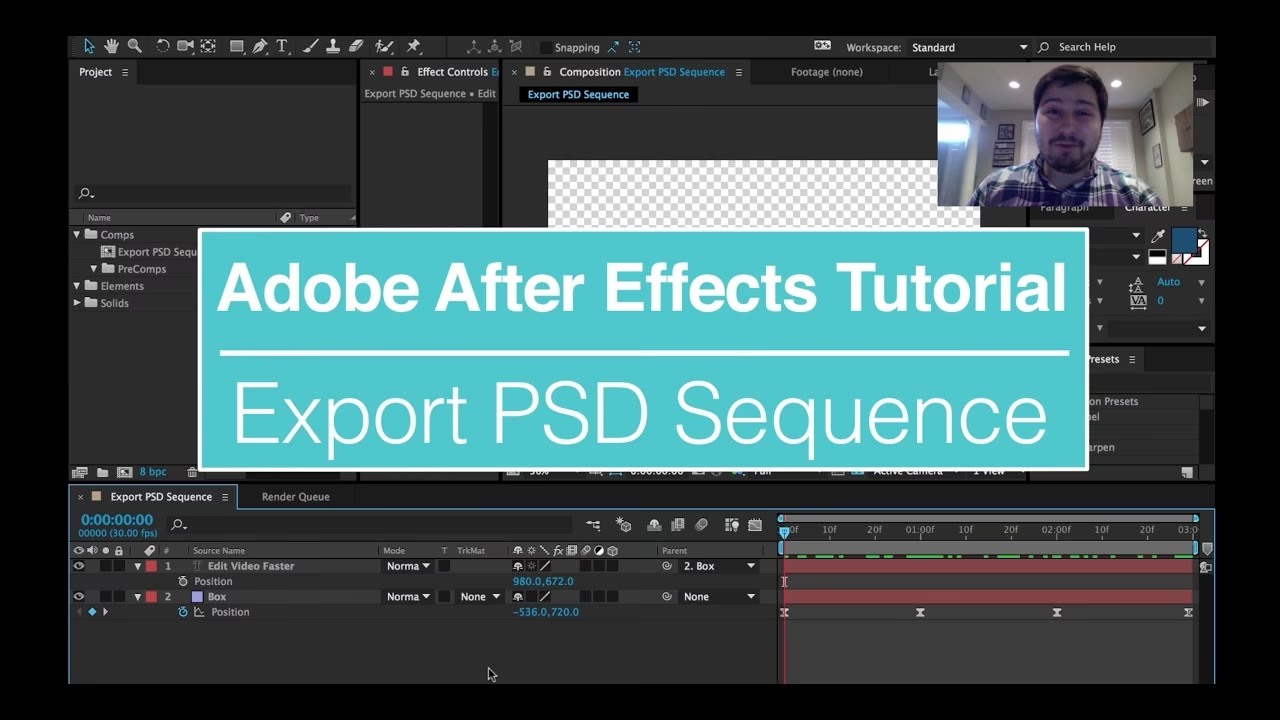

Adobe After Effects er kendt for sine kraftfulde funktioner inden for motion graphics og visuelle effekter. Det er et program, der kan virke overvældende for nye brugere, og selv erfarne brugere kan støde på udfordringer med specifikke opgaver. En af de opgaver, der ofte skaber forvirring, er processen med at gemme et enkelt stillbillede – et 'screenshot' eller 'frame export' – fra en komposition. Hvis du er vant til videoredigeringsprogrammer som Adobe Premiere Pro, kender du måske til at trykke på et kamera-ikon for at gemme et billede. Mange After Effects-brugere gør det samme og trykker på snapshot-knappen (kamera-ikonet i kompositionsvinduet) i forventning om at finde billedet gemt et sted på deres computer. Desværre fungerer snapshot-knappen i After Effects anderledes, og billedet bliver ikke gemt som en fil, du kan bruge eksternt. Denne oplevelse kan være frustrerende, især når du hurtigt skal bruge et billede fra din animation eller dit design. Men bare rolig! At eksportere et stillbillede i After Effects er faktisk utroligt nemt og hurtigt, når du først kender den korrekte metode. Med den rette fremgangsmåde kan du eksportere et billede på under 10 sekunder. Denne guide vil føre dig igennem processen trin for trin.
Sådan Eksporterer du et Enkelt Billede fra After Effects
Den korrekte måde at eksportere et stillbillede på i After Effects involverer brug af programmet indbyggede eksportfunktioner, specifikt via menuen 'Komposition' og den efterfølgende behandling i Render Køen (Render Queue). Her er de trin, du skal følge:
Trin 1: Vælg det Ønskede Billede
Først og fremmest skal du navigere til præcis det billede i din komposition, som du ønsker at eksportere. Dette gør du ved at trække tidsindikatoren (CTI - Current Time Indicator) langs tidslinjen i din komposition. Stop tidsindikatoren på det eksakte tidspunkt, der viser det billede, du vil gemme. Du kan finjustere positionen ved at bruge piletasterne på tastaturet (venstre/højre pil for ét billede frem/tilbage). Sørg for, at kompositionsvinduet viser det billede, du vil eksportere.

Når billedet er valgt, skal du gå til menuen øverst i After Effects:
Komposition > Gem Billede Som... (Composition > Save Frame As...)
Under denne menu vil du se to muligheder:
- Fil... (File...): Dette er den mulighed, du skal vælge i langt de fleste tilfælde, hvor du ønsker at gemme billedet som en standard billedfil (såsom JPG, PNG, TIFF, Targa osv.), som du kan åbne i andre billedredigeringsprogrammer, dele online eller bruge i dokumenter.
- Photoshop Lag... (Photoshop Layers...): Denne mulighed konverterer din komposition på det valgte tidspunkt til et Photoshop-dokument (.psd). Dette kan være yderst nyttigt, hvis du har brug for at arbejde videre med de enkelte lag fra din After Effects-komposition i Photoshop. Det er vigtigt at være opmærksom på, at denne konvertering ikke altid er 100% perfekt. Nogle After Effects-effekter, overførselsmåder (blending modes) eller lagstile oversættes muligvis ikke nøjagtigt til Photoshop-ækvivalenter. Du kan derfor opleve, at du skal foretage justeringer i Photoshop, før dokumentet er klar til brug, især hvis det skal overleveres til en anden person i en kreativ arbejdsgang. For en simpel billed-eksport er 'Fil...' næsten altid det rette valg.
Vælg 'Fil...'. Dette vil automatisk tilføje den valgte komposition (eller rettere, det valgte billede derfra) til Render Køen.
Trin 2: Juster Eksportindstillinger i Render Køen
Når du har valgt 'Fil...', åbnes Render Køen-panelet automatisk (hvis det ikke allerede var åbent). Her ser du en ny post for din eksport. Som standard vil After Effects ofte foreslå at gemme billedet i PSD-formatet (.psd), selvom du valgte 'Fil...'. Selvom PSD er en billedfil, er det måske ikke det format, du havde i tankerne. Du ønsker sandsynligvis et mere almindeligt billedformat som JPG eller PNG.
For at ændre filformatet og andre indstillinger, skal du klikke på den blå tekst ved siden af 'Output Modul' (Output Module) for den rendering, der netop er blevet tilføjet til køen. Dette åbner vinduet 'Output Modul Indstillinger' (Output Module Settings).
I vinduet 'Output Modul Indstillinger' er der flere vigtige indstillinger:
- Format: Dette er den vigtigste indstilling, du sandsynligvis vil ændre. Klik på rullemenuen ud for 'Format'. Her finder du en liste over tilgængelige billedformater, herunder:
- PSD (Photoshop): Standardvalget, som bevarer lag, hvis kompositionen havde dem, men kan have kompatibilitetsproblemer som nævnt.
- JPEG (JPG): Et meget almindeligt format, der er godt til webbrug og har en mindre filstørrelse på grund af kompression. Vær opmærksom på, at JPEG er et 'lossy' format, hvilket betyder, at billedkvaliteten forringes en smule hver gang, det gemmes og komprimeres. Du kan ofte justere kompressionsniveauet under 'Formatindstillinger...' (Format Options...).
- PNG (Portable Network Graphics): Et populært format, der understøtter gennemsigtighed (alfakanal) og er 'lossless' (ingen kvalitetstab ved gemning). Ideelt til billeder, der skal placeres oven på andre elementer, hvor baggrunden skal være gennemsigtig, eller når maksimal billedkvalitet er vigtig uden de store filstørrelser fra TIFF. Husk at vælge 'RGB + Alfa' under 'Kanaler' (Channels) for at inkludere gennemsigtighed.
- TIFF (Tagged Image File Format): Et lossless format, der ofte bruges i trykkeribranchen og til arkivering af billeder i høj kvalitet. Understøtter også gennemsigtighed. Filstørrelser er typisk større end JPG og PNG.
- Targa (TGA): Et ældre format, der stadig bruges, især inden for video og animation. Understøtter også alfakanal.
- Og flere andre, mindre almindelige formater afhængigt af dine installerede plugins.
- Kanaler (Channels): Vælg 'RGB' for et standardbillede uden gennemsigtighed, eller 'RGB + Alfa' hvis du har elementer med gennemsigtighed (f.eks. tekst eller figurer med bløde kanter eller opacitet) og ønsker, at gennemsigtigheden bevares i den eksporterede fil (kræver et format, der understøtter alfa, som PNG, TIFF, Targa). Vælg 'Alfa alene', hvis du kun vil eksportere gennemsigtighedsmasken.
- Farvedybde (Depth): Vælg farvedybden (f.eks. Millioner af farver (8 bpc), Millioner af farver+ (8 bpc + alfa), Milliarder af farver (16 bpc), Milliarder af farver+ (16 bpc + alfa)). Højere farvedybde giver finere farveovergange, men øger filstørrelsen. 8 bpc er standard for web og de fleste skærmvisninger, mens 16 bpc er bedre til print og tung billedredigering.
- Formatindstillinger... (Format Options...): Afhængigt af det valgte format (især for JPG), kan du klikke her for at justere specifikke indstillinger som kompressionsniveau. For JPG betyder lavere kompressionsniveau (højere kvalitetsindstilling) en større fil, men bedre billedkvalitet.
Juster disse indstillinger efter behov for at matche det ønskede outputformat og kvalitet. Når du er tilfreds med indstillingerne i 'Output Modul Indstillinger', klikker du på 'OK'.
Tilbage i Render Køen kan du nu klikke på den blå tekst ved siden af 'Output Til' (Output To) for at vælge, hvor billedfilen skal gemmes på din computer, og give filen et sigende navn. Standardindstillingen for 'Render Indstillinger' (Render Settings) er 'Bedste Indstillinger' (Best Settings), hvilket sikrer, at billedet renderes i kompositionens fulde opløsning og med alle effekter og lagstile anvendt. Medmindre du specifikt ønsker en lavere kvalitet eller opløsning, bør du lade denne stå på standard.
Trin 3: Gennemfør Rendereringen
Nu hvor du har valgt billedet, defineret eksportindstillingerne (format, kvalitet osv.) og angivet, hvor filen skal gemmes, er du klar til at eksportere. Klik simpelthen på knappen 'Render' (Render) øverst i Render Køen-panelet.
After Effects vil nu behandle det valgte billede. Fordi det kun er et enkelt billede, tager denne proces typisk kun et par sekunder, afhængigt af kompleksiteten af din komposition og din computers ydeevne. Når renderingen er færdig, vil du høre en lyd, og status for renderingen i køen vil ændre sig til 'Færdig' (Done). Din billedfil er nu gemt på den placering, du valgte i Trin 2.
Spar Tid med Gemte Eksportindstillinger (Skabeloner)
Hvis du ofte eksporterer stillbilleder i specifikke formater (f.eks. altid som en høj-kvalitets PNG med alfa eller en komprimeret JPG til web), kan det spare dig meget tid at gemme dine foretrukne eksportindstillinger som skabeloner. Dette gør, at du ikke behøver at justere indstillingerne manuelt hver gang.
Sådan gemmer du en eksportindstillingsskabelon:
- Åbn vinduet 'Output Modul Indstillinger' (som beskrevet i Trin 2) og juster alle indstillinger (Format, Kanaler, Farvedybde, osv.), som du ønsker dem for din skabelon.
- I vinduet 'Output Modul Indstillinger' skal du klikke på knappen 'Lav Skabelon...' (Make Template...).
- Giv din skabelon et sigende navn (f.eks. 'PNG med Alfa', 'JPG Høj Kvalitet').
- Klik 'OK' for at gemme skabelonen.
Næste gang du eksporterer et billede via 'Komposition > Gem Billede Som...', vil du i Render Køen kunne vælge din gemte skabelon direkte fra rullemenuen under 'Output Modul'. Dette overskriver de standardindstillinger, der ellers ville blive brugt, og anvender med det samme dine gemte præferencer. Du skal stadig huske at angive et outputnavn og placering under 'Output Til'.
Disse skabeloner kan også gemmes og deles med kolleger. Hvis du bruger Adobe Creative Cloud, kan du endda synkronisere dine eksportindstillingsskabeloner til din Creative Cloud-konto. Dette betyder, at dine skabeloner automatisk bliver tilgængelige, uanset hvilken computer du logger på After Effects fra (forudsat at den er logget ind på din Creative Cloud-konto). For at aktivere dette skal du gå til:
After Effects > Præferencer > Synkroniser Indstillinger > Skabeloner for Output Module Indstillinger (After Effects > Preferences > Sync Settings > Output Module Settings Templates)
Sørg for, at afkrydsningsfeltet ud for Output Module Settings Templates er markeret, og at synkronisering er slået til.
Snapshot vs. Screenshot: Forstå den Vigtige Forskel
Vi har allerede kort nævnt det, men det er vigtigt at understrege forskellen mellem After Effects' Snapshot-funktion og det at gemme et stillbillede som en fil (et 'screenshot' i bredere forstand). Mange brugere forveksler disse to, hvilket fører til frustration.
Snapshot:
- Bruges til midlertidigt at gemme et billede af den aktuelle komposition *internt* i After Effects.
- Formålet er at kunne sammenligne det gemte billede med det aktuelle billede i kompositionsvinduet eller med andre gemte snapshots. Det er som at tage et hurtigt visuelt notat.
- Snapshots gemmes i After Effects' hukommelse (RAM) og er ikke eksterne filer.
- Du kan tilgå gemte snapshots ved at trykke på F5, F6, F7 eller F8 tasterne (hvis du har gemt op til fire snapshots med Shift+F5-F8).
- Når du lukker After Effects, slettes snapshots'ene.
- Vigtigt: Du kan *ikke* gemme et snapshot som en billedfil på din computer ved at bruge snapshot-funktionen alene. Kamera-ikonet i kompositionsvinduet er KUN til at tage snapshots.
Screenshot (Eksporteret Billede):
- Dette er processen beskrevet i denne guide via 'Komposition > Gem Billede Som...'.
- Resultatet er en permanent billedfil (JPG, PNG, TIFF, PSD osv.), der gemmes på din harddisk.
- Filen kan åbnes og bruges i andre programmer, deles, uploades osv.
- Formålet er at skabe et brugbart, eksternt billede af et bestemt billede fra din komposition.
Så husk: Kamera-ikonet = Snapshot (midlertidig intern reference). Komposition > Gem Billede Som... = Eksporteret billede (permanent ekstern fil). Denne distinktion er fundamental for at undgå forvirring.
Udfordringer ved Eksport til PSD
Som nævnt under Trin 1, kan eksport til PSD-lag (via 'Komposition > Gem Billede Som... > Photoshop Lag...') være nyttigt, men det kommer med potentielle udfordringer. Når After Effects konverterer din komposition til et Photoshop-dokument, prøver det at oversætte lag, effekter, lagstile, overførselsmåder (blending modes) og andre egenskaber til deres ækvivalenter i Photoshop.
Problemet opstår, fordi After Effects og Photoshop er forskellige programmer med forskellige sæt af funktioner og rendering-engines. Ikke alle effekter eller overførselsmåder, der findes i After Effects, har en direkte, identisk pendant i Photoshop. For eksempel kan komplekse After Effects-effekter, tredjeparts-plugins eller måder, After Effects håndterer opacitet eller blending på i visse scenarier, ikke blive oversat korrekt. Resultatet kan være et PSD-dokument, der visuelt ser anderledes ud i Photoshop, end det gjorde i After Effects.
Hvis du planlægger at eksportere til PSD-lag med henblik på yderligere redigering i Photoshop, er det en god idé at teste processen tidligt i dit projekt. Overvej at 'for-render' (pre-compose) komplekse dele af din komposition, der bruger mange effekter eller specifikke overførselsmåder, før du eksporterer til PSD. Dette 'bager' effekterne ind i et enkelt lag i den pre-komposition, hvilket ofte oversættes bedre til Photoshop. Alternativt, hvis du kun har brug for det *visuelle* resultat af din komposition i Photoshop og ikke de redigerbare lag, er det ofte bedre at eksportere til et fladt format som PNG eller TIFF (via 'Komposition > Gem Billede Som... > Fil...') og derefter importere den flade billedfil i Photoshop. Dette garanterer, at billedet ser ud præcis som i After Effects.
Ofte Stillede Spørgsmål (FAQ)
Her er svar på nogle almindelige spørgsmål vedrørende eksport af stillbilleder fra After Effects:
- Spørgsmål: Hvorfor kan jeg ikke bare bruge kamera-ikonet til at gemme et billede?
- Svar: Kamera-ikonet i After Effects bruges til Snapshot-funktionen, som kun gemmer et midlertidigt billede internt i programmet til sammenligning. Det gemmer ikke en fil på din computer. For at gemme en fil skal du bruge 'Komposition > Gem Billede Som...' og Render Køen.
- Spørgsmål: Hvilket filformat skal jeg vælge (JPG, PNG, TIFF, PSD)?
- Svar: Valget afhænger af dit behov. Vælg JPG for mindre filstørrelser (godt til web, men med kvalitetstab). Vælg PNG for gennemsigtighed og lossless kvalitet (godt til grafik med alfa-kanaler, webgrafik). Vælg TIFF for højeste kvalitet og arkivering (større filer, godt til print). Vælg PSD hvis du specifikt har brug for at arbejde videre med lagene i Photoshop (men vær opmærksom på kompatibilitetsproblemer).
- Spørgsmål: Hvordan sikrer jeg den bedste billedkvalitet?
- Svar: I 'Output Modul Indstillinger' skal du vælge et lossless format som PNG eller TIFF. Sæt 'Kanaler' til 'RGB' eller 'RGB + Alfa' efter behov, og vælg en passende 'Farvedybde' (ofte 8 bpc eller 16 bpc). Sørg for, at 'Render Indstillinger' i Render Køen er sat til 'Bedste Indstillinger'. For JPG, vælg den højeste kvalitetsindstilling i 'Formatindstillinger...'.
- Spørgsmål: Kan jeg eksportere et billede med gennemsigtig baggrund?
- Svar: Ja, det kan du. Vælg et format, der understøtter gennemsigtighed, såsom PNG, TIFF eller Targa. I 'Output Modul Indstillinger' skal du under 'Kanaler' vælge 'RGB + Alfa'. Sørg for, at din komposition faktisk har gennemsigtige områder (check 'Toggle Transparency Grid' knappen i kompositionsvinduet).
- Spørgsmål: Hvad gør jeg, hvis det eksporterede PSD ser forkert ud i Photoshop?
- Svar: Dette skyldes sandsynligvis forskelle i, hvordan After Effects og Photoshop håndterer effekter eller overførselsmåder. Overvej at eksportere billedet som en flad fil (PNG eller TIFF) i stedet, hvis du kun har brug for det visuelle resultat. Hvis du har brug for redigerbare lag, prøv at 'pre-compose' lag med komplekse effekter i After Effects, før du eksporterer til PSD.
- Spørgsmål: Hvad er forskellen mellem 'Render Indstillinger' og 'Output Modul Indstillinger'?
- Svar: 'Render Indstillinger' (f.eks. 'Bedste Indstillinger') styrer, hvordan After Effects behandler din komposition (opløsning, billedhastighed, tidsinterval, effekter osv.). 'Output Modul Indstillinger' (f.eks. 'Lossless med Alfa') styrer outputfilens egenskaber (format, kanaler, farvedybde, kompression, filnavn osv.). Du kan kombinere forskellige Render Indstillinger med forskellige Output Modul Indstillinger i Render Køen.
Konklusion
Selvom det kan virke ulogisk ved første øjekast, at kamera-ikonet ikke gemmer en fil, er processen for at eksportere et enkelt stillbillede fra After Effects via 'Komposition > Gem Billede Som...' og Render Køen faktisk meget effektiv og giver dig fuld kontrol over outputformat og kvalitet. Ved at følge de simple trin beskrevet i denne guide – vælge billedet, justere indstillingerne i Output Modulet og starte rendereringen – kan du hurtigt og nemt få de billeder, du har brug for, i præcis det format, du ønsker. Husk forskellen på Snapshot og fil-eksport, og udnyt muligheden for at gemme eksportindstillinger som skabeloner for at strømline din arbejdsgang yderligere. Med lidt øvelse vil denne proces blive en naturlig del af dit After Effects-arbejde.
Hvis du vil læse andre artikler, der ligner Gem et Billede fra After Effects: Guide, kan du besøge kategorien Fotografi.