

At arbejde med digital billedbehandling i programmer som Adobe Photoshop kræver ofte en høj grad af præcision og organisering. Uanset om du designer grafik, redigerer fotos eller skaber digitale malerier, er det essentielt at kunne justere elementer nøjagtigt. Heldigvis tilbyder Photoshop en række kraftfulde værktøjer, der er designet netop til dette formål, herunder linjaler og hjælpelinjer. Udover disse visuelle hjælpemidler er det også afgørende for en effektiv arbejdsgang at kunne bevare og overføre dine personlige præferencer og indstillinger. Denne artikel vil dykke ned i, hvordan du udnytter linjaler og hjælpelinjer til at opnå præcision i dine kompositioner, og hvordan du sikrer, at dine foretrukne indstillinger og forudindstillinger altid er lige ved hånden, uanset hvor du arbejder.
Forstå Linjaler og Hjælpelinjer i Photoshop
Linjaler og hjælpelinjer er grundlæggende hjælpemidler i Photoshop, der tjener til at guide dig i placeringen og justeringen af objekter og elementer på dit lærred. Linjalerne vises typisk langs toppen og venstre side af dit dokumentvindue og giver dig en målestok, der kan indstilles til forskellige enheder. Fra disse linjaler kan du trække hjælpelinjer, som er ikke-udskrivelige streger, der fungerer som visuelle referencepunkter, der hjælper dig med at oprette gitterstrukturer eller justere elementer langs en bestemt akse.
Visning og Skjulning af Linjaler
At have linjalerne synlige er det første skridt til at udnytte deres potentiale. De kan nemt tændes og slukkes efter behov. For at vise linjalerne i Photoshop, kan du gå til menuen Vis (View) og vælge Linjaler (Rulers). Alternativt, og meget hurtigere, kan du bruge tastaturgenvejen CMD+R på en Mac eller CTRL+R på Windows. Hvis linjalerne allerede er synlige, vil brug af den samme kommando eller genvej skjule dem igen. Denne fleksibilitet gør det nemt at skifte mellem at arbejde med og uden de visuelle forstyrrelser, linjalerne kan udgøre, når de ikke er nødvendige.
Ændring af Enheder og Præferencer
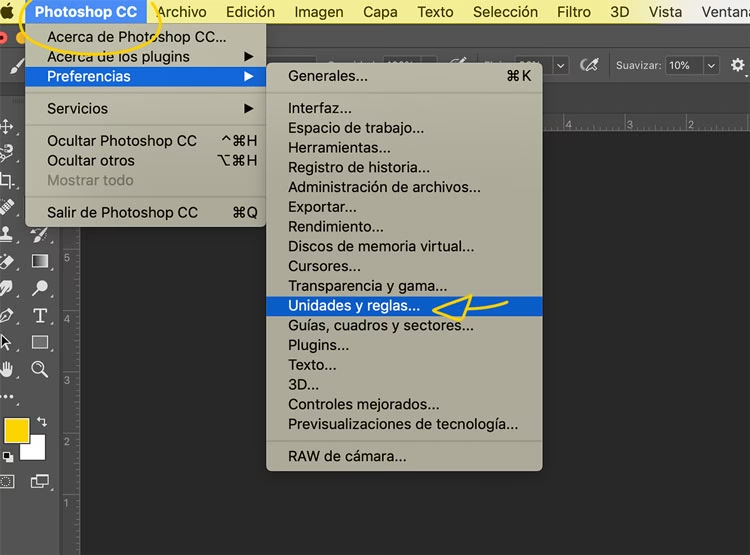
Photoshop giver dig mulighed for at tilpasse de enheder, der bruges på linjalerne, så de passer til dit specifikke projekt. Standardenheder kan variere, men du kan nemt ændre dem til pixel, tommer, millimeter, centimeter, punkter, picas eller endda kolonner. For at justere disse indstillinger skal du åbne Photoshops præferencer. På en Mac finder du dette under menuen Photoshop > Præferencer (Preferences) > Generelt (General). På Windows finder du det typisk under Rediger (Edit) > Præferencer (Preferences) > Generelt (General). I præferencevinduet skal du vælge Enheder & Linjaler (Units & Rulers) fra sidebjælken. Her kan du indstille enhederne for både linjaler og andre målinger i dokumentet. Vælg den ønskede enhed og klik OK. Det er også muligt at ændre enhederne direkte ved at højreklikke på en af linjalerne i dokumentvinduet, hvilket giver en hurtig genvej til de mest almindelige enheder.
Oprettelse og Arbejde med Hjælpelinjer
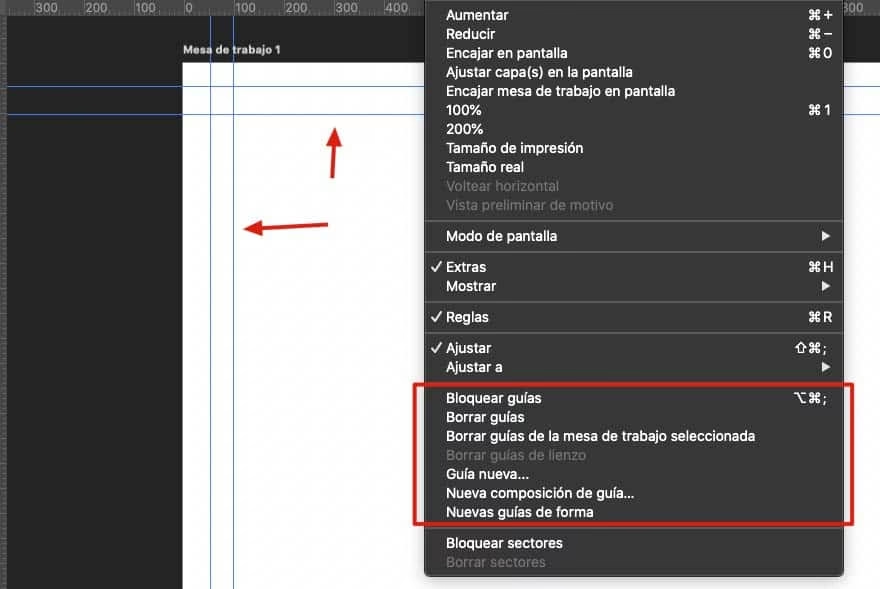
Når linjalerne er synlige, er det let at oprette hjælpelinjer. Du skal blot klikke på enten den vandrette eller lodrette lineal og trække musen ind over lærredet. En hjælpelinje vil følge din markør. Slip museknappen, når hjælpelinjen er placeret, hvor du ønsker den. Du kan trække så mange hjælpelinjer, som du har brug for, både vandrette og lodrette. Disse hjælpelinjer kan flyttes senere ved at bruge flytteværktøjet (V), når hjælpelinjerne er låst op (se nedenfor). For at fjerne en enkelt hjælpelinje, skal du trække den tilbage til den lineal, den kom fra. For at fjerne alle hjælpelinjer på én gang, gå til Vis (View) > Ryd Hjælpelinjer (Clear Guides). Du kan også låse hjælpelinjer på plads for at forhindre utilsigtet flytning ved at gå til Vis (View) > Lås Hjælpelinjer (Lock Guides).
Udover manuelt at trække hjælpelinjer, kan du også oprette præcise hjælpelinjer ved at gå til Vis (View) > Ny Hjælpelinje (New Guide). Her kan du specificere retningen (vandret eller lodret) og en præcis position baseret på de valgte enheder. Dette er især nyttigt, når du arbejder med specifikke layouts eller gitterstrukturer, der kræver nøjagtige afstande.
Hjælpelinjernes udseende (farve og stil) kan også tilpasses i præferencerne under Enheder & Linjaler (Units & Rulers) eller under Vis (View) > Hjælpelinjer, Gitter & Udsnit (Guides, Grid & Slices) > Konfigurer Hjælpelinjer, Gitter & Udsnit (Configure Guides, Grid & Slices). Dette kan være nyttigt for at gøre dem mere synlige mod forskellige baggrunde.
Eksportering og Overførsel af Indstillinger og Forudindstillinger
En af de store fordele ved Photoshop er muligheden for at tilpasse programmet med dine egne pensler, handlinger (actions), genveje, arbejdsrum og meget mere. Disse tilpasninger, ofte omtalt som forudindstillinger (presets), er afgørende for at skabe en effektiv og personlig arbejdsgang. Men hvad sker der, når du installerer en ny version af Photoshop, eller når du skal arbejde på en anden computer? At skulle genoprette alle dine tilpassede indstillinger manuelt ville være utrolig tidskrævende. Heldigvis tilbyder Photoshop funktioner til at gemme, eksportere og importere disse tilpasninger.
Forudindstillinger vs. Indstillinger
Det er værd at bemærke forskellen mellem 'forudindstillinger' (presets) og 'indstillinger' (settings) i Photoshop-kontekst, selvom termerne ofte bruges lidt i flæng. Forudindstillinger er samlinger af gemte værdier eller elementer, der kan anvendes på illustrationer eller værktøjer. Eksempler inkluderer penselspidser, farveprøver (swatches), forløb (gradients), mønstre (patterns), stilarter (styles), konturer, brugerdefinerede former, værktøjsforudindstillinger, tastaturgenveje, menuopsætninger, arbejdsrum og handlinger (actions). Photoshop leveres med standardforudindstillinger, men du kan oprette og gemme dine egne.
Indstillinger refererer mere til de aktuelle værdier, der er indlæst i Photoshop på et givet tidspunkt. For eksempel, hvilken pensel der er aktiv lige nu, dens størrelse, hårdhed, flow osv. Når du gemmer en 'pensel-forudindstilling', gemmer du et sæt af disse indstillinger under et navn, så du hurtigt kan hente dem frem igen.
Fordele ved at Eksportere Forudindstillinger
Evnen til at eksportere dine brugerdefinerede forudindstillinger er yderst værdifuld. Det giver dig mulighed for at:
- Overføre dine personlige indstillinger til en nyere version af Photoshop på den samme computer.
- Overføre dine indstillinger til en helt anden computer, uanset om den bruger Creative Cloud eller ej.
- Sikkerhedskopiere dine tilpassede indstillinger for at undgå tab i tilfælde af softwareproblemer eller computerfejl.
- Dele dine forudindstillinger med andre fotografer eller designere.
- Sikre en ensartet præcision og arbejdsgang på tværs af forskellige arbejdsstationer.
Migrering af Forudindstillinger på Samme Computer
Når du installerer en nyere version af Photoshop på den samme computer, tilbyder installationsprogrammet eller selve Photoshop ofte en funktion til automatisk at migrere forudindstillinger fra en tidligere version. Denne proces er designet til at gøre overgangen så problemfri som mulig og overfører mange af dine brugerdefinerede elementer, såsom pensler, handlinger, genveje osv., direkte til den nye installation. Dette ligner den migrationsfunktionalitet, der fandtes i tidligere versioner som Photoshop CS6, men processen kan være blevet forbedret og mere automatiseret i nyere Creative Cloud-versioner. Det er dog altid en god idé at dobbelttjekke efter migreringen, om alle dine vigtigste forudindstillinger er blevet overført korrekt.
Eksportering/Import af Forudindstillinger til Andre Computere
For at overføre dine forudindstillinger til en helt anden computer, eller for at lave en manuel sikkerhedskopi, skal du bruge funktionen Eksporter/Import Forudindstillinger (Export/Import Presets). Denne funktion er tilgængelig via menuen Rediger (Edit) > Forudindstillinger (Presets) > Eksporter/Import Forudindstillinger (Export/Import Presets).
Når du vælger at eksportere, præsenteres du typisk for en liste over de typer af forudindstillinger, du kan eksportere (f.eks. Pensler, Farveprøver, Handlingerne, Genveje osv.). Du kan vælge specifikke sæt eller alle forudindstillinger af en given type. Photoshop samler de valgte forudindstillinger i en fil eller en samling af filer, som du gemmer på din computer. Denne fil kan derefter kopieres til en USB-nøgle, sendes via e-mail eller gemmes i cloud-storage.
På destinationscomputeren, hvor du ønsker at importere indstillingerne, åbner du Photoshop og går til den samme menu: Rediger (Edit) > Forudindstillinger (Presets) > Eksporter/Import Forudindstillinger (Export/Import Presets). Vælg nu fanen eller indstillingen for Importér Forudindstillinger (Import Presets) og naviger til den fil eller mappe, du eksporterede tidligere. Photoshop vil derefter indlæse de gemte forudindstillinger, og de vil blive tilgængelige i programmet.
Det er vigtigt at bemærke en afgørende detalje, især når det gælder handlinger (actions): Photoshop gemmer stien til de filer, der bruges i handlinger. Hvis du overfører handlinger til en ny computer, skal du sikre dig, at de filer, handlingerne refererer til (f.eks. et tekstur-billede, et logo, et skrifttype), findes på den nye computer, og helst ligger i den samme mappestruktur som på den originale computer. Hvis mappestrukturen er anderledes, kan det være nødvendigt manuelt at opdatere handlingerne for at pege på de korrekte filstier.
Ofte Stillede Spørgsmål
Q: Mine linjaler vises ikke, selvom jeg har trykket CMD/CTRL+R. Hvad kan der være galt?
A: Tjek under menuen Vis (View) om Ekstra (Extras) er slået til (der skal være et flueben). Linjaler, hjælpelinjer, smarte hjælpelinjer m.m. er en del af 'Ekstra' visningslaget. Hvis 'Ekstra' er slået fra (genvej: CMD/CTRL+H), vil linjalerne ikke blive vist, selvom selve 'Linjaler'-indstillingen er slået til.
Q: Kan jeg gemme et sæt af hjælpelinjer til senere brug?
A: Photoshop har ikke en indbygget funktion til at gemme og genindlæse specifikke sæt af manuelt oprettede hjælpelinjer som en 'hjælpelinje-forudindstilling'. Du kan dog oprette hjælpelinjer via Ny Hjælpelinje (New Guide) med præcise positioner, eller bruge funktionen Ny Hjælpelinje-layout (New Guide Layout) i nyere versioner til at oprette komplekse gitterstrukturer baseret på kolonner og rækker. Disse layouts kan gemmes som forudindstillinger. For manuelt placerede hjælpelinjer er den mest almindelige metode at gemme dokumentet (PSD-filen) med hjælpelinjerne intakte. Når du åbner filen igen, vil hjælpelinjerne stadig være der.
Q: Hvilke typer af forudindstillinger kan jeg eksportere?
A: Du kan eksportere et bredt udvalg af forudindstillinger, herunder Pensler, Farveprøver, Forløb, Stilarter, Mønstre, Konturer, Brugerdefinerede Former, Værktøjsforudindstillinger, Handlingerne, Tastaturgenveje, Menuer og Arbejdsrum. Dette dækker de fleste af de tilpasninger, du typisk laver i Photoshop.
Q: Skal jeg eksportere mine indstillinger hver gang, jeg opdaterer Photoshop?
A: Hvis du opdaterer til en nyere version på den samme computer, vil Photoshop ofte forsøge at migrere dine indstillinger automatisk. Det er dog altid en god praksis at eksportere dine vigtigste forudindstillinger manuelt som en sikkerhedsforanstaltning, før du installerer en større opdatering. På den måde har du en backup, hvis den automatiske migrering ikke fanger alt, eller hvis du oplever problemer.
At mestre brugen af linjaler og hjælpelinjer og at have styr på dine personlige indstillinger og forudindstillinger er afgørende for at arbejde effektivt og opnå konsistente resultater i Adobe Photoshop. Disse funktioner, selvom de virker simple, udgør rygraden i mange professionelle workflows og sikrer både præcision og tidsbesparelse i din kreative proces.
Hvis du vil læse andre artikler, der ligner Photoshop: Linjaler, Hjælpelinjer og Indstillinger, kan du besøge kategorien Fotografi.