
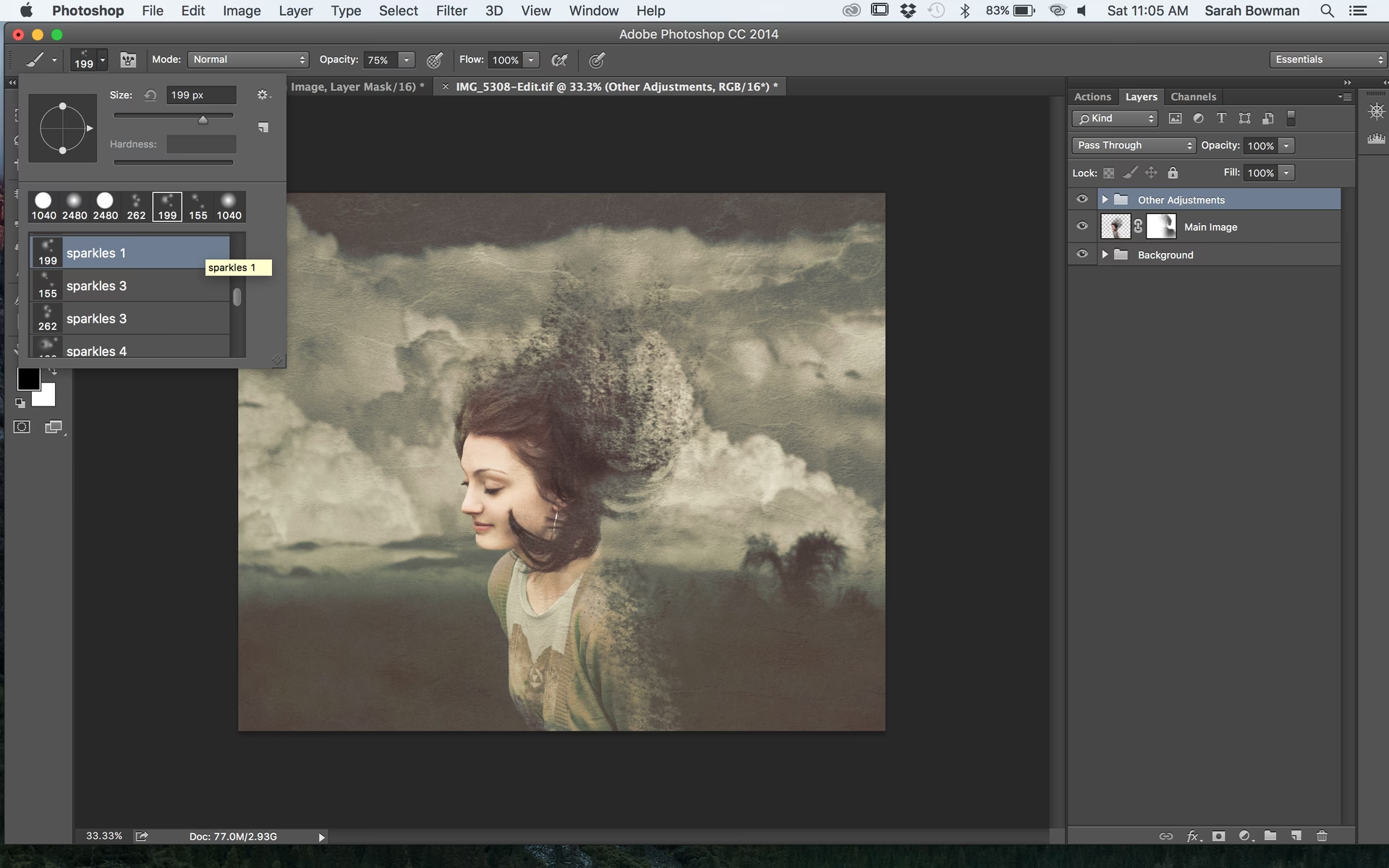

At skabe en udtoning i et billede – altså at få en del af billedet til gradvist at forsvinde eller blive gennemsigtig – er en fundamental teknik inden for billedredigering. Det bruges til alt fra simple overgange til mere komplekse kompositioner, hvor man ønsker at blende flere billeder sammen eller få et billede til at forsvinde ind i en baggrundsfarve eller et andet element. I Adobe Photoshop er der flere måder at opnå dette på, men den mest fleksible og professionelle metode involverer brugen af lagmasker og forløb. Denne tilgang er ikke-destruktiv, hvilket betyder, at du altid kan gå tilbage og justere din udtoning uden permanent at ændre dine pixeldata.
Lad os dykke ned i, hvordan du skaber denne effekt trin for trin.

Den Professionelle Metode: Lagmasker og Forløb
Den anbefalede måde at lave en udtoning på i Photoshop er ved at bruge en lagmaske sammen med Forløbsværktøjet (Gradient Tool). En lagmaske fungerer som et slør over dit lag, hvor sort maskerer (skjuler) dele af laget, hvid afslører (viser) dele af laget, og gråtoner skaber delvis gennemsigtighed. Et forløb på masken skaber en gradvis overgang mellem sort og hvid (eller gråtoner), hvilket resulterer i en glidende udtoning.
Trin-for-Trin Guide til Udtoning med Lagmaske
Følg disse trin for at lave en udtoning på en del af dit billede:
Trin 1: Åbn Dit Billede i Photoshop
Start med at åbne det billede i Photoshop, som du ønsker at redigere. Dit billede vil typisk ligge på et lag i dit lagpanel (vinduet 'Lag' eller 'Layers'). Hvis billedet ligger på baggrundslaget (som er låst med en lille hængelås), kan det være en god idé at dobbeltklikke på det for at omdanne det til et almindeligt lag, f.eks. kaldet 'Lag 0'. Dette giver dig mere fleksibilitet.
Trin 2: Tilføj en Lagmaske til Dit Lag
Vælg det lag, du vil lave udtoningen på, i lagpanelet. Klik derefter på ikonet 'Tilføj lagmaske' nederst i lagpanelet. Ikonet ligner et rektangel med en cirkel indeni. Der vil nu dukke en hvid miniature op ved siden af din lag-miniature i lagpanelet. Denne hvide miniature repræsenterer din lagmaske. Fordi masken er hvid, er hele dit lag synligt.
Trin 3: Vælg Forløbsværktøjet
Vælg Forløbsværktøjet (Gradient Tool) fra værktøjslinjen. Du finder det typisk gemt under Malingespandværktøjet (Paint Bucket Tool). Tast 'G' på tastaturet for hurtigt at vælge Forløbsværktøjet.
Trin 4: Indstil Farverne for Forløbet
For at skabe en udtoning, der går fra synlig til usynlig, skal du tegne et forløb på lagmasken, der går fra hvid til sort. Sørg for, at dine forgrunds- og baggrundsfarver i værktøjskassen er indstillet til standard sort og hvid. Du kan hurtigt nulstille dem ved at trykke på 'D' på tastaturet. Tryk derefter på 'X' for at skifte dem, så hvid er forgrundsfarven, hvis du vil trække fra det synlige område og hen mod det, der skal tones ud. Alternativt kan du vælge 'Forgrund til Baggrund' i indstillingslinjen øverst, når Forløbsværktøjet er valgt, og så bare sikre dig, at forgrundsfarven er hvid og baggrundsfarven er sort, eller omvendt, alt efter hvilken retning du vil tegke forløbet.
Husk: På masken betyder hvid synlighed, sort betyder usynlighed. Et forløb fra hvid til sort skaber en overgang fra synlig til usynlig.
Trin 5: Vælg Forløbstype (Lineær)
I indstillingslinjen øverst skal du sikre dig, at du har valgt den Lineære Forløbstype (Linear Gradient). Ikonet ligner en lige linje.
Trin 6: Tegn Forløbet på Lagmasken
Dette er det afgørende skridt. Sørg for, at lagmaskens miniature er valgt i lagpanelet (klik på den, den får en tynd kant omkring sig). Placer musemarkøren der, hvor du vil, at udtoningen skal starte (fuldt synlig), hold venstre museknap nede, og træk musen hen til der, hvor du vil, at udtoningen skal slutte (fuldt usynlig). Slip museknappen. Photoshop vil nu tegne et forløb på din lagmaske. Resultatet er, at billedet tones ud langs den linje, du tegnede.
Retningen og længden af dit træk bestemmer udtoningens retning og hvor brat eller blød den er. Et kort træk giver en hurtig udtoning, mens et langt træk giver en mere gradvis overgang. Du kan tegne forløbet igen og igen, indtil du er tilfreds med resultatet. Hver gang du tegner et nyt forløb på masken, erstatter det det forrige.
Trin 7: Finjustering af Udtoningen
Hvis udtoningen ikke er perfekt første gang, kan du blot tegne forløbet igen. Prøv at trække fra et andet startpunkt til et andet slutpunkt. Du kan også justere opaciteten af Forløbsværktøjet i indstillingslinjen for at gøre forløbet mindre intenst, selvom det er mindre almindeligt end at justere selve trækket.
Husk, at du altid kan se masken ved at holde 'Alt' (Windows) eller 'Option' (Mac) nede og klikke på lagmaskens miniature. Hold 'Shift' nede og klik på masken for midlertidigt at deaktivere den og se billedet uden udtoningen.
Udtoning til en Farve eller et Andet Billede
Ofte ønsker man ikke bare at tone et billede ud til gennemsigtighed, men at tone det ud, så det blender sammen med en baggrundsfarve eller et andet billede. Dette er let at opnå med lagmaske-metoden:
- Placer det lag, der skal tones ud, over det lag, det skal tones ud i (enten en farvefyld, et andet billede eller en hvid fyld).
- Sørg for, at det øverste lag har en lagmaske (som beskrevet i trin 2).
- Tegn forløbet på lagmasken af det øverste lag (som beskrevet i trin 3-6).
Fordi det øverste lag bliver gradvist gennemsigtigt, vil det underliggende lag gradvist blive synligt der, hvor udtoningen sker.
Andre Typer af Forløb
Udover den Lineære Forløbstype, som skaber en lige udtoning, findes der andre typer, du kan bruge til kreative effekter:
- Radialt Forløb (Radial Gradient): Skaber en cirkulær eller elliptisk udtoning, der starter fra midten af dit træk og bevæger sig udad. Perfekt til vignet-effekter eller til at isolere et centralt motiv.
- Vinkel Forløb (Angle Gradient): Skaber en udtoning, der roterer rundt om startpunktet. Mindre almindeligt til standard udtoninger.
- Reflekteret Forløb (Reflected Gradient): Skaber en lineær udtoning, der spejles ud fra midten af dit træk. God til at skabe effekter, der toner ud fra midten i begge retninger.
- Diamant Forløb (Diamond Gradient): Skaber en diamantformet udtoning.
Til de fleste almindelige udtoninger vil du bruge den Lineære eller Radiale Forløbstype.
En Mindre Fleksibel Metode: Viskelæderværktøjet
En alternativ metode, som dog ikke anbefales til præcise eller justerbare udtoninger, er at bruge Viskelæderværktøjet (Eraser Tool) med en blød pensel og lav opacitet. Ved at indstille værktøjets opacitet til f.eks. 10-20% og bruge en stor, blød pensel, kan du gradvist 'viske' dele af billedet væk, hvilket skaber en form for udtoning.
Problemet med denne metode er, at den er destruktiv. Når du visker pixeldata væk, er de væk for altid (medmindre du bruger historik-penslen kort efter). Du har ikke den samme kontrol eller mulighed for nemt at justere udtoningen bagefter, som du har med en lagmaske. Derfor bør lagmaske-metoden altid foretrækkes, når du ønsker en kontrolleret og redigerbar udtoning.
Sammenligning: Lagmaske vs. Viskelæderværktøj
| Egenskab | Lagmaske + Forløb | Viskelæderværktøjet |
|---|---|---|
| Fleksibilitet | Meget Høj (Kan altid justeres) | Lav (Permanent ændring) |
| Ikke-destruktiv | Ja | Nej |
| Præcision | Høj (Kontrolleret med forløb) | Medium (Afhænger af pensel og hånd) |
| Anbefaling | Ja (Professionel standard) | Nej (Kun til meget simple, ikke-kritiske opgaver) |
Kreative Anvendelser af Udtoninger
Udtoningsteknikken er utrolig alsidig. Her er et par eksempler på, hvad du kan bruge den til:
- Blending af Billeder: Få to billeder til at smelte sammen ved at tone det ene billede ud over det andet.
- Vignetter: Skab en blød, mørkere eller lysere kant omkring dit motiv ved at bruge et radialt forløb på en maske over et justeringslag (f.eks. Lysstyrke/Kontrast).
- Tekst-Effekter: Få tekst til at tone frem eller forsvinde ind i et billede.
- Overgange til Baggrunde: Få et motiv, f.eks. en fritlagt person, til at tone ud i en hvid baggrund for et minimalistisk look.
- Skabe Dybde: Ved at tone elementer i forgrunden eller baggrunden ud kan du manipulere opfattelsen af dybde i billedet.
Ofte Stillede Spørgsmål om Udtoning
Hvorfor virker mit forløb ikke på billedet?
Sørg for, at du har valgt lagmaskens miniature i lagpanelet, før du tegner forløbet. Hvis du tegner forløbet direkte på billedlaget (uden masken valgt), vil det male farver (sort/hvid/grå) direkte på dine pixels, hvilket er destruktivt og ikke skaber en udtoning.
Kan jeg redigere udtoningen, efter jeg har tegnet forløbet?
Ja, absolut! Fordelen ved lagmasker er, at de er redigerbare. Du skal blot sikre dig, at maskens miniature er valgt, og så kan du tegne et nyt forløb på masken. Det nye forløb vil erstatte det gamle. Du kan også bruge penselværktøjet med sort, hvid eller grå til at male direkte på masken og finjustere områder.
Hvordan laver jeg en cirkulær udtoning?
Vælg Forløbsværktøjet, vælg lagmasken, og vælg derefter 'Radialt Forløb' i indstillingslinjen øverst. Træk fra midten og udad for at skabe den cirkulære udtoning.
Kan jeg fade et billede ud til en bestemt farve?
Ja. Opret et nyt lag under det billede, der skal tones ud. Fyld dette nye lag med den ønskede farve (brug Malingespandværktøjet eller en Farvefyld-justeringslag). Anvend derefter udtoningsteknikken med lagmaske og forløb på billedlaget ovenover. Billedet vil nu tone ud og afsløre farvelaget nedenunder.
Hvad er forskellen på at justere lagets opacitet og bruge en lagmaske?
At justere lagets generelle opacitet gør hele laget mere eller mindre gennemsigtigt ensartet. En lagmaske giver dig derimod mulighed for at kontrollere gennemsigtigheden punkt for punkt på laget, hvilket er essentielt for at skabe en gradvis udtoning.
Konklusion
At mestre teknikken til at lave udtoninger i Photoshop ved hjælp af lagmasker og Forløbsværktøjet er en uvurderlig færdighed. Det åbner op for et væld af kreative muligheder og giver dig fuld kontrol over, hvordan dine billeder blandes og præsenteres. Det er en ikke-destruktiv metode, der bevarer dine originale pixeldata, hvilket gør det nemt at eksperimentere og justere. Øv dig med forskellige billeder og forløbstyper for at se, hvor alsidig denne simple, men effektive teknik er.
Hvis du vil læse andre artikler, der ligner Udtoning af Billeder i Photoshop, kan du besøge kategorien Redigering.