
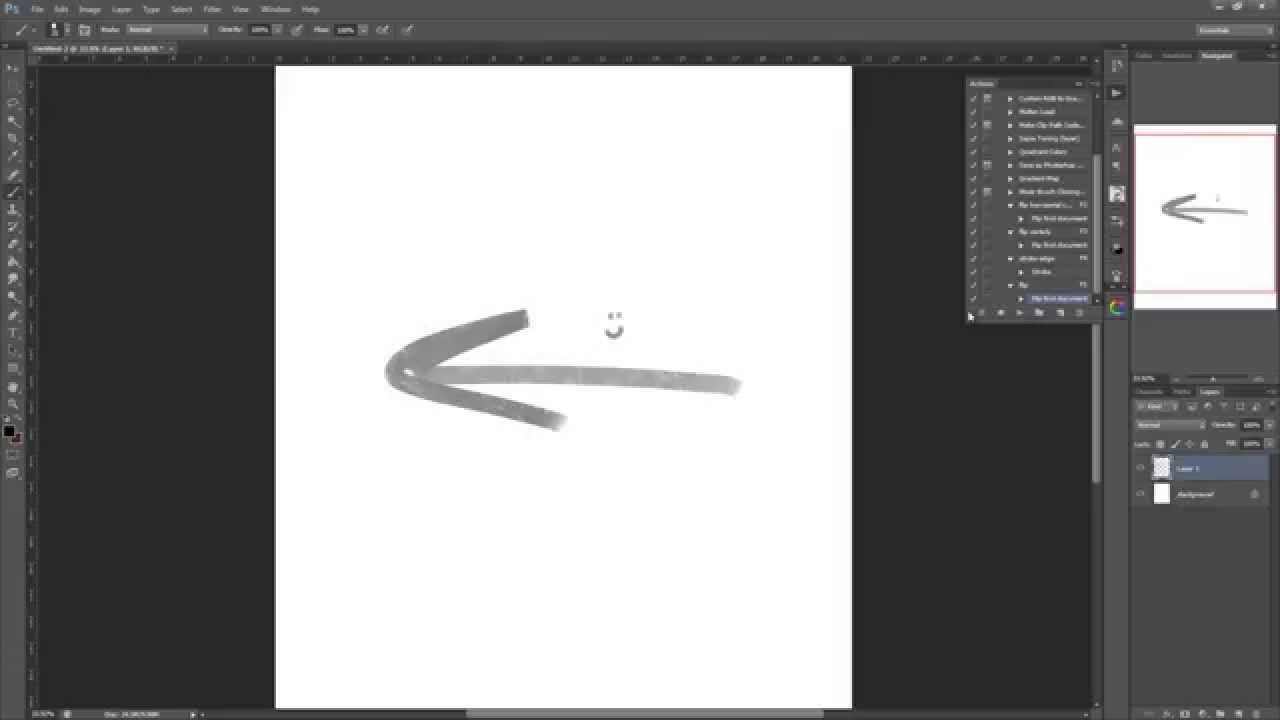

At vende lærredet i Photoshop er en essentiel teknik, som mange kunstnere og fotografer bruger til at få et friskt perspektiv på deres arbejde. Det hjælper med at afsløre symmetri-fejl, kompositionsproblemer og generelle ubalancer, som man nemt overser, når man kigger på billedet i samme orientering i længere tid. Spørgsmålet dukker ofte op: Hvad er genvejen for at vende lærredet i Photoshop? Og svaret er måske lidt overraskende for nogle.
Der findes nemlig ikke en standard tastaturgenvej i Photoshop, der som udgangspunkt er tildelt funktionen 'Vend Lærred Vandret' eller 'Vend Lærred Lodret'. Dette betyder, at hvis du lige er startet med programmet, eller aldrig har sat dig ind i avancerede indstillinger, skal du bruge menuen for at udføre denne handling.
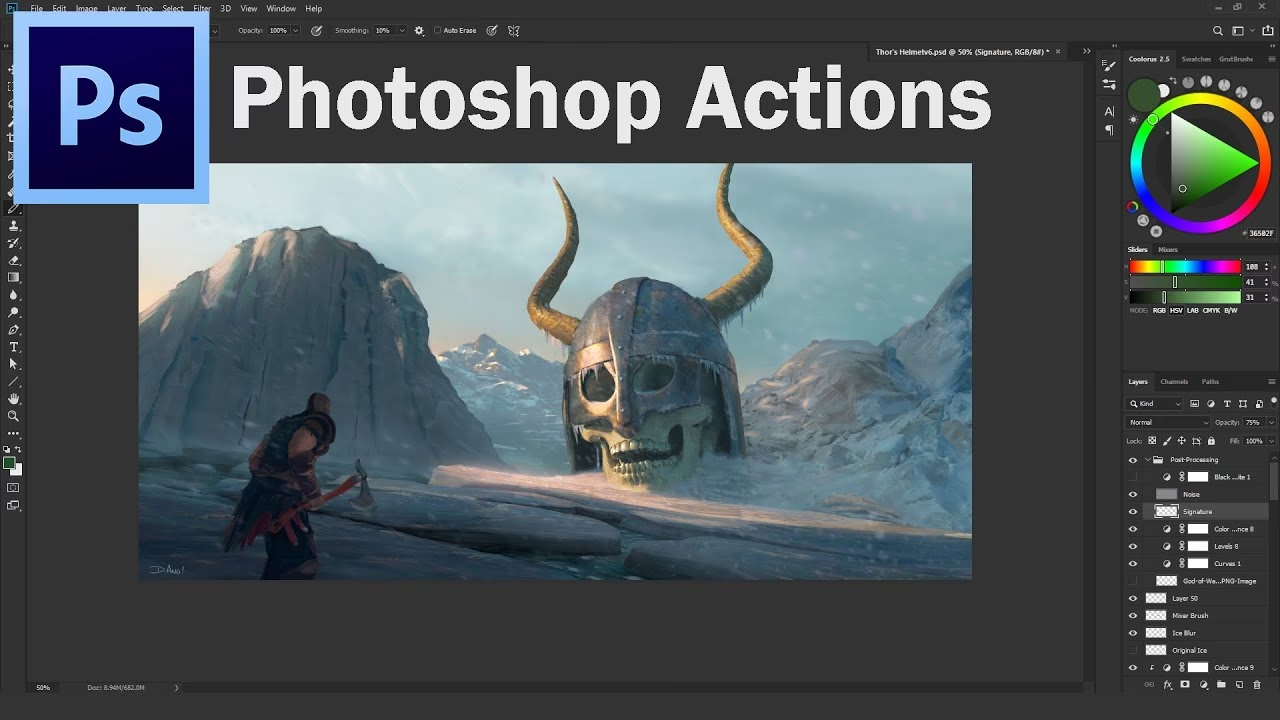
Den mest ligetil metode til at vende hele billedet – altså lærredet – er ved at bruge Photoshops indbyggede menufunktioner. Det er en simpel proces, der kun kræver et par klik:
- Gå op i topmenuen og klik på 'Billede' (Image).
- I dropdown-menuen, hold musen over 'Billedrotation' (Image Rotation).
- Her finder du mulighederne:
- 'Vend Lærred Vandret' (Flip Canvas Horizontal): Dette spejlvender hele billedet horisontalt. Alt indhold på alle lag vil blive vendt fra venstre mod højre.
- 'Vend Lærred Lodret' (Flip Canvas Vertical): Dette spejlvender hele billedet vertikalt. Alt indhold på alle lag vil blive vendt fra top mod bund.
Vælg den retning, du ønsker at vende lærredet i. Hele dit dokument, uanset antallet af lag, vil nu blive spejlvendt i den valgte retning.
Hvorfor Er det Vigtigt at Vende Lærredet?
At vende lærredet er mere end bare en teknisk funktion; det er et kreativt og redigeringsmæssigt værktøj. Her er nogle af de primære grunde til, at professionelle bruger denne teknik:
- Kompositionskontrol: Vores øjne vænner sig hurtigt til en bestemt komposition. Ved at vende billedet, ser du det pludselig med 'nye øjne', hvilket gør det nemmere at identificere, om elementer er ude af balance, om linjer leder blikket korrekt, eller om der er uønskede tomme områder.
- Fejlfinding i Tegning og Maling: Især inden for digital kunst er det afgørende at vende lærredet ofte. Asymmetri, skæve linjer eller proportionelle fejl, der er helt usynlige, mens du arbejder, springer pludselig i øjnene, når billedet er spejlvendt.
- Symmetritjek: Hvis du arbejder med noget, der skal være symmetrisk (f.eks. et ansigt, et logo, et mønster), er spejlvending den hurtigste måde at se, hvor symmetrien brydes.
- Forfriskning af Perspektiv: Simpelthen at se dit arbejde fra en anden vinkel kan give dig nye idéer eller hjælpe dig med at bryde igennem en kreativ blokering.
Fordi det er så nyttigt, og fordi menuvejen kræver flere klik, er det naturligt at ønske sig en hurtigere måde – en genvej.
Sådan Opretter du Din Egen Genvej til Vend Lærred
Den gode nyhed er, at selvom der ikke er en standardgenvej, giver Photoshop dig mulighed for at oprette dine helt egne tastaturgenveje for næsten enhver funktion i programmet, inklusive 'Vend Lærred Vandret' og 'Vend Lærred Lodret'. Dette er den mest effektive måde at integrere denne funktion i din arbejdsgang.
Følg disse trin for at oprette din personlige genvej:
- Åbn Photoshop (hvis det ikke allerede er åbent).
- Gå op i topmenuen og klik på 'Rediger' (Edit).
- Rul næsten helt ned i menuen og find 'Tastaturgenveje...' (Keyboard Shortcuts...) og klik på den. Et nyt dialogvindue åbnes.
- I dialogvinduet 'Tastaturgenveje og Menuer', skal du sikre dig, at 'Genveje for:' (Shortcuts For:) er sat til 'Applikationsmenuen' (Application Menus).
- Udvid listen ved siden af 'Billede' (Image) ved at klikke på den lille trekant.
- Udvid derefter listen ved siden af 'Billedrotation' (Image Rotation).
- Nu vil du se listen over rotationsmuligheder, herunder 'Vend Lærred Vandret' og 'Vend Lærred Lodret'.
- Klik på den handling, du vil tildele en genvej til (f.eks. 'Vend Lærred Vandret'). En tekstboks til højre for navnet bliver aktiv.
- Klik i tekstboksen.
- Tryk nu på den tastekombination på dit tastatur, som du ønsker at bruge som genvej (f.eks.
Ctrl + F,Shift + H,Alt + V). Vær opmærksom på, at nogle tastekombinationer allerede er i brug. Photoshop vil advare dig, hvis genvejen allerede er tildelt en anden funktion. Du kan vælge at acceptere og overskrive den eksisterende genvej (hvis den gamle ikke er vigtig for dig) eller vælge en anden tastekombination. - Når du har valgt din kombination, klik på knappen 'Acceptér' (Accept) til højre.
- Gentag trin 8-11 for den anden retning ('Vend Lærred Lodret'), hvis du også vil oprette en genvej for den.
- Når du er færdig med at tildele genveje, klik på 'OK' i dialogvinduet 'Tastaturgenveje og Menuer'.
Din personlige genvej er nu aktiv! Næste gang du vil vende lærredet, skal du blot trykke på din valgte tastekombination.
Forskellen: Vend Lærred vs. Spejlvend Lag
Det er vigtigt at skelne mellem at 'Vend Lærred' og 'Spejlvend Lag'. Dette er en almindelig kilde til forvirring for nye Photoshop-brugere.
- Vend Lærred (Flip Canvas): Som beskrevet ovenfor, påvirker denne funktion hele billedet og alle dets lag samlet. Det er som at vende papiret, du tegner på.
- Spejlvend Lag (Flip Layer): Denne funktion påvirker kun det eller de specifikke lag, du har valgt i lagpanelet. Du kan spejlvende et enkelt objekt, en tekstlinje eller en gruppe af lag uafhængigt af resten af billedet. Menuvejen for dette er 'Rediger' > 'Transformer' > 'Spejlvend Vandret' eller 'Spejlvend Lodret'.
Forestil dig, at du har et billede af et landskab (baggrundslag) og et separat lag med en person. Hvis du bruger 'Vend Lærred Vandret', vil både landskabet og personen blive vendt samlet, som om du spejlede hele scenen. Hvis du derimod vælger personens lag og bruger 'Spejlvend Vandret' under 'Transformer', vil kun personen blive spejlvendt, mens landskabet forbliver uændret.
Her er en hurtig sammenligning i tabelform:
| Funktion | Hvad vendes? | Menuvej | Påvirker hele dokumentet? |
|---|---|---|---|
| Vend Lærred | Hele dokumentet (alle lag samlet) | Billede > Billedrotation | Ja |
| Spejlvend Lag | Kun det valgte/valgte lag/lag | Rediger > Transformer | Nej, kun de valgte lag |
Tips til Valg af Genvej
Når du opretter din genvej, overvej følgende:
- Nem at huske: Vælg en kombination, der giver mening for dig. Måske noget med 'V' for vandret eller 'L' for lodret, eller noget der er tæt på din venstre hånd på tastaturet.
- Undgå konflikter: Photoshop advarer dig, men tænk over, om den genvej du vælger, bruges ofte til en anden vigtig funktion.
- Brug modificeringstaster: Kombiner
Ctrl,AltogShiftmed en bogstav- eller funktionstast for at minimere risikoen for konflikter med standardgenveje.
Ofte Stillede Spørgsmål
Er der en standard genvej til at vende lærredet i Photoshop?
Nej, der findes ingen standard tastaturgenvej for at vende lærredet i Photoshop. Du skal enten bruge menuen (Billede > Billedrotation) eller oprette din egen brugerdefinerede genvej.
Hvordan vender jeg kun et lag i Photoshop?
For at spejlvende et enkelt lag skal du vælge laget i lagpanelet og gå til menuen 'Rediger' > 'Transformer' > 'Spejlvend Vandret' eller 'Spejlvend Lodret'.
Kan jeg tildele enhver tastekombination som genvej?
Du kan tildele de fleste tastekombinationer, men Photoshop vil advare dig, hvis den valgte kombination allerede er i brug. Du kan vælge at overskrive den eksisterende genvej, men det anbefales at vælge en kombination, der ikke konflikter med ofte brugte standardgenveje.
Påvirker 'Vend Lærred' mine guider eller beskæringsområde?
Ja, 'Vend Lærred' spejlvender hele dokumentvisningen, inklusive guider og beskæringsområdets retning. Det er en komplet spejlvending af din arbejdsflade.
Konklusion
Selvom Photoshop ikke tilbyder en foruddefineret genvej til at vende lærredet, er funktionen let tilgængelig via menuen under 'Billede' > 'Billedrotation'. For at optimere din arbejdsgang og gøre denne nyttige funktion lynhurtig at tilgå, anbefales det kraftigt, at du opretter din egen brugerdefinerede tastaturgenvej via menuen 'Rediger' > 'Tastaturgenveje...'. Ved at gøre dette kan du med et enkelt tryk få det friske perspektiv, der kan forvandle dit arbejde og hjælpe dig med at fange fejl, før de bliver et problem. Husk forskellen på at vende hele lærredet og kun spejlvende et specifikt lag for at opnå det ønskede resultat.
Hvis du vil læse andre artikler, der ligner Vend Lærred i Photoshop: Genvejen, kan du besøge kategorien Software.