

Inden for digital billedredigering er der utallige værktøjer og funktioner, der hjælper fotografer og redaktører med at perfektionere deres billeder. Nogle justeringer er komplekse, mens andre er grundlæggende geometriske transformationer. En af disse grundlæggende, men ofte nødvendige, handlinger er at vende eller spejlvende et billede. Specifikt kan behovet opstå for at vende et billede vertikalt. Mange brugere søger efter den hurtigste måde at gøre dette på, nemlig via en tastaturgenvej. Men hvad er genvejen for at vende et billede vertikalt, og hvordan finder man den?
Processen med at redigere billeder kan involvere mange gentagne trin. At kende og bruge tastaturgenveje er en af de mest effektive måder at accelerere din arbejdsgang på, uanset hvilket program du bruger. En genvej kan spare dig for adskillige klik og musebevægelser, hvilket over tid kan spare dig for betydelig tid. Når det kommer til at vende et billede, en handling der måske ikke udføres ved hvert billede, men som er kritisk, når behovet opstår, kan en hurtig genvej være yderst værdifuld.
- Hvad Betyder Det At Vende Et Billede Vertikalt?
- Hvorfor Skulle Man Vende Et Billede Vertikalt?
- Genvejen: Et Spørgsmål om Programmet
- Sådan Finder Du Funktionen og Dens Genvej i Dit Program
- Effektivitet Gennem Genveje
- Forskellen Mellem Roter og Vend
- Sammenligning: Menu vs. Genvej
-
Ofte Stillede Spørgsmål om Billedvending
- Er der én universel genvej til at vende billeder vertikalt i alle programmer?
- Kan jeg vende et billede vandret i stedet for vertikalt?
- Påvirker spejlvending billedkvaliteten negativt?
- Hvor finder jeg genvejen for mit specifikke billedredigeringsprogram?
- Kan jeg selv definere en genvej, hvis der ikke er en standard?
- Konklusion
Hvad Betyder Det At Vende Et Billede Vertikalt?
At vende et billede vertikalt, også kendt som vertikal spejlvending, betyder at vende billedet på hovedet, som om det blev reflekteret i en vandret linje, der løber gennem midten af billedet. Forestil dig en vandret spejleflade placeret under billedet; resultatet er, hvad vertikal spejlvending opnår. Dette adskiller sig fra horisontal spejlvending, hvor billedet vendes fra side til side, som om det blev reflekteret i en lodret linje.
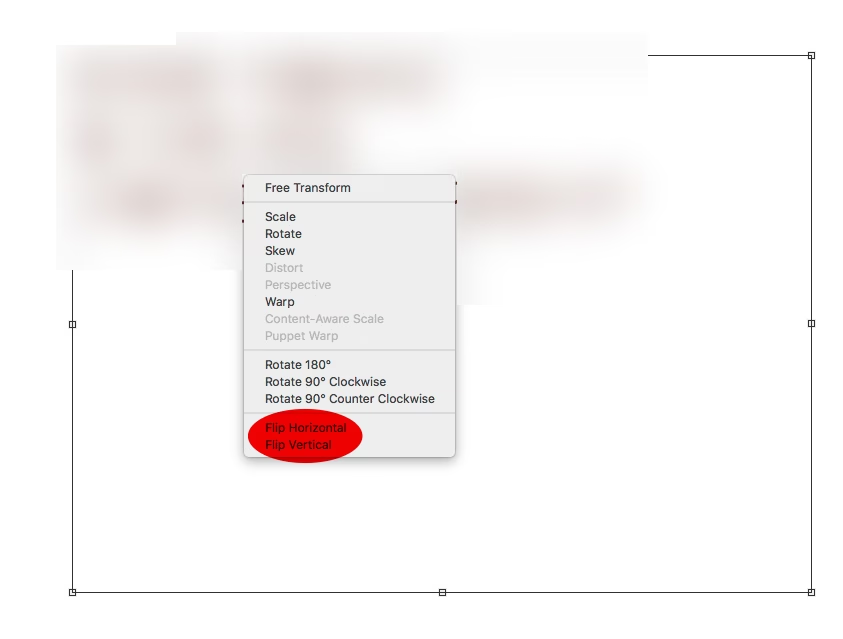
Denne transformation ændrer billedets orientering fuldstændigt langs den vertikale akse. Top bliver bund, og bund bliver top, mens venstre og højre forbliver på deres respektive sider. Det er en præcis, matematisk transformation, der ikke forvrænger billedet, men blot ændrer dets rumlige placering. Det er en 'destruktiv' redigering i den forstand, at billeddataene omarrangeres permanent, medmindre det gøres på et lag, der kan slettes eller transformeres igen.
Hvorfor Skulle Man Vende Et Billede Vertikalt?
Der er flere situationer, hvor det kan være nødvendigt eller ønskeligt at vende et billede vertikalt:
- Korrektion af Orientering: Nogle gange tages billeder ved en fejl på hovedet, især hvis kameraet holdes i en usædvanlig vinkel eller scannes forkert. Vertikal spejlvending er den hurtigste måde at rette dette på.
- Kreative Effekter: At skabe en spejleffekt er en populær teknik. Ved at duplikere et lag, vende duplikaten vertikalt og placere den under originalen, kan man simulere en refleksion på vand eller en skinnende overflade.
- Forberedelse til Print eller Display: I nogle specifikke applikationer, f.eks. inden for trykning eller forberedelse til specielle displays, kan billeder have brug for at blive spejlvendt for at blive vist korrekt i den endelige opsætning.
- Matching af Perspektiver: Når man sammensætter flere billeder, kan det være nødvendigt at vende et element vertikalt for at matche perspektivet eller retningen af andre elementer i kompositionen.
Uanset årsagen er muligheden for hurtigt at udføre denne transformation et vigtigt værktøj i en digital fotografs eller grafisk designers værktøjskasse.
Genvejen: Et Spørgsmål om Programmet
Her er den vigtige pointe: Der er ikke én universel tastaturgenvej for at vende et billede vertikalt, der virker på tværs af alle billedredigeringsprogrammer. Tastaturgenveje er programspecifikke.
Dette betyder, at genvejen i Adobe Photoshop sandsynligvis er anderledes end genvejen i GIMP, Affinity Photo, Corel PaintShop Pro, Luminar, eller et online redigeringsværktøj. Hvert softwareprogram har sit eget sæt af standardgenveje, designet af udviklerne.
Derfor kan jeg ikke give dig den præcifikke genvej uden at vide, hvilket billedredigeringsprogram du bruger. Det er som at spørge om vej uden at sige, hvor du starter fra!
Sådan Finder Du Funktionen og Dens Genvej i Dit Program
Selvom jeg ikke kan give dig den direkte genvej, kan jeg guide dig til, hvordan du selv finder funktionen 'Vend Vertikalt' og dens tilhørende genvej i det program, du arbejder med. Processen er typisk ens på tværs af de fleste grafiske redigeringsprogrammer:
- Find Menuen: De fleste billedtransformationer, herunder at vende og rotere billeder, findes typisk under menupunkter som
Billede(Image),Rediger(Edit),Transformer(Transform),Roter(Rotate) ellerJuster(Adjust). Klik dig igennem disse topmenuer. - Find Transformationen: Inden for en af disse menuer vil du sandsynligvis finde underpunkter relateret til rotation (f.eks. 90 grader, 180 grader) og spejlvending/vending (f.eks. 'Vend Lærred Horisontalt', 'Vend Lærred Vertikalt', 'Spejlvend Vandret', 'Spejlvend Lodret'). Kig efter en mulighed, der specifikt nævner 'Vertikal' eller 'Lodret' sammen med 'Vend' eller 'Spejlvend'.
- Identificer Genvejen: Når du har fundet menupunktet for 'Vend Vertikalt', skal du kigge til højre for menupunktets navn. I de fleste programmer vil den tilknyttede tastaturgenvej, hvis den findes, være listet her. Det kan være en kombination af taster som Ctrl+Alt+noget, Cmd+Shift+noget, eller lignende, afhængig af dit operativsystem (Windows/macOS) og programmet.
- Tjek Dokumentationen: Hvis du ikke kan finde genvejen i menuerne, eller hvis du vil have en komplet liste over alle genveje, er programmets officielle dokumentation (hjælp-menuen eller online) det bedste sted at lede. Søg efter 'keyboard shortcuts', 'genveje', 'flip vertical', eller 'spejlvend vertikalt'.
- Tilpas Genvejen (Valgfrit): Mange professionelle billedredigeringsprogrammer tillader dig at tilpasse eller oprette dine egne tastaturgenveje. Hvis 'Vend Vertikalt' ikke har en genvej, eller hvis du ønsker at ændre den til noget, der er lettere for dig at huske eller nå, kan du typisk finde denne mulighed under programmets indstillinger eller præferencer (
Rediger > Tastaturgenveje...eller lignende).
Ved at følge disse trin kan du selv afsløre den skjulte genvej i netop det program, du bruger dagligt til din billedredigering.
Effektivitet Gennem Genveje
Når du først har fundet genvejen for vertikal spejlvending i dit billedredigeringsprogram, vil du opdage, hvor meget hurtigere det bliver at udføre denne handling. I stedet for at navigere gennem flere menupunkter, kan du med et enkelt tryk på en tastekombination øjeblikkeligt vende billedet. Dette er især nyttigt, hvis du skal behandle mange billeder, der kræver denne justering.
Det er værd at investere tid i at lære de mest brugte genveje i dit primære redigeringsværktøj. Udover at vende billeder er der genveje for at gemme, kopiere, indsætte, fortryde, fortryde flere trin, zoome ind/ud, vælge værktøjer og meget mere. Hver lille genvej, du lærer, bidrager til en mere flydende og mindre afbrydende arbejdsgang. Forestil dig den samlede tid, du kan spare over et år, blot ved at erstatte museklik med tastetryk for de handlinger, du udfører hyppigst.
Forskellen Mellem Roter og Vend
Det er vigtigt at skelne mellem at rotere et billede og at vende/spejlvende det. Rotation involverer at dreje billedet om et centralt punkt med et bestemt antal grader (f.eks. 90, 180, 270 grader). Når du roterer 180 grader, vender billedet også på hovedet, ligesom ved vertikal spejlvending, men den horisontale orientering bevares. Ved vertikal spejlvending vendes billedet derimod langs en akse, hvilket resulterer i en spejleffekt. Objekter, der var til venstre, forbliver til venstre, men deres øverste del er nu nederst. Dette er en kritisk forskel, især når billedet indeholder tekst eller asymmetriske elementer.
De fleste programmer tilbyder både rotationsmuligheder (ofte i trin af 90 grader og 180 grader, samt fri rotation) og spejlvendingsmuligheder (horisontal og vertikal). Sørg for at vælge den korrekte transformation til dit formål.
Her er en simpel sammenligning af at bruge menuerne versus en kendt genvej til at udføre en handling som vertikal spejlvending:
| Metode | Hastighed | Kræver Kendskab/Handling |
|---|---|---|
| Menustyret | Langsommere | Kræver at navigere og klikke gennem menupunkter som f.eks. Billede > Transformer > Vend Lærred Vertikalt. Processen skal gentages hver gang. Kræver kun visuel søgning i menuerne. |
| Genvej | Meget hurtigere | Kræver at kende eller lære den specifikke tastekombination (f.eks. Ctrl+Shift+V). Efter indlæring er handlingen øjeblikkelig. Kræver indledende læring eller opslag. |
Som tabellen viser, er genvejen markant hurtigere, forudsat at du kender den. Tiden brugt på at finde genvejen første gang betaler sig hurtigt tilbage i form af en mere effektiv arbejdsgang ved gentagen brug.
Ofte Stillede Spørgsmål om Billedvending
Er der én universel genvej til at vende billeder vertikalt i alle programmer?
Nej, desværre er der ingen standardiseret genvej, der virker på tværs af alle billedredigeringsprogrammer. Genveje er programspecifikke.
Kan jeg vende et billede vandret i stedet for vertikalt?
Ja, de fleste billedredigeringsprogrammer tilbyder både muligheder for at vende billeder horisontalt (fra side til side) og vertikalt (på hovedet).
Påvirker spejlvending billedkvaliteten negativt?
Nej, en simpel geometrisk transformation som spejlvending (vertikal eller horisontal) udført digitalt på pixeldata påvirker normalt ikke billedkvaliteten, medmindre billedet gemmes i et format med tab (som stærkt komprimeret JPEG) efter transformationen.
Hvor finder jeg genvejen for mit specifikke billedredigeringsprogram?
Du kan finde genvejen ved at navigere i programmets menuer (typisk under 'Billede' eller 'Rediger' > 'Transformer' eller 'Roter') og kigge til højre for menupunktet 'Vend Vertikalt'. Alternativt kan du søge i programmets hjælpefil eller online dokumentation efter 'keyboard shortcuts' eller 'genveje'.
Kan jeg selv definere en genvej, hvis der ikke er en standard?
Mange professionelle billedredigeringsprogrammer giver dig mulighed for at tilpasse eller oprette dine egne tastaturgenveje via programmets indstillinger eller præferencer.
Konklusion
Mens den specifikke tastaturgenvej for at vende et billede vertikalt varierer fra program til program, er funktionen en standarddel af næsten enhver billedredigeringssoftware. At finde og lære denne genvej i dit foretrukne værktøj vil utvivlsomt forbedre din effektivitet og gøre din fotografiske workflow mere strømlinet. Investér et par minutter i at udforske menuerne eller dokumentationen, og du vil hurtigt kunne udføre vertikal spejlvending med hastighed og lethed.
Husk, at den mest effektive vej til at mestre et softwareprogram er at lære dets genveje. Start med de mest brugte funktioner, og udvid gradvist dit repertoire. Vertikal spejlvending er et glimrende sted at starte.
Hvis du vil læse andre artikler, der ligner Vend Billede Vertikalt: Find Din Genvej, kan du besøge kategorien Fotografi.