
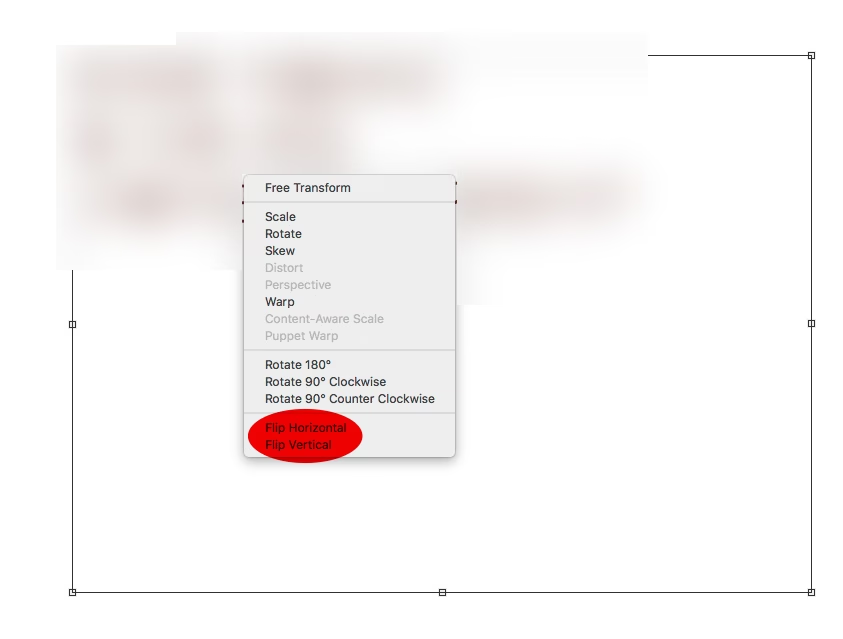

At manipulere lag er kernen i effektiv billedredigering i Adobe Photoshop. En af de mest grundlæggende, men utroligt nyttige transformationer, du kan anvende på et lag, er at vende eller spejlvende det. Denne teknik kan bruges til alt fra at skabe perfekte refleksioner og symmetriske kompositioner til at korrigere orienteringen af et billedelement, der ved en fejl blev placeret forkert. Processen er ligetil og kræver kun få trin via programmet menuer.
Uanset om du arbejder på et komplekst digitalt kunstværk eller blot finjusterer et fotografi, vil evnen til hurtigt at vende et lag lodret eller vandret spare dig tid og åbne op for nye kreative muligheder. Lad os dykke ned i, hvordan du udfører denne simple, men kraftfulde handling.
Forberedelse: Vælg det Korrekte Lag
Før du kan vende eller spejlvende noget som helst, skal du sikre dig, at du arbejder på det korrekte lag. Photoshop arbejder med lag for at holde forskellige elementer af dit billede adskilt. Dette giver dig mulighed for at redigere ét element, f.eks. en person eller en genstand, uden at påvirke resten af billedet.
Du skal bruge Lag-panelet (Layers panel) for at identificere og vælge det specifikke lag, du ønsker at transformere. Klik blot på laget i panelet for at aktivere det. Når laget er valgt, vil eventuelle efterfølgende redigeringshandlinger, herunder vending, kun blive anvendt på indholdet af dette specifikke lag. Hvis du ikke vælger et lag, eller hvis du vælger et låst baggrundslag, vil transformationsmulighederne muligvis ikke være tilgængelige eller vil påvirke hele billedet på en uønsket måde.
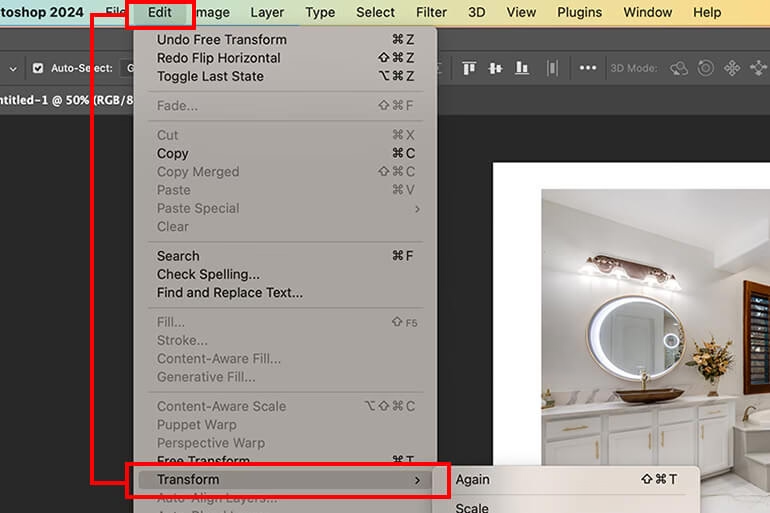
Selve handlingen med at vende et lag findes gemt i Photoshops menubar øverst på skærmen. Når du har sikret dig, at det rigtige lag er valgt og aktivt i Lag-panelet, skal du rette din opmærksomhed mod menuerne.
Klik på menuen kaldet Rediger (Edit). Dette er en af de mest centrale menuer i Photoshop og indeholder et bredt udvalg af kommandoer relateret til redigering af indhold, herunder kopiering, indsættelse, fyld og selvfølgelig transformationer.
Når du har klikket på Rediger, vil en rullemenu folde sig ud. I denne menu skal du finde og holde musen over indstillingen 'Transformér' (Transform). Du skal ikke klikke på 'Transformér' endnu, blot føre musen hen over den. Dette vil afsløre en undermenu med yderligere transformationsmuligheder. Transformér-menuen er din gateway til at ændre størrelse, rotere, forvrænge og netop vende dine lagindhold.
Vælg din Vending: Spejlvend eller Vend Lodret
Efter at have holdt musen over 'Transformér' i Rediger-menuen, vil en ny undermenu dukke op ved siden af. Det er her, du finder de specifikke kommandoer til at vende dit lag.
Du vil se flere muligheder i denne undermenu, herunder Skalér (Scale), Roter (Rotate), Skæv (Skew), Forvræng (Distort), Perspektiv (Perspective) og så de to, vi er interesserede i:
- Spejlvend (Flip Horizontal): Denne indstilling vender dit lag vandret. Tænk på det som at holde et spejl op foran billedet; indholdet spejles fra venstre mod højre og omvendt. Dette er ideelt til at skabe symmetriske effekter eller ændre retningen på et objekt eller en person.
- Vend Lodret (Flip Vertical): Denne indstilling vender dit lag lodret. Indholdet vendes på hovedet, så toppen bliver bunden og omvendt. Dette er den funktion, du specifikt spurgte til. Den er perfekt til at simulere refleksioner i vand eller på en blank overflade, eller til at korrigere et element, der er blevet placeret eller scannet på hovedet.
For at vende dit lag lodret, skal du blot klikke på 'Vend Lodret'. Photoshop vil øjeblikkeligt anvende transformationen på det valgte lag. Hvis du i stedet ønsker at spejlvende laget, klikker du på 'Spejlvend'. Det er så simpelt.
Forskellen og Anvendelserne
Selvom begge 'vend'-funktioner er grupperet under 'Transformér', har de meget forskellige visuelle effekter og anvendelsesområder i fotografering og billedredigering.
| Funktion | Visuelt Resultat | Typisk Anvendelse |
|---|---|---|
| Spejlvend (Vend Vandret) | Spejler indholdet om en lodret akse (vender venstre/højre) | Skabe symmetri, ændre retning på objekter/personer, skabe spejleffekter på en lodret flade |
| Vend Lodret | Vender indholdet om en vandret akse (vender top/bund - på hovedet) | Skabe refleksioner (f.eks. i vand), korrigere orientering af elementer, der er indsat på hovedet |
At forstå forskellen er nøglen til at bruge disse værktøjer effektivt. En vandret vending ændrer retningen, mens en lodret vending ændrer orienteringen fra op til ned.
Kreative og Praktiske Scenarier
Lad os udforske nogle situationer, hvor 'Vend Lodret' og 'Spejlvend' er uvurderlige:
Skabe Realistiske Refleksioner
En af de mest almindelige anvendelser for 'Vend Lodret' er at skabe refleksioner. Du kan duplikere et lag (f.eks. et landskab eller en bygning), vælge kopien, og derefter bruge Rediger > Transformér > Vend Lodret. Placer derefter det vendte lag under originalen og juster eventuelt gennemsigtighed eller tilføj en sløring for at simulere en realistisk refleksion i vand eller en blank overflade. Denne teknik tilføjer dybde og interesse til dine billeder.
Opnå Perfekt Symmetri
'Spejlvend' er mesterværktøjet til symmetri. Har du et billede af noget, der kun er halvt synligt, eller ønsker du at skabe en perfekt symmetrisk form? Du kan duplikere det relevante lag eller en del af det, bruge Rediger > Transformér > Spejlvend på kopien, og derefter placere den spejlvendte del ved siden af originalen. Dette er især nyttigt i grafisk design og abstrakt billedkunst.
Korrigere Elementers Orientering
Af og til, når du indsætter elementer fra andre kilder i dit Photoshop-dokument, kan de have en forkert orientering. Et objekt kan være på hovedet, eller en tekst kan være spejlvendt. Ved at vælge det specifikke lag med det forkerte element kan du hurtigt bruge Rediger > Transformér > Vend Lodret eller Spejlvend for at rette op på det uden at skulle rotere eller justere manuelt, hvilket kan være mindre præcist.
Ofte Stillede Spørgsmål
Her er svar på nogle almindelige spørgsmål vedrørende vending af lag i Photoshop:
Hvad er forskellen på at vende et lag og at vende hele billedet?
Når du bruger metoden via Rediger > Transformér > Vend Lodret eller Spejlvend, påvirker handlingen kun det lag, der er aktivt valgt i Lag-panelet. Alle andre lag forbliver uændrede. Hvis du derimod går til menuen Billede (Image) og vælger 'Billedrotation' (Image Rotation), vil denne handling påvirke hele lærredet og dreje eller vende alle lag i dokumentet som en samlet enhed. At vende et enkelt lag giver langt større fleksibilitet og kontrol over individuelle elementer i din komposition.
Kan jeg fortryde en vending, hvis jeg laver en fejl?
Ja, absolut. Som næsten alle handlinger i Photoshop kan en vending af et lag nemt fortrydes. Du kan enten gå til Rediger > Fortryd (Edit > Undo) umiddelbart efter handlingen, eller du kan bruge Historik-panelet (History panel) til at springe tilbage til en tidligere tilstand af dit dokument, før vendingen blev udført.
Påvirker vendingen kvaliteten af mit lag?
En simpel vending (lodret eller vandret) via Rediger > Transformér er en transformation, men den er normalt ikke-destruktiv for pixelbaserede lag, forudsat at du ikke samtidig skalerer eller forvrænger laget markant. For vektorbaserede lag eller tekstlag, der omdannes til smarte objekter før transformation, bevares den oprindelige kvalitet endnu bedre. Generelt set vil en ren vending ikke medføre et mærkbart tab af billedkvalitet.
Trinene er altid de samme: Vælg det lag, du vil vende, gå til menuen Rediger (Edit), peg på 'Transformér' (Transform) i rullemenuen, og vælg derefter enten 'Spejlvend' (Flip Horizontal) eller 'Vend Lodret' (Flip Vertical) i undermenuen.
Afsluttende Tanker
Evnen til at vende og spejlvende lag er en fundamental færdighed i Photoshop, der er afgørende for en lang række redigeringsopgaver. Den er nem at udføre via menuen Rediger > Transformér og giver dig præcis kontrol over hvert enkelt element i dit billede. Ved at mestre denne simple teknik kan du hurtigt rette orienteringer, skabe overbevisende refleksioner og opbygge symmetriske designs med lethed. Eksperimenter med både lodret og vandret vending på forskellige typer lag for at se de mange kreative muligheder, det åbner op for i din billedredigeringsproces.
Hvis du vil læse andre artikler, der ligner Vend og Spejlvend Lag i Photoshop, kan du besøge kategorien Redigering.