
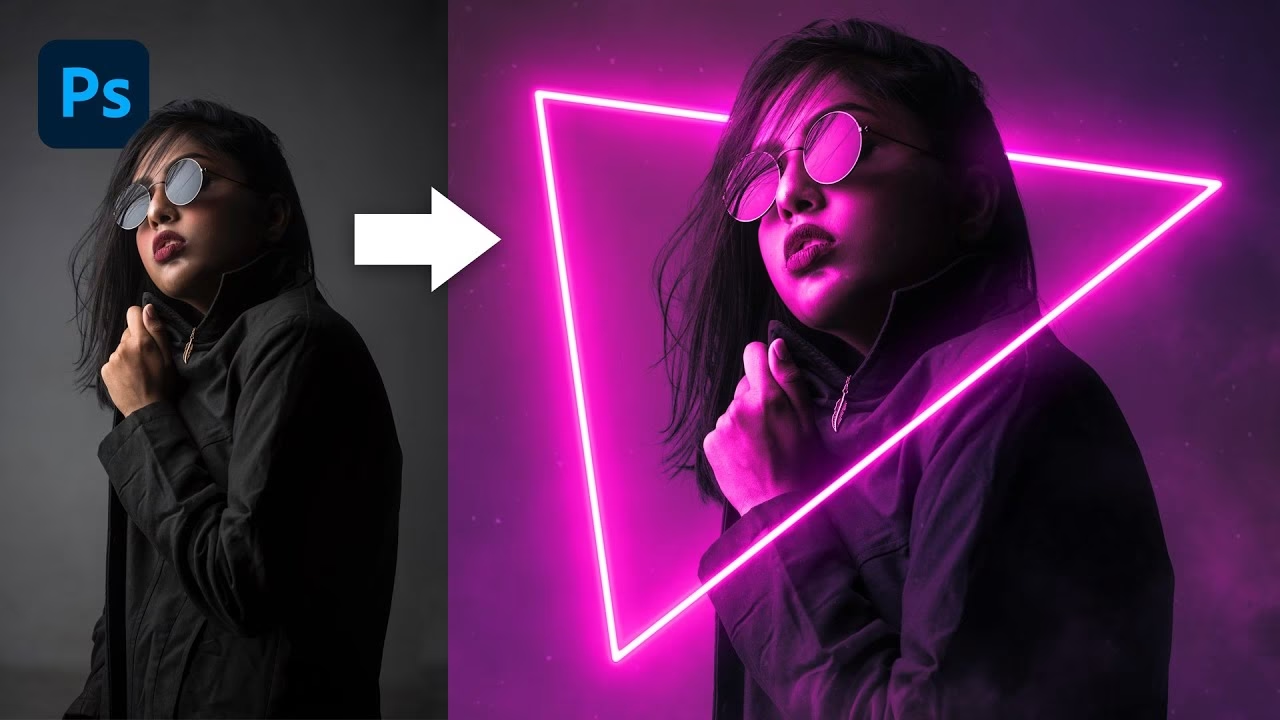

At få et motiv til at 'poppe' ud fra baggrunden kan transformere et almindeligt billede til noget helt specielt. En effektiv måde at opnå dette på er ved at tilføje en lysende glød omkring objektet. Det kan give en følelse af magi, energi eller simpelthen fremhæve hovedpersonen på en elegant måde. Du har måske tænkt på at tegne en linje og sløre den, men heldigvis tilbyder Photoshop langt smartere og nemmere metoder til at skabe denne effekt, især en, der næsten kan føles automatisk efter den første markering.
Denne artikel vil guide dig gennem den mest effektive og fleksible måde at tilføje en glød på, primært ved brug af Photoshops indbyggede lagstile, specifikt funktionen Ydre Glød. Vi vil også kort berøre din egen foreslåede metode for at sammenligne.
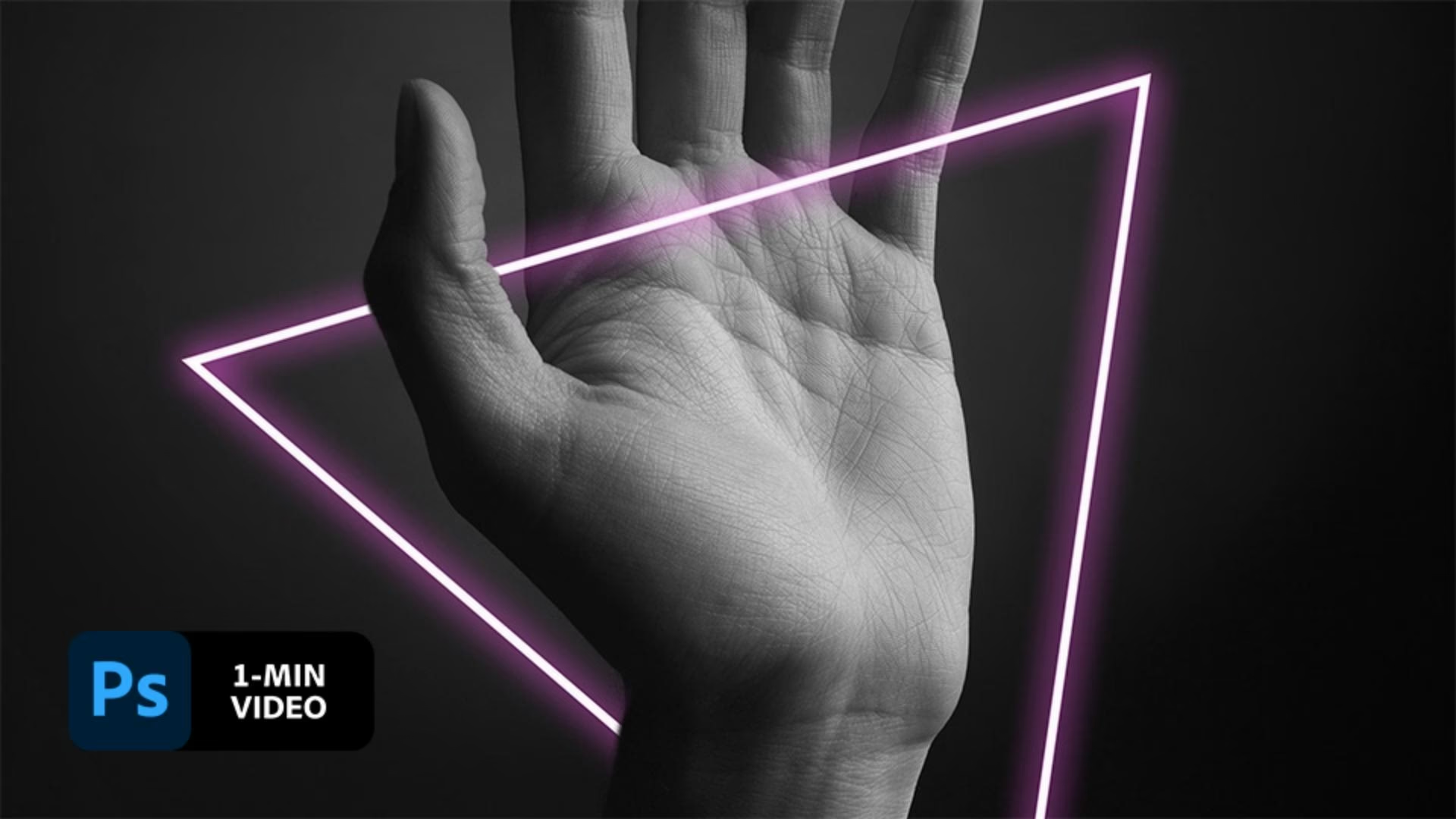
Den Nemme Vej: Brug af Lagstile (Layer Styles)
Den mest anbefalede metode til at skabe en glød omkring et objekt i Photoshop involverer brugen af lagstile. Dette er en ikke-destruktiv metode, hvilket betyder, at du nemt kan justere, ændre farven på, eller helt fjerne gløden igen, uden at beskadige dit originale billede. Nøglen er at få en god markering af det objekt, du vil have glød omkring.
Trin 1: Markér Dit Motiv
For at skabe en glød omkring dit motiv, skal Photoshop vide præcis, hvad dit motiv er. Moderne versioner af Photoshop har fantastiske værktøjer til dette:
- Vælg Motiv (Select Subject): Dette er ofte det mest 'automatiske' trin, du leder efter. Gå til menuen 'Vælg' (Select) > 'Motiv' (Subject). Photoshop bruger kunstig intelligens til at identificere hovedmotivet i billedet og opretter en markering omkring det. Dette virker overraskende godt på mange billeder af personer, dyr eller tydelige objekter.
- Objektvalgsværktøj (Object Selection Tool): Hvis 'Vælg Motiv' ikke fanger det korrekt, eller hvis du har flere objekter, kan du bruge dette værktøj. Tegn en rude eller en lasso omkring objektet, og Photoshop vil forsøge at forfine markeringen.
- Hurtigt Markeringsværktøj (Quick Selection Tool) eller Tryllestav (Magic Wand Tool): Disse er ældre, men stadig nyttige værktøjer, især hvis baggrunden er meget ensfarvet eller kontrastfyldt i forhold til motivet.
- Penneværktøjet (Pen Tool): For den absolut mest præcise markering, især langs glatte kanter, er Penneværktøjet uovertruffet. Det kræver dog mere tid og øvelse.
Uanset hvilket værktøj du bruger, stræb efter den bedst mulige Markering. Du kan forfine din markering ved at holde Alt/Option nede for at fjerne fra markeringen eller Shift for at tilføje til den. Når du er færdig, vil du se de dansende myrer (en stiplet linje) omkring dit motiv.
Trin 2: Anvend Markeringen
Når du har en god markering, er der et par måder at gå videre på. Den mest fleksible er at bruge markeringen til at oprette et nyt lag, der kun indeholder dit motiv:
- Med markeringen aktiv, højreklik inde i markeringen og vælg 'Lag via Kopi' (Layer via Copy). Dette opretter et nyt lag, der kun indeholder de pixel inden for markeringen fra dit originale lag.
- Alternativt kan du klikke på knappen 'Tilføj Lagmaske' (Add Layer Mask) i Lag-panelet, mens det originale lag er valgt og markeringen er aktiv. Dette er også ikke-destruktivt, men lagstilen vil blive anvendt på hele lagets indhold, hvor masken bestemmer, hvad der er synligt. Vi fokuserer her på metoden med 'Lag via Kopi', da den ofte er mest intuitiv for at anvende effekter *kun* på det udklippede motiv.
Du har nu et nyt lag (lad os kalde det 'Motiv') der kun indeholder dit udklippede motiv. Det originale baggrundslag er stadig intakt.
Trin 3: Tilføj Lagstilen 'Ydre Glød'
Dette er kernen i den 'nemme' metode. Sørg for, at dit 'Motiv'-lag er valgt i Lag-panelet:
- Klik på ikonet 'fx' (Tilføj en lagstil) nederst i Lag-panelet.
- Vælg 'Ydre Glød' (Outer Glow) fra listen.
- Dialogboksen 'Lagstil' åbnes. Her kan du finjustere gløden.
Indstillinger for Ydre Glød:
I dialogboksen 'Lagstil' under sektionen 'Ydre Glød' finder du en række indstillinger:
- Blandingstilstand (Blend Mode): Dette bestemmer, hvordan gløden interagerer med lagene nedenunder. 'Farve Undvigelse' (Color Dodge), 'Linear Undvigelse (Tilføj)' (Linear Dodge (Add)) eller 'Skærm' (Screen) er typisk gode valg for en lysende glød, da de lysner og tilføjer farve. 'Skærm' er ofte et sikkert udgangspunkt.
- Opacitet (Opacity): Kontrollerer gennemsigtigheden af gløden. En højere værdi giver en mere intens glød.
- Støj (Noise): Tilføjer korn til gløden. Bruges sjældent til en glat glød.
- Farve (Color): Klik på farveprøven for at vælge farven på din glød. En lys, mættet farve fungerer bedst. Tænk over, hvilken stemning du vil skabe – en varm orange/gul for energi, en kølig blå/lilla for mystik, en lys hvid for renhed.
- Teknik (Technique): Vælg 'Blødere' (Softer) for en diffus glød eller 'Præcis' (Precise) for en skarpere kant (sjældent ønskeligt for en glød).
- Spredning (Spread): Kontrollerer, hvor langt gløden spreder sig fra kanten, før den begynder at fade. En højere spredning gør gløden tykkere.
- Størrelse (Size): Kontrollerer, hvor langt ud gløden strækker sig. Dette arbejder sammen med Spredning. Eksperimenter med disse to for at finde den rette balance.
- Kontur (Contour): Ændrer, hvordan gløden fader ud. Standard (Linear) er ofte fin, men du kan eksperimentere for specielle effekter.
- Område (Range) & Rystelse (Jitter): Mere avancerede indstillinger, der påvirker fadet og jævnheden af gløden. For en standard glød kan du ofte lade disse være.
Mens du justerer indstillingerne, kan du se effekten live på dit billede, så længe afkrydsningsfeltet 'Eksempel' (Preview) er aktivt. Når du er tilfreds, klikker du 'OK'.
Fordelene ved Lagstilen 'Ydre Glød':
- Ikke-destruktiv: Du kan altid gå tilbage og redigere gløden ved at dobbeltklikke på 'Ydre Glød' under laget i Lag-panelet.
- Nem at Anvende: Når markeringen er lavet, er det kun et par klik at tilføje og justere gløden.
- Ensartethed: Sikrer en jævn og ensartet glød rundt om hele objektet (baseret på markeringens kvalitet).
- Fleksibilitet: Du kan nemt ændre farve, størrelse og intensitet når som helst.
Den Manuelle Metode: Maling og Sløring
Den metode, du selv beskrev – at oprette et nyt lag, tegne en blød linje bag objektet og sløre det – er absolut også en gyldig tilgang, især hvis du ønsker en glød, der ikke følger objektets kontur perfekt, men måske er mere organisk eller uregelmæssig. Her er trinene:
- Opret et nyt, tomt lag over dit baggrundslag, men under dit 'Motiv'-lag (hvis du har udklippet motivet). Hvis ikke, opret laget under dit originale billedlag.
- Vælg et blødt penselværktøj (Brush Tool) med en passende størrelse og en lysende farve. Sæt penslens hårdhed (Hardness) til 0%.
- Mal forsigtigt langs kanten af dit motiv på det nye, tomme lag. Prøv at følge konturen, men vær ikke bange for at lade det være lidt uregelmæssigt, hvis det er den effekt, du ønsker.
- Gå til menuen 'Filter' > 'Sløring' (Blur) > 'Gaussisk Sløring' (Gaussian Blur).
- Juster radius-skyderen, indtil gløden har den ønskede diffusitet og størrelse.
- Du kan justere lagets opacitet eller blandingstilstand (f.eks. 'Skærm') for at ændre intensiteten og interaktionen med baggrunden.
Fordele og Ulemper ved Manuel Maling:
- Fordele: Giver fuld kreativ kontrol over glødens form og placering. God til at skabe mere kunstneriske eller uregelmæssige gløder.
- Ulemper: Kræver en stabil hånd og er mere tidskrævende. Det kan være svært at opnå en perfekt ensartet glød rundt om hele objektet. Justeringer er mindre intuitive end med lagstile.
Sammenligning: Lagstil vs. Manuel
Lad os opsummere forskellene i en tabel:
| Metode | Nemhed | Fleksibilitet (ved Justering) | Ikke-destruktiv | Præcision (Kontur) |
|---|---|---|---|---|
| Lagstil (Ydre Glød) | Høj (især med 'Vælg Motiv') | Meget Høj | Ja | Afhænger af den oprindelige markering |
| Manuel Maling + Sløring | Medium (kræver maling) | Medium (kræver gentagen sløring/maling) | Ja (hvis på eget lag) | Afhænger af håndens stabilitet og penselstrøg |
Tips til en Bedre Glød
- Vælg den Rette Farve: Tænk over billedets stemning. Komplementærfarver til motivets farver kan give en flot kontrast. En hvid eller meget lys farve fungerer ofte godt som en ren glød.
- Eksperimenter med Blandingstilstande: Selvom 'Skærm' eller 'Linear Undvigelse' er almindelige, så prøv andre blandingstilstande i 'Ydre Glød' indstillingerne for at se, hvad der ser bedst ud.
- Overvej Baggrunden: En glød ses bedst mod en mørkere baggrund. Hvis baggrunden er lys, kan gløden virke mindre intens.
- Dobbelt Glød: Du kan tilføje flere 'Ydre Glød' effekter til det samme lag ved at klikke på plus-ikonet (+) i 'Ydre Glød' sektionen i Lagstil-dialogboksen. Brug dette til at skabe en indre, lysere glød og en ydre, mere diffus glød.
Ofte Stillede Spørgsmål
Kan jeg lave gløden *inde* i objektet i stedet for udenpå?
Ja, Photoshop har også en lagstil kaldet 'Indre Glød' (Inner Glow), som fungerer på samme måde som 'Ydre Glød', men effekten anvendes inden for objektets kanter.
Hvad hvis 'Vælg Motiv' ikke vælger mit objekt korrekt?
Så skal du bruge mere manuelle markeringsværktøjer som Objektvalgsværktøjet, Hurtigt Markeringsværktøj, eller Penneværktøjet for at oprette din markering. Du kan også bruge 'Vælg og Maskér' (Select and Mask) for at forfine kanterne, især hvis motivet har komplekse kanter som hår eller pels.
Hvordan ændrer jeg farven på gløden, efter jeg har lukket Lagstil-dialogboksen?
Du skal blot dobbeltklikke på effekten 'Ydre Glød' under lagets navn i Lag-panelet. Dette åbner Lagstil-dialogboksen igen, hvor du kan justere alle indstillinger, herunder farven.
Min glød er usynlig eller meget svag. Hvad kan være galt?
Tjek følgende:
- Er laget med gløden synligt (øje-ikonet i Lag-panelet)?
- Er lagets opacitet sat for lavt?
- Er glødens opacitet i Lagstil-indstillingerne sat for lavt?
- Er glødens 'Størrelse' og 'Spredning' for små?
- Er glødens Blandingstilstand sat til noget, der ikke lysner (f.eks. Normal med lav opacitet)?
- Er glødefarven for tæt på baggrundens farve?
Konklusion
Mens den manuelle metode med at male og sløre har sin plads for specifikke, kunstneriske effekter, er brugen af Photoshops 'Ydre Glød' lagstil langt den nemmeste, hurtigste og mest fleksible måde at tilføje en ensartet, lysende glød omkring et objekt. Ved at kombinere de smarte markeringsværktøjer som Vælg Motiv med den kraftfulde Lagstil kan du skabe imponerende effekter med minimal indsats. Øv dig med indstillingerne for Blandingstilstand, Farve og Størrelse for at mestre kunsten at lave den perfekte glød, der får dine billeder til at stråle.
Hvis du vil læse andre artikler, der ligner Skab Lysende Glød Omkring Motiver i PS, kan du besøge kategorien Redigering.