

At fjerne en baggrund fra et billede, også kendt som frilægning, kan føles som sort magi for mange. Især når motivet har detaljerede eller urolige kanter, som for eksempel flagrende hår, fine tekstiler eller en pjusket dyrepels, kan opgaven virke overvældende. Men fortvivl ikke – du er ikke alene om at finde det udfordrende! Heldigvis har udviklingen inden for billedredigering, især med integrationen af kunstig intelligens (AI), gjort processen markant lettere og mere tilgængelig i programmer som Adobe Photoshop.
Denne artikel vil guide dig gennem de grundlæggende trin til frilægning i Photoshop, med særligt fokus på de effektive AI-baserede værktøjer, der kan spare dig for utallige timer. For mange billeder vil du opdage, at en perfekt frilægning nu er blot et enkelt klik væk. Vi vil også se på de forskellige scenarier, du kan stå overfor, og hvordan du bedst griber dem an.
Hvad Betyder Frilægning?
Frilægning handler i sin essens om at isolere et specifikt motiv i et billede ved at fjerne eller maskere dets baggrund. Målet er typisk at kunne placere motivet på en ny baggrund, bruge det i et grafisk design, eller simpelthen præsentere det uden distraktioner fra omgivelserne. Resultatet af en god frilægning er et motiv, der ser naturligt og integreret ud, uanset hvilken ny kontekst det placeres i. En dårlig frilægning kan derimod afsløres af ujævne kanter, rester af den gamle baggrund, eller en 'klippet' fornemmelse.
To Typiske Scenarier for Frilægning
Når du står over for en frilægningsopgave, er det nyttigt at overveje, hvordan billedet oprindeligt blev taget. Dette kan give en god indikation af, hvor let eller svært arbejdet bliver. Der er grundlæggende to hovedscenarier:
1. Billedet er taget med formålet
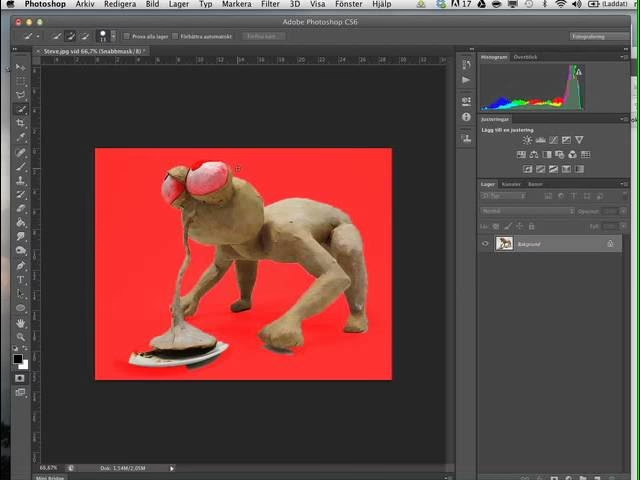
I dette scenario har fotografen fra starten haft til hensigt, at billedet skulle frilægges. Derfor er der ofte gjort en bevidst indsats for at gøre opgaven så let som mulig. Dette indebærer typisk at fotografere motivet foran en ensartet, rolig baggrund – for eksempel en hvid, grå eller grøn skærm (chroma key). Kontrasten mellem motiv og baggrund er ofte klar, og belysningen er kontrolleret for at minimere skygger og farvespil, der kunne 'forvirre' udvælgelsesværktøjerne. Billeder som disse har i årtier været relativt simple at frilægge, selv med ældre værktøjer. Med moderne AI er denne type frilægning blevet utrolig hurtig og præcis.
2. Frilægning som en eftertanke
Dette er det hyppigste og potentielt mest udfordrende scenario. Billedet er taget uden tanke på fremtidig frilægning, og motivet befinder sig måske foran en kompleks, detaljeret, eller urolig baggrund. Belysningen kan være ujævn, og der kan være elementer, der overlapper eller er tæt på motivet. Frilægning i dette tilfælde krævede tidligere et stort håndværk – omhyggelig brug af værktøjer som Pen Tool, Lasso Tool og avancerede udvælgelsesteknikker. Resultatet afhang i høj grad af redaktørens tålmodighed, præcision og erfaring. Også her har AI revolutioneret processen og gjort mange tidligere næsten umulige opgaver markant mere overskuelige, selvom de stadig kan kræve manuel finjustering.
Frilægning med Smart AI i Photoshop
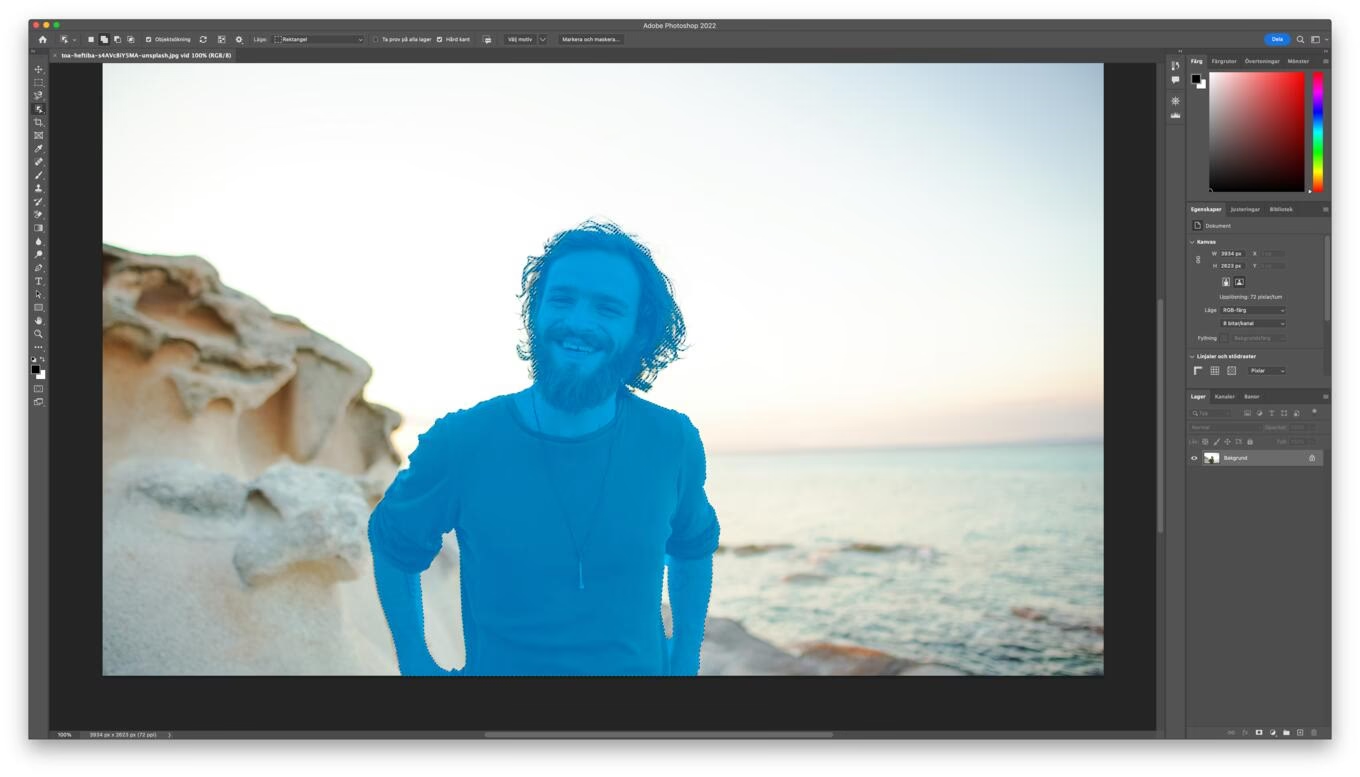
De seneste versioner af Photoshop (typisk fra version 2023 og frem) har integreret AI-baserede frilægningsfunktioner direkte i brugerfladen, hvilket gør processen utrolig intuitiv. Et centralt element i denne forbedring er den Kontekstuelle opgavebjælke (Contextual Task Bar).
Hvis du arbejder med et billede i Photoshop og har et lag valgt, vil den Kontekstuelle opgavebjælke dukke op på skærmen, ofte nær bunden af dit dokumentvindue. Denne bjælke indeholder hurtige handlinger, der er relevante for det, du i øjeblikket laver. Og en af de mest prominente og nyttige knapper her er 'Fjern baggrund'.
Sådan bruger du 'Fjern baggrund' knappen:
- Åbn dit billede i Photoshop.
- Sørg for, at laget med dit motiv er valgt i Lag-panelet.
- Find den Kontekstuelle opgavebjælke. Hvis du ikke kan se den, skal du gå op i menuen 'Vindue' (Window) og vælge 'Kontekstuel opgavebjælke' for at aktivere den.
- Klik simpelthen på knappen 'Fjern baggrund'.
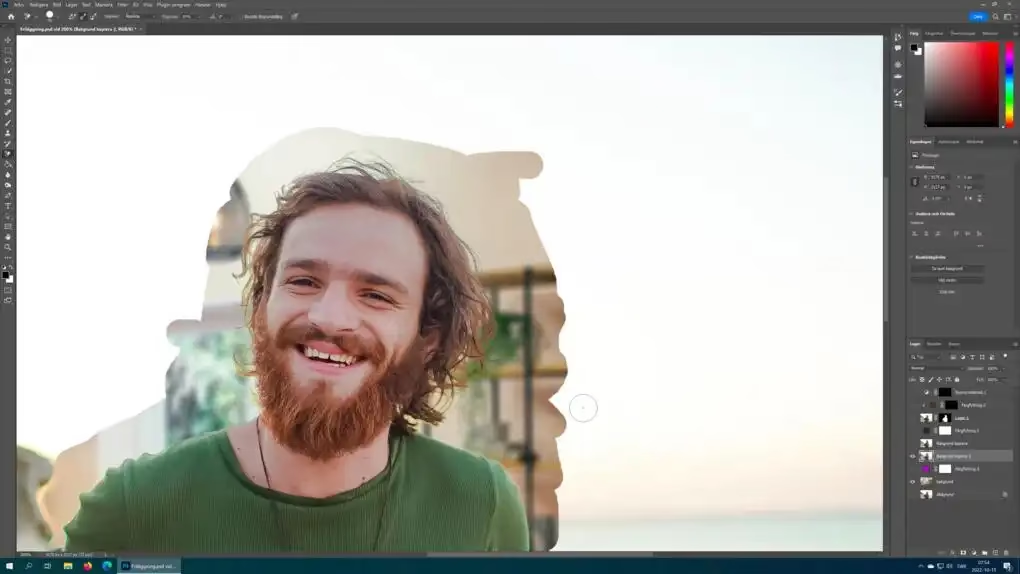
Photoshop vil nu bruge sin indbyggede AI til at analysere dit billede, identificere hovedmotivet og automatisk oprette en lagermaske (Layer Mask), der skjuler baggrunden. Denne proces er ofte lynhurtig og giver forbløffende gode resultater på et bredt udvalg af billeder, især dem fra det første scenario med en rolig baggrund.
Resultatet af at klikke på 'Fjern baggrund' er ikke en destruktiv sletning af pixels, men oprettelsen af en lagermaske. En lagermaske er en utrolig vigtig del af ikke-destruktiv redigering i Photoshop. Den fungerer som et filter over dit lag, hvor hvide områder afslører laget, sorte områder skjuler det, og gråtoner giver delvis gennemsigtighed. Fordelen ved at bruge en lagermaske er, at de originale pixeldata forbliver intakte. Det betyder, at du til enhver tid kan redigere masken – male på den med sort eller hvid – for at finjustere frilægningen, hvis AI'en ikke var helt perfekt. Dette er afgørende, især når du arbejder med komplekse kanter.
Når AI Skal Have en Hjælpende Hånd: Finjustering af Masken
Selvom AI'en i Photoshop er imponerende, er den ikke altid perfekt. Især med de mere udfordrende billeder fra det andet scenario, hvor baggrunden er kompleks, eller motivet har meget fine detaljer som hår eller pels, kan det være nødvendigt at finjustere den automatisk genererede lagermaske.
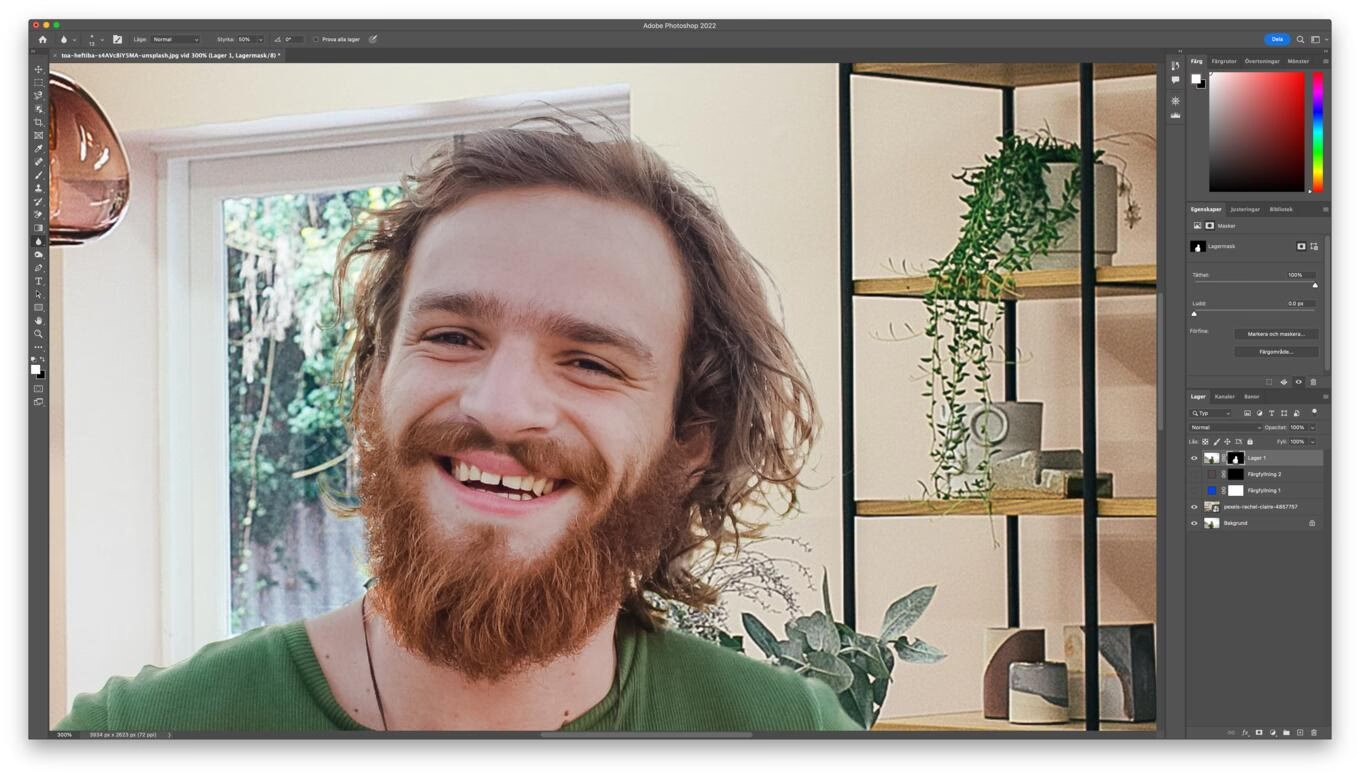
Efter at have brugt 'Fjern baggrund' knappen, vil du se lagermasken tilknyttet dit billedlag. Du kan nu arbejde direkte på denne maske. Vælg masken ved at klikke på dens miniaturebillede i Lag-panelet. Brug en pensel (B) med sort farve til at 'male væk' områder af baggrunden, som AI'en missede. Brug en pensel med hvid farve til at 'male tilbage' dele af motivet, som AI'en fejlagtigt fjernede.
For de mest vanskelige kanter, såsom hår og pels, findes der mere avancerede værktøjer. Når du har en markering eller en maske aktiv, kan du ofte finde muligheden 'Vælg og maskér' (Select and Mask) eller tidligere kendt som 'Forfin kant' (Refine Edge). Dette arbejdsområde er designet specifikt til at håndtere komplekse kanter og har værktøjer, der kan 'finde' fine detaljer som hårstrå, der ellers ville være umulige at markere præcist manuelt. AI-masken fra 'Fjern baggrund' er et fremragende udgangspunkt for at springe direkte ind i 'Vælg og maskér' og finjustere.
Tips til en Succesfuld Frilægning
- God belysning: Selvom AI er smart, er en god startnøgle. Ensartet belysning på motivet og en vis kontrast til baggrunden hjælper AI'en markant.
- Arbejd med Lagermasker: Gør det til en vane at bruge lagermasker i stedet for at slette pixels permanent. Det giver fleksibilitet til at rette fejl og finjustere senere.
- Zoom ind: Tjek kanterne tæt på. Ofte er der små rester af baggrunden eller ujævnheder, der kun ses, når du zoomer ind.
- Værktøjskombination: Vær ikke bange for at kombinere AI-værktøjer med manuelle teknikker. AI'en giver en hurtig start, og manuelle værktøjer lader dig opnå perfektion.
- Øvelse gør mester: Jo mere du øver dig i at frilægge forskellige typer billeder, jo bedre bliver du til at vurdere, hvilken metode der passer bedst, og hvordan du hurtigst opnår det ønskede resultat.
AI vs. Manuel Frilægning: En Sammenligning
| Metode | Fordele | Ulemper | Bedst egnet til |
|---|---|---|---|
| AI ('Fjern baggrund') | Meget hurtig, godt resultat på mange billeder, nem at bruge, godt udgangspunkt for finjustering. | Kan fejle på komplekse kanter/baggrunde, mindre kontrol over præcise detaljer alene. | Billeder med klar adskillelse mellem motiv og baggrund, portrætter, produkter på ensfarvet baggrund. |
| Manuel (Pen Tool, Lasso, etc.) | Fuld kontrol over udvælgelsen, præcis til lige linjer/glatte former, god til at fjerne komplekse baggrunde trin for trin. | Meget tidskrævende, svær at bruge på komplekse kanter (hår, pels), kræver øvelse. | Objekter med skarpe, definerede kanter, tekniske illustrationer, når AI fejler totalt. |
| Kombination (AI + Vælg og maskér) | Udnytter AI'ens hastighed, mulighed for præcis finjustering af komplekse kanter, ikke-destruktiv. | Kræver forståelse for masker og 'Vælg og maskér' arbejdsområdet. | De fleste billeder, især dem med komplekse kanter eller baggrunde, hvor AI'en er et godt udgangspunkt. |
Ofte Stillede Spørgsmål om Frilægning
Q: Hvorfor bruger man en lagermaske i stedet for bare at slette baggrunden?
A: En lagermaske giver dig mulighed for at redigere din frilægning til enhver tid. Hvis du sletter pixels, er de væk for altid. Med en maske kan du nemt male på masken for at skjule eller afsløre dele af billedet, hvilket gør processen fleksibel og ikke-destruktiv.
Q: Kan jeg bruge 'Fjern baggrund' funktionen i ældre versioner af Photoshop?
A: De mest avancerede AI-funktioner, herunder 'Fjern baggrund' knappen i den Kontekstuelle opgavebjælke, er typisk kun tilgængelige i nyere abonnementsbaserede versioner af Photoshop (Creative Cloud). Ældre versioner har stadig udvælgelsesværktøjer og 'Forfin kant', men de er ikke lige så automatiserede eller AI-drevne.
Q: Hvordan frilægger jeg bedst hår eller pels?
A: Start med AI'ens 'Fjern baggrund'. Gå derefter ind i arbejdsområdet 'Vælg og maskér'. Her finder du værktøjer specifikt designet til at forfine kanter, herunder en 'Forfin kant'-pensel, der er fremragende til at håndtere fine detaljer som hår og pels ved automatisk at identificere og inkludere disse komplekse elementer.
Q: Hvad gør jeg, hvis AI'en vælger for meget eller for lidt af motivet?
A: AI'ens resultat er kun et udgangspunkt. Når masken er oprettet, kan du manuelt rette den. Vælg masken i Lag-panelet og brug en pensel med sort farve til at skjule uønskede områder eller hvid farve til at afsløre områder, der mangler.
Q: Er frilægning altid nødvendigt?
A: Nej, frilægning er kun nødvendigt, hvis du skal ændre eller fjerne billedets baggrund. For mange formål er den originale baggrund helt fin.
Frilægning i Photoshop har aldrig været nemmere takket være de kraftfulde AI-værktøjer. Selvom de ikke er en mirakelløsning for ethvert billede, tilbyder de et fantastisk udgangspunkt og reducerer markant den tid, der kræves for at opnå professionelle resultater. Ved at kombinere AI'ens hastighed med forståelsen for lagermasker og manuelle finjusteringsteknikker, kan du nu tackle selv de mest udfordrende frilægningsopgaver med større selvsikkerhed.
Hvis du vil læse andre artikler, der ligner Frilæg Billeder i Photoshop: Nemt med AI, kan du besøge kategorien Fotografi.