
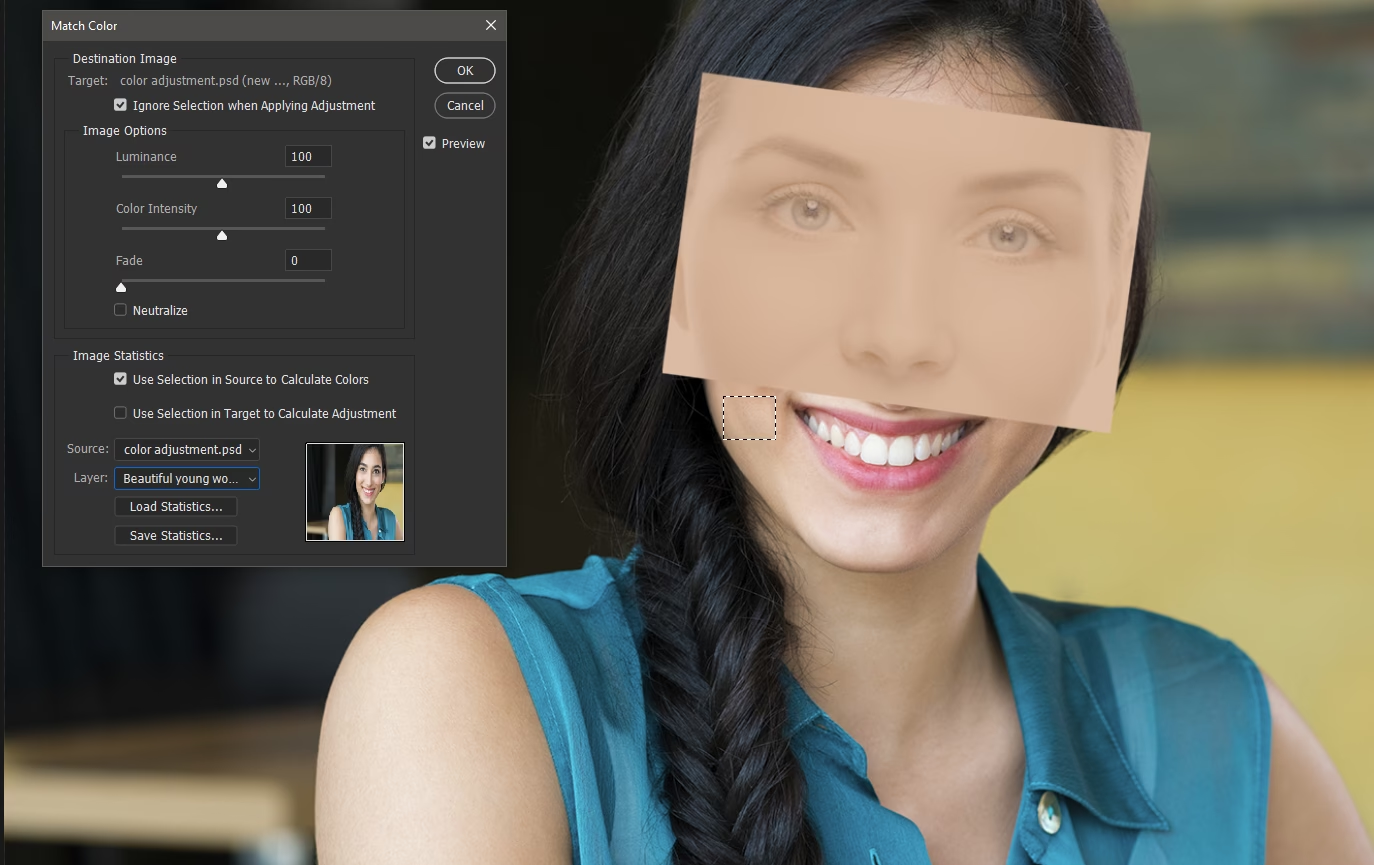

Farvernes magi er essentiel i fotografi. De kan sætte stemningen, fremhæve detaljer og guide beskuerens øje gennem billedet. Men hvad sker der, når farverne ikke stemmer, eller når du ønsker at skabe en perfekt farveharmoni? Det er her, farvetilpasning i redigeringsprogrammer som Adobe Photoshop kommer ind i billedet. At mestre farvetilpasning er en færdighed, der kan løfte dine fotografier fra almindelige snapshots til fængslende kunstværker. Denne guide vil dykke ned i, hvordan du kan arbejde med farver for at opnå den ønskede effekt, fokusere på vigtigheden af korrekt hvidbalance for naturlige hudtoner og udforske metoder til at matche farver mellem forskellige elementer i dit billede.
Korrigering af Hudtoner med Hvidbalance
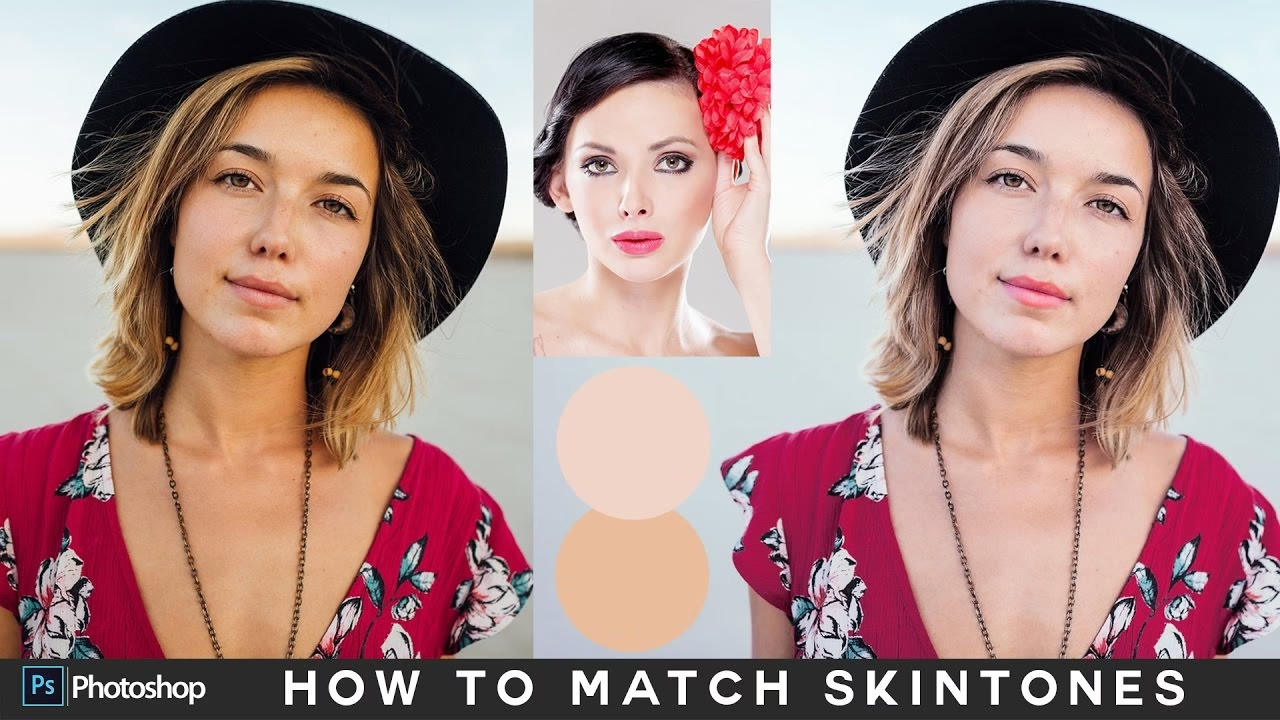
En af de mest fundamentale aspekter af billedredigering, især inden for portrætfotografi, er at sikre, at hudtonerne ser naturlige og levende ud. Ofte kan en forkert indstillet hvidbalance under optagelsen resultere i et farvestik, der påvirker alle farver i billedet, herunder hudtonerne. Forestil dig et portræt taget under kunstigt lys, der kaster et uønsket gulligt eller grønligt skær over personens ansigt. Dette farvestik kan få huden til at se unaturlig eller syg ud.
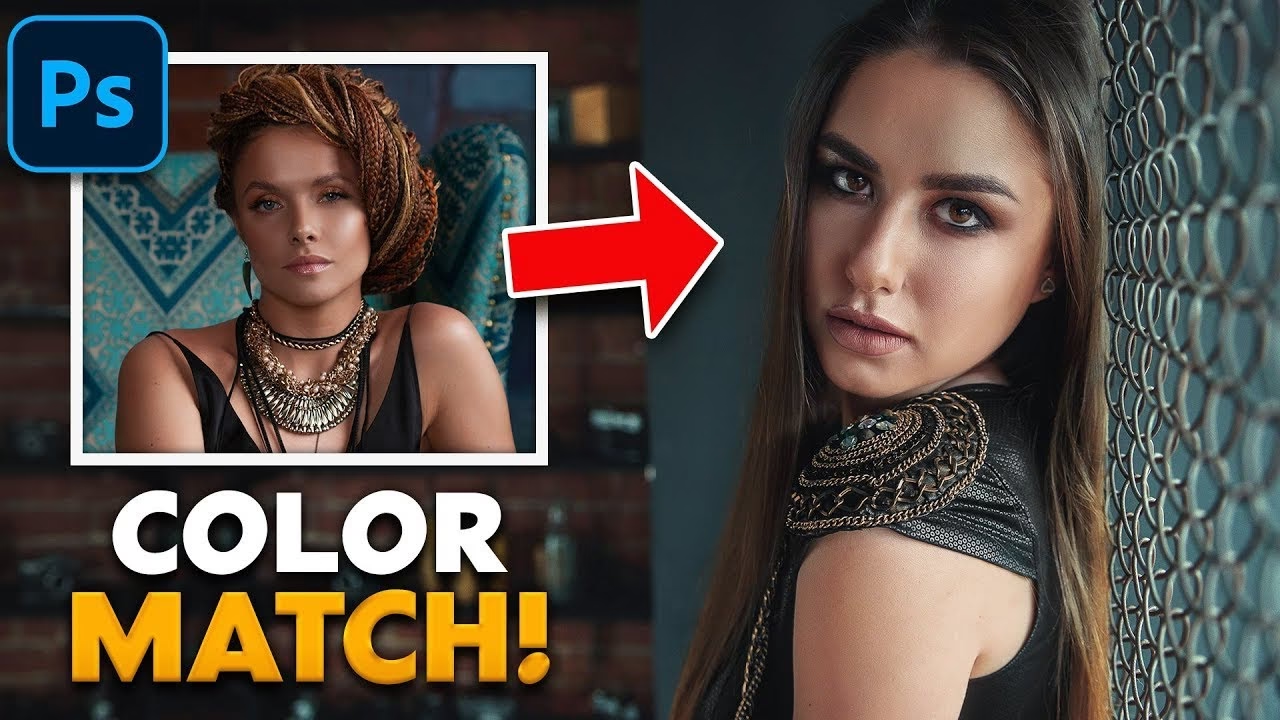
Hvidbalance handler om at fortælle kameraet (eller redigeringsprogrammet), hvad der er rent hvidt under de lysforhold, billedet blev taget. Ved at korrigere hvidbalancen fjerner du et potentielt farvestik, hvilket igen justerer alle andre farver i billedet, så de fremstår mere nøjagtigt, som de gjorde i virkeligheden. For at vurdere, om dit billede har et farvestik, skal du finde et område, der burde være neutralt – for eksempel en hvid eller grå væg, en hvid skjorte eller en neutral baggrund. Se, om dette område faktisk ser neutralt ud i dit billede, eller om det har et mærkbart skær af en bestemt farve (blåt, gult, grønt, magenta).
Hvis du opdager et farvestik, vil manuelle justeringer af hvidbalance i Photoshop ikke kun fjerne dette skær, men det vil også hjælpe med at korrigere alle farver i billedet. Dette inkluderer afgørende forbedring af hudtoner, så de ser sunde og realistiske ud. Selvom den præcise metode til hvidbalancejustering kan variere (ved brug af Hvidbalance-justeringslaget, Kurver eller Niveauer), er princippet det samme: find et neutralt punkt eller juster farvetemperatur og farvetone, indtil de neutrale områder ser korrekte ud. Når de neutrale farver er korrekte, vil de fleste andre farver, inklusive hud, også falde på plads.
At starte din redigeringsproces med at sikre korrekt hvidbalance er et kritisk første skridt. Det lægger grundlaget for alle yderligere farvejusteringer og sikrer, at de farver, du arbejder med, er så tæt på virkeligheden som muligt. Uden korrekt hvidbalance risikerer du at bygge dine farvejusteringer på et skævt fundament, hvilket kan gøre det vanskeligt at opnå overbevisende resultater.
Sådan Farvetilpasser du Objekter i Photoshop
Ud over at korrigere eksisterende farver kan du også aktivt matche farver mellem forskellige elementer i dit billede for at skabe visuel harmoni eller rette op på uoverensstemmelser. Forestil dig at have et billede, hvor du ønsker, at farven på et bestemt objekt skal matche farven på et andet objekt i billedet, for eksempel at matche farven på en bil til farven på blomster i forgrunden. Photoshop tilbyder kraftfulde værktøjer til at opnå netop dette. Processen involverer typisk at isolere det objekt, du vil ændre, og derefter bruge et justeringslag til at ændre dets farve baseret på en referencefarve.
Vælg Objektet
Det første skridt i at farvetilpasse et specifikt objekt er at isolere det. Du skal oprette en markering af objektet, så dine farvejusteringer kun påvirker dette område. Photoshop har flere værktøjer til dette, men
Find den Rigtige Farve
Når objektet er markeret, er det tid til at anvende en justering. Et af de mest alsidige justeringslag til farveændringer er
I Egenskaber-vinduet (Properties) for Farvetone/Mætning-justeringslaget finder du et
Perfektioner Matchet
Gå tilbage til Farvetone/Mætning-justeringslaget. Brug Eyedropper-værktøjet igen, men denne gang klik på en af farveprøverne på dit reference-lag for at sikre, at du arbejder med præcis den ønskede farve. Nu kan du finjustere Farvetone (Hue) og Mætning (Saturation) skyderne for at opnå det perfekte farvematch. Afhængigt af farverne kan du muligvis også justere Lyshed (Lightness) for at matche lysstyrken.
Nogle gange kan Objektmarkeringsværktøjet eller justeringen fange uønskede områder eller efterlade små farveændringer på steder, hvor de ikke skulle være (som f.eks. en orange baglygte på en bil). Det er her lagmasken bliver din bedste ven. Klik på lagmasken for Farvetone/Mætning-justeringslaget (den sort-hvide miniature ved siden af justeringslagets ikon). Med lagmasken valgt kan du bruge Pensel-værktøjet (B). Vælg en blød pensel. Hvis du maler med sort på masken, skjuler du justeringen i det område. Hvis du maler med hvid, afslører du justeringen. Ved at male med sort på uønskede områder kan du præcist fjerne farvejusteringen der, så kun det tilsigtede objekt ændrer farve. Dette gør din farvetilpasning fejlfri.
Skab Harmoni med Tekst og Skygger
Farvetilpasning kan også bruges på elementer, du tilføjer til billedet, som tekst eller grafiske former. For at sikre, at tilføjet tekst passer harmonisk ind i billedets eksisterende farvepalette, kan du bruge Eyedropper-værktøjet (genvej I, eller hold Alt/Option nede med Tekst-værktøjet valgt) til at sample en farve direkte fra billedet. Vælg en farve fra objektet, du har farvetilpasset, eller fra et andet fremtrædende element. Dette sikrer, at teksten føles som en integreret del af designet snarere end et påklistret element.
Når du tilføjer en skygge til tekst eller et objekt (via Lagstil / Layer Style), er standardfarven ofte sort. Selvom sort kan fungere, kan en skyggefarve, der er samplet fra billedet, ofte se mere naturlig og harmonisk ud. Vælg en mørk farve fra et skyggefuldt område eller et dybt farvet element i billedet (f.eks. mørkegrøn fra planter). Brug denne farve til din skygge i Lagstil-indstillingerne. Du kan endda eksperimentere med flere skygger med forskellige afstande og farver for at skabe mere dybde og visuel interesse, alt sammen baseret på farver, der allerede findes i dit billede.
Hvorfor er Farvetilpasning Vigtigt?
At mestre
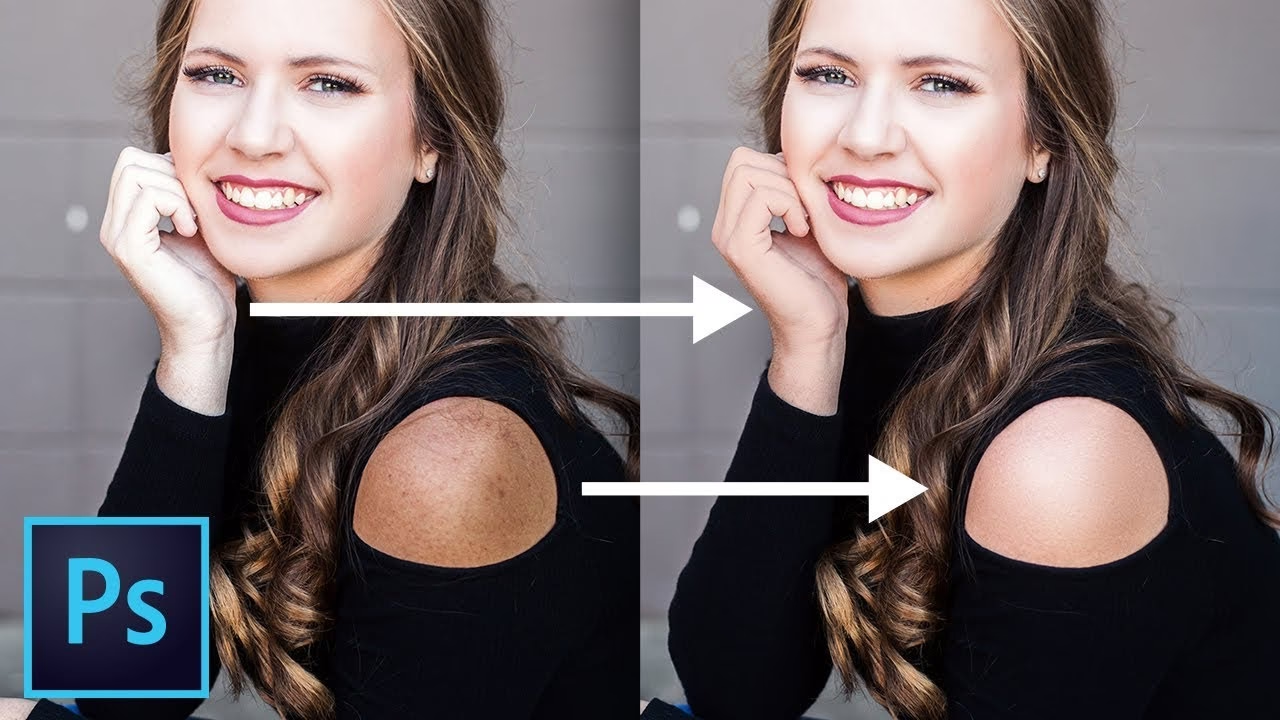
Det handler ikke kun om at rette fejl, men også om at udtrykke din kreative vision. Ved bevidst at vælge og matche farver kan du fortælle en historie, vække følelser og skabe en unik stil. Uanset om du arbejder med portrætter, landskaber, produktfotografi eller digital kunst, vil evnen til at manipulere og matche farver give dig mulighed for at transformere dine billeder fra almindelige snapshots til fængslende mesterværker.
Ofte Stillede Spørgsmål om Farvetilpasning
Hvordan retter jeg hudfarve i Photoshop?
Den mest grundlæggende og effektive metode til at rette hudfarve, hvis problemet skyldes forkert belysning eller kameraindstillinger, er at korrigere billedets hvidbalance. Find et neutralt punkt i billedet (hvidt, gråt) og juster hvidbalancen, indtil dette punkt er farveneutralt. Dette vil automatisk justere alle andre farver, herunder hudtonerne, og fjerne farvestik. Yderligere finjusteringer kan foretages med justeringslag som Farvetone/Mætning eller Selektiv Farve, men start altid med hvidbalancen.
Hvordan matcher jeg farver mellem objekter i Photoshop?
Du kan matche farven på et objekt til en anden farve i billedet ved at bruge et Farvetone/Mætning justeringslag sammen med en markering af objektet. Vælg objektet med et markeringsværktøj (f.eks. Objektmarkeringsværktøjet). Opret et nyt Farvetone/Mætning justeringslag (dette opretter automatisk en maske). Brug Eyedropper-værktøjet i justeringslagets egenskaber til at sample referencefarven. Juster derefter Farvetone- og Mætning-skyderne, indtil objektets farve matcher referencefarven. Brug lagmasken til at forfine justeringen.
Kan jeg bruge farvetilpasningsteknikker på andet end objekter?
Ja, absolut. Principperne for farvetilpasning kan anvendes på mange elementer i Photoshop. Som nævnt kan du sample farver fra billedet til at bruge på tekst, former eller endda skygger og højlys for at sikre, at de passer harmonisk ind i billedets eksisterende farvepalette. Du kan også bruge mere avancerede teknikker til at matche farvepaletter mellem forskellige billeder eller elementer.
Konklusion
At mestre farvekontrol i Photoshop er en rejse, der åbner op for utallige kreative muligheder. Ved at forstå, hvordan du effektivt kan korrigere hvidbalance for at opnå naturlige hudtoner og ved at lære teknikkerne til at matche farver mellem forskellige elementer, får du et kraftfuldt værktøjssæt til at realisere din vision. Husk, at øvelse gør mester. Eksperimenter med forskellige billeder, prøv at matche farver på kreative måder, og se, hvordan farvetilpasning kan puste nyt liv i dine fotografier og transformere dem til fængslende mesterværker.
Hvis du vil læse andre artikler, der ligner Farvetilpasning i Photoshop: Din Komplette Guide, kan du besøge kategorien Redigering.