


Når du arbejder med GIMP, det populære open source billedredigeringsprogram, støder du hurtigt på filtypen .xcf. Dette er ikke bare endnu et billedformat som JPEG eller PNG; det er GIMP's helt eget, native format. XCF, en forkortelse for eXperimental Computing Facility, er designet specifikt til at gemme alle de komplekse data, der udgør dit billedredigeringsprojekt i GIMP. At forstå XCF er nøglen til at udnytte GIMP's fulde potentiale og sikre, at dit arbejde bevares præcis, som du har skabt det, klar til fremtidig redigering.
https://www.youtube.com/watch?v=0gcJCdgAo7VqN5tD
I modsætning til standard billedformater, der primært gemmer det endelige, flade billede, er XCF skabt til at bevare alle de elementer og indstillinger, du bruger undervejs i din kreative proces. Det er filformatet, du bruger, når du vil 'gemme dit projekt' for at vende tilbage til det senere og fortsætte arbejdet præcis der, hvor du slap.
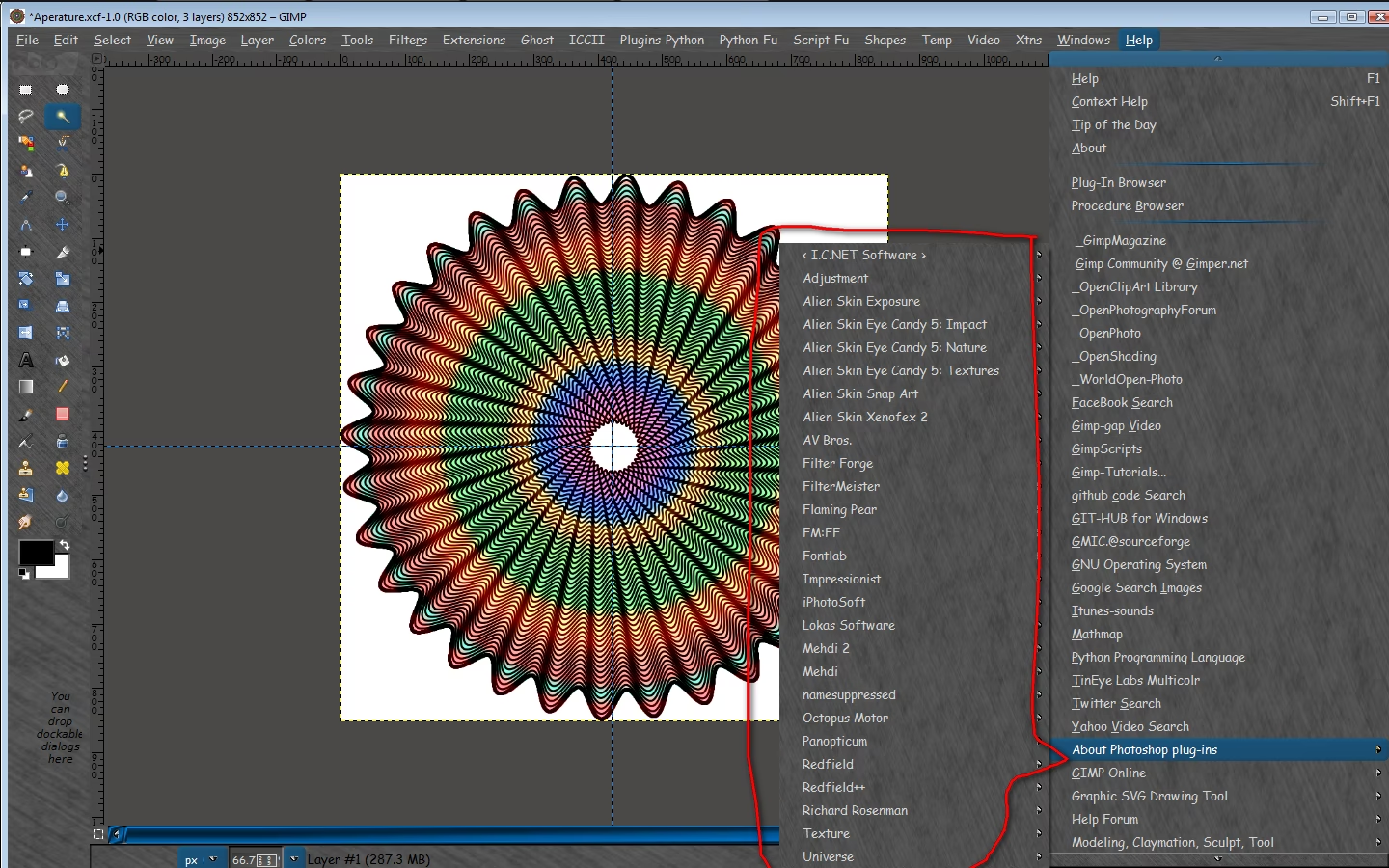
Hvad Gemmer XCF-Formatet?
Det mest afgørende ved XCF er dets evne til at gemme samtlige data, som GIMP håndterer i relation til dit billede. Dette inkluderer en række elementer, der er essentielle for fleksibel og ikke-destruktiv billedredigering:
- Hvert enkelt lag (layers) i dit billede. Dette er fundamentalt for at kunne arbejde på forskellige dele af billedet uafhængigt.
- Den aktuelle markering (selection), som definerer de områder, du arbejder på.
- Kanaler (channels), herunder farvekanaler og alfakanalen for gennemsigtighed.
- Gennemsigtighed (transparency) for både lag og hele billedet.
- Stier (paths), som bruges til præcise markeringer eller tegninger.
- Hjælpelinjer (guides), der hjælper med layout og justering.
Ved at gemme alle disse data sikrer XCF, at du kan genåbne din fil i GIMP og have fuld adgang til alle dine redigeringstrin, justere lag, ændre markeringer eller fortsætte med at bygge komplekse kompositioner. Dette er fundamentalt anderledes end at eksportere til et format som JPEG, der flader billedet og mister al laginformation.
Komprimering i XCF-Filer
XCF-filer kan potentielt blive meget store, da de gemmer så mange data. For at håndtere dette har XCF-formatet indbygget komprimering. Før version 4 af XCF-formatet (som blev introduceret med GIMP 2.10.0 den 27. april 2018), blev billeddata primært komprimeret ved hjælp af en simpel RLE-algoritme (Run-Length Encoding). Mens dette tilbød en vis grad af komprimering, var det ikke altid den mest effektive metode for alle typer billeddata.
Ud over RLE-komprimering understøttede GIMP også at åbne og gemme XCF-filer, der var komprimeret eksternt ved hjælp af standard komprimeringsværktøjer som gzip, bzip2 eller xz. Disse filer kunne åbnes direkte i GIMP som almindelige billedfiler.
Med introduktionen af version 4 af XCF-formatet i GIMP 2.10.0 blev der dog en vigtig ændring. Fra denne version og fremefter kan billeddataene inde i selve XCF-filen komprimeres ved hjælp af zlib. zlib er en mere moderne og ofte mere effektiv komprimeringsalgoritme end RLE, hvilket kan resultere i mindre filstørrelser for XCF-filer, selvom de stadig indeholder alle projektdata. Denne interne komprimering hjælper med at gøre XCF-filer mere håndterbare, især for komplekse projekter med mange lag.
Kompatibilitet på Tværs af GIMP-Versioner
Et vigtigt aspekt af XCF-formatet er dets kompatibilitet. GIMP-udviklerne har generelt arbejdet på at sikre, at XCF-formatet er bagudkompatibelt. Det betyder, at nyere versioner af GIMP normalt kan åbne XCF-filer, der er gemt med ældre versioner af programmet. Dette er afgørende for brugere, der opgraderer deres GIMP-version, men stadig har brug for at få adgang til ældre projekter.
Formatet er i nogle tilfælde også forudkompatibelt, men med begrænsninger. Et eksempel nævnt er tekstlag: GIMP 2.0 kunne gemme tekst i tekstlag, hvilket GIMP 1.2 ikke kunne håndtere fuldt ud. Når en XCF-fil gemt med tekstlag i GIMP 2.0 blev åbnet i GIMP 1.2, ville tekstlagene optræde som almindelige billedlag – indholdet var der, men funktionen som redigerbar tekst var tabt. Dette viser, at mens filen kan åbnes, kan nyere funktioner blive 'fladet' eller konverteret til en form, som den ældre version forstår.
Dog er forudkompatibilitet ikke altid garanteret, især når nye, store funktioner introduceres. For eksempel kunne XCF-filer, der indeholdt laggrupper (en funktion introduceret i GIMP 2.7), ikke åbnes i GIMP 2.6, da den ældre version slet ikke havde konceptet laggrupper. Dette understreger, at selvom formatet er robust, kan nye funktioner i nyere GIMP-versioner skabe inkompatibilitet, når man forsøger at åbne filen i markant ældre versioner, der ikke kender disse funktioner.
Hvorfor XCF Ikke Anbefales til Udveksling
Selvom XCF-formatet i et vist omfang understøttes af andre programmer (selvom kildeinformationen ikke specificerer hvilke), anbefaler GIMP-udviklerne generelt ikke at bruge XCF som et format til dataudveksling eller deling med brugere af andre billedredigeringsprogrammer.
Årsagen til denne anbefaling er, at XCF-formatet tæt afspejler GIMP's interne datastrukturer. Det er dybest set et "memory dump" af GIMP's projektdata, struktureret på en måde, der giver mening for GIMP selv. Fordi GIMP er under konstant udvikling, kan der forekomme mindre ændringer i formatet i fremtidige versioner for at understøtte nye funktioner eller optimeringer. Disse ændringer, selvom de er små set fra udviklernes perspektiv, kan potentielt bryde kompatibiliteten med andre programmer, der har forsøgt at implementere understøttelse for en bestemt version af XCF.
I stedet for at basere sig på XCF som et udvekslingsformat, arbejder udviklerne af GIMP og Krita (et andet populært open source tegneprogram) sammen om at designe et standardiseret rasterfilformat kaldet OpenRaster. Dette format er modelleret efter OpenDocument-formatet (brugt til tekstbehandling og regneark) og sigter mod at blive et universelt format for rastergrafikprojekter, der kan bruges på tværs af forskellige applikationer. Målet med OpenRaster er at give en pålidelig måde at dele komplekse billedprojekter (med lag, etc.) mellem forskellige software, noget XCF ikke er designet til.
XCF i dit Workflow: Gem vs. Eksporter
Siden GIMP version 2.8 har programmet tydeligt adskilt funktionerne for at gemme og eksportere billeder, hvilket yderligere cementerer XCF's rolle som projektformatet. Når du vælger 'Gem' eller 'Gem som' i GIMP, er standard- og primærformatet XCF. Dette er handlingen, du udfører, når du vil bevare dit arbejde med alle lag og redigeringsmuligheder intakte, så du kan vende tilbage og fortsætte redigeringen senere.
Hvis du derimod ønsker at gemme dit billede i et format til deling, webbrug, print eller brug i andre programmer (som JPEG, PNG, TIFF osv.), skal du bruge funktionen 'Eksporter' eller 'Eksporter som'. Eksportfunktionen flader typisk billedet (selvom nogle formater som TIFF understøtter lag) og gemmer det i et format, der er bredt kompatibelt og optimeret til det endelige output, ikke til fortsat redigering i GIMP.
Denne opdeling understreger XCF's specifikke formål: det er dit arbejdsformat. Det er der, magien sker og bevares, mens eksportformaterne er til at dele det færdige resultat.
Ofte Stillede Spørgsmål om XCF
Her er svar på nogle almindelige spørgsmål om XCF-formatet:
Hvad står XCF for?
XCF står for eXperimental Computing Facility. Det er navnet, der blev givet til formatet, da det blev udviklet som det native format for GIMP.
Gemmer XCF-filer alle mine redigeringer?
Ja, XCF er designet til at gemme alle data relateret til dit billedprojekt i GIMP, herunder lag, markeringer, kanaler, gennemsigtighed, stier og hjælpelinjer. Dette gør det muligt at genåbne filen og fortsætte redigeringen præcis der, hvor du slap.
Kan jeg åbne XCF-filer i andre billedredigeringsprogrammer?
Nogle andre programmer har en vis understøttelse for at åbne XCF-filer, men GIMP-udviklerne anbefaler ikke at bruge XCF som et format til udveksling mellem forskellige programmer. Formatet er tæt knyttet til GIMP's interne struktur og kan ændre sig, hvilket kan føre til kompatibilitetsproblemer i andre programmer.
Er XCF-filer komprimerede?
Ja, XCF-filer anvender komprimering for at reducere filstørrelsen. Ældre versioner brugte RLE, mens nyere versioner (siden XCF v4 / GIMP 2.10) kan bruge zlib til billeddata. Filer kan også komprimeres eksternt med værktøjer som gzip.
Skal jeg gemme mine færdige billeder som XCF?
Nej, XCF er bedst til at gemme dit projekt, mens du arbejder på det. Når dit billede er færdigt, bør du bruge 'Eksporter' funktionen i GIMP til at gemme det i et standardformat som JPEG, PNG eller TIFF, som er egnet til deling, web eller print.
Konklusion
XCF-formatet er hjertet i GIMP's arbejdsgang. Det er formatet, der bevarer dit kreative arbejde i dets mest fleksible form, med alle lag og indstillinger intakte. Selvom det ikke er designet til universel udveksling, er dets rolle som projektformat uundværlig for enhver seriøs GIMP-bruger. Ved at forstå, hvad XCF gemmer, hvordan det håndterer komprimering og dets begrænsninger i forhold til kompatibilitet med ældre versioner og andre programmer, kan du optimere din arbejdsgang og sikre, at dine billedprojekter forbliver redigerbare og sikre for fremtiden – i hvert fald inden for GIMP's økosystem, indtil standarder som OpenRaster måske overtager.
Hvis du vil læse andre artikler, der ligner XCF: GIMP's Native Billedformat, kan du besøge kategorien Fotografi.