
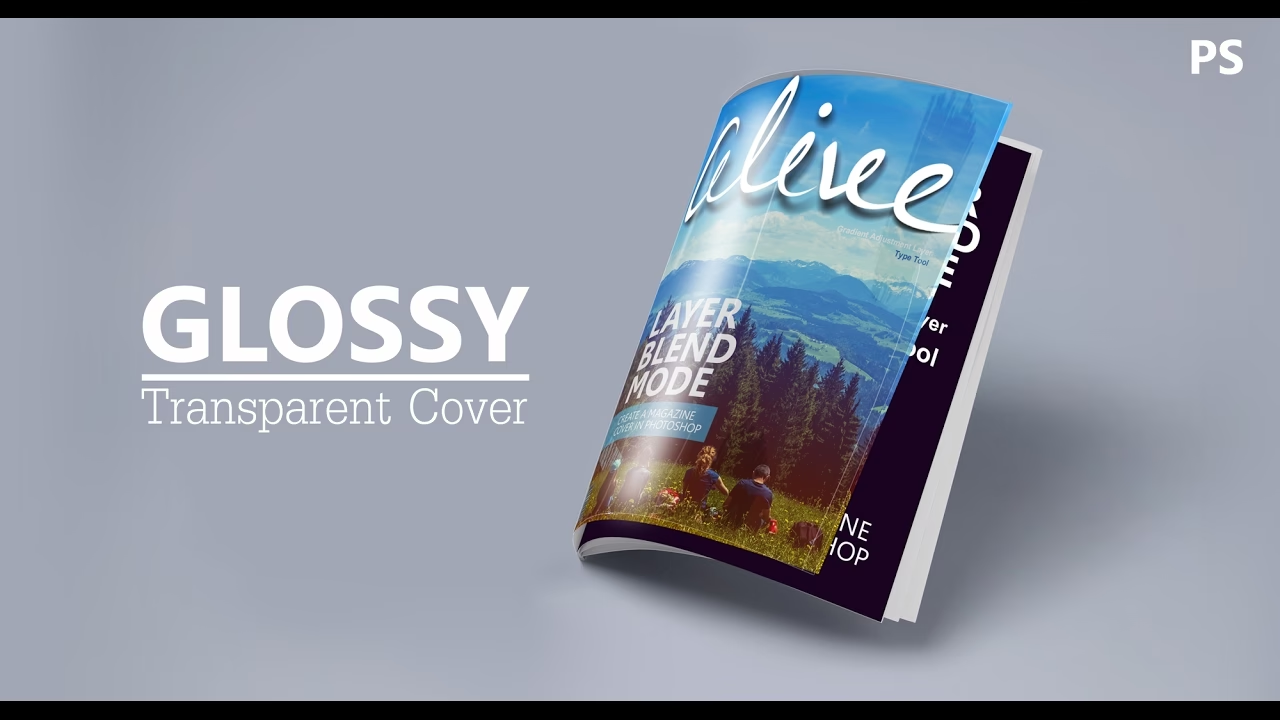

Når vi arbejder med lagstile i Photoshop, især effekten 'Fas og Præg' (Bevel and Emboss), støder vi på en række indstillinger, der kan transformere flade elementer til noget, der ser ud til at have dybde og form. Vi har måske allerede udforsket indstillinger som dybde, størrelse og retning, men en ofte overset, men utrolig kraftfuld indstilling er den såkaldte Gloss Contour.
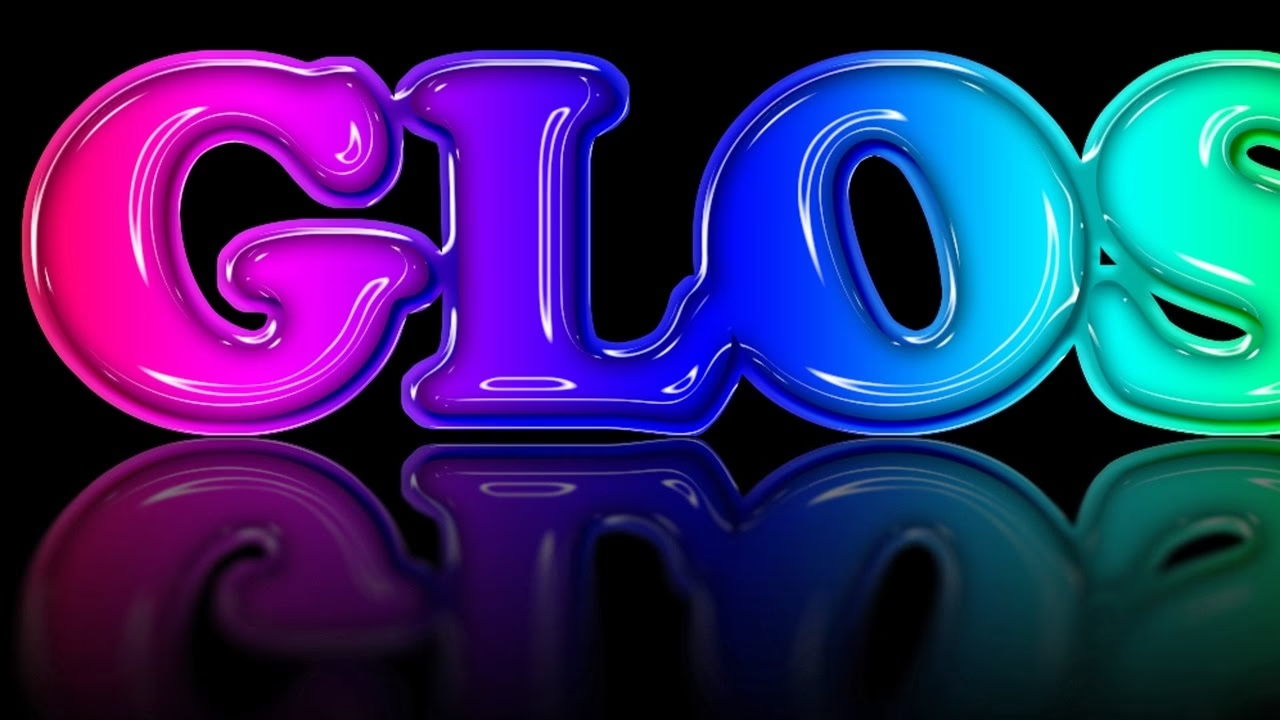
Hvor selve 'Fas' (Bevel) delen skaber den grundlæggende tredimensionelle form – en bule eller en fordybning, der får et objekt til at ligne en knap eller et relief – er det Gloss Contour, der bestemmer, hvordan lyset reflekteres fra denne form, og hvor skyggerne falder. Forestil dig overfladen af din 'knap'; Gloss Contour styrer overgangen mellem de lyseste punkter (højlys) og de mørkeste områder (skygger) på denne overflade. Det er i bund og grund formen på de reflektioner, du ser.
- Hvad er Gloss Contour egentlig?
- Fra Enkel til Kompleks: Skab Forskellige Overflader
- Sådan Redigerer Du Gloss Contour
- Eksperimenter med Foruddefinerede Kurver
- Tips til at Mestre Gloss Contour
-
Ofte Stillede Spørgsmål om Gloss Contour
- Q: Hvad er forskellen på 'Kontur' (Contour) og 'Glansekontur' (Gloss Contour) i Fas og Præg?
- Q: Påvirker Gloss Contour kun 'Fas og Præg' effekten?
- Q: Kan jeg bruge Gloss Contour til at skabe en mat overflade?
- Q: Hvorfor ser min Gloss Contour effekt ikke ud som forventet?
- Q: Kan jeg anvende Gloss Contour på andre effekter end Fas og Præg?
Hvad er Gloss Contour egentlig?
Man kan tænke på Gloss Contour som et grafisk udtryk for, hvordan lyset 'bøjer' hen over den 3D-form, som 'Fas og Præg' skaber. Det er en kurve, der repræsenterer lysintensiteten langs tværsnittet af den prægede form. For at forstå denne grafik er der to grundlæggende principper at huske:
- Toppen af grafen (ethvert 'bjerg' på kurven) repræsenterer zonen med maksimale højlys. Her vil lyset være stærkest, og farven vil være tættest på den valgte højlysfarve eller -gennemsigtighed.
- Bunden af grafen (enhver 'dal' på kurven) repræsenterer området med de mørkeste skygger. Her vil skyggen være dybest, og farven vil være tættest på den valgte skyggefarve eller -gennemsigtighed.
Den mest standard Gloss Contour, som ofte bruges til simple knapper eller bløde, afrundede former, er en lige linje, der går diagonalt fra nederste venstre hjørne til øverste højre hjørne. Dette resulterer i en blød, jævn overgang mellem skygge og højlys, hvilket giver et diskret, næsten plastisk udseende.
Fra Enkel til Kompleks: Skab Forskellige Overflader
Mens den lige linje giver en blød effekt, kan mere komplekse Gloss Contour-kurver skabe dramatiske og realistiske overflader. En S-formet kurve kan for eksempel skabe en skarp overgang mellem lys og skygge efterfulgt af en blødere overgang, hvilket er perfekt til at simulere skinnende metal som krom. En kurve med flere toppe og dale kan skabe en overflade, der ser ud til at have flere facetter eller en mere kompleks tekstur, hvilket kan være nyttigt for at efterligne materialer med specifikke reflekterende egenskaber.
Her er en simpel sammenligning af to forskellige Gloss Contour-kurver og deres typiske effekter:
| Kurveform | Beskrivelse | Effekt på overfladen | Typisk anvendelse |
|---|---|---|---|
| Lige linje | Enkel diagonal linje | Blød, jævn overgang mellem lys og skygge | Simple knapper, bløde former, diskret prægning |
| S-kurve | Kurve med et eller flere vendepunkter | Skarpe højlys og dybe skygger, 'skinnende' effekt | Metal-effekter (krom, guld), blanke overflader |
| Takker/Bølger | Kurve med flere toppe og dale | Mere komplekse lys/skygge-mønstre, facetteret udseende | Teksturerede overflader, ædelstene, specialeffekter |
Som tabellen viser, er valget af Gloss Contour afgørende for det endelige udseende af din prægede effekt. Det er her, magien sker, når du ønsker at give dine objekter en specifik materiel følelse.
Sådan Redigerer Du Gloss Contour
Photoshop gør det nemt at arbejde med Gloss Contour. Du kan enten vælge en af de foruddefinerede kurver, der følger med programmet, eller du kan oprette din helt egen kurve. For at åbne Gloss Contour-editoren skal du blot klikke på miniaturebilledet af kurven i 'Fas og Præg' indstillingerne under 'Kontur' eller 'Glansekontur' (Gloss Contour) sektionen.
Editorvinduet viser kurven i et koordinatsystem. Den vandrette akse repræsenterer positionen hen over den prægede form (fra skyggesiden til højlyssiden), og den lodrette akse repræsenterer lysintensiteten (fra mørk skygge i bunden til lyst højlys i toppen). Som standard har kurven to kontrolpunkter: et i nederste venstre hjørne (starten af skyggezonen) og et i øverste højre hjørne (slutningen af højlyszonen). Disse punkter kan ikke slettes.
For at tilpasse kurven kan du:
- Klikke på linjen for at tilføje et nyt kontrolpunkt.
- Trække et eksisterende kontrolpunkt for at ændre kurvens form.
- Slette et kontrolpunkt ved at trække det væk fra grafen (undtagen start- og slutpunkterne).
- Vælge en forudindstillet kurve fra rullemenuen 'Kontur' (Contour) over grafen.
Når du trækker i punkterne, vil du øjeblikkeligt se effekten af kurven på din lagstil i dokumentvinduet, hvis 'Preview' er slået til. Dette gør det utrolig nemt at eksperimentere og finde præcis den effekt, du leder efter.
Eksperimenter med Foruddefinerede Kurver
Photoshop leveres med en række foruddefinerede Gloss Contour-kurver, der kan give dig et godt udgangspunkt eller inspirere dig til at skabe dine egne. Disse inkluderer kurver, der simulerer alt fra bløde bakker til skarpe takker, ringe, og trin. Ved at gennemse disse og anvende dem på din effekt, kan du hurtigt få en fornemmelse af, hvordan forskellige kurveformer påvirker udseendet af lys og skygge. Du kan endda vælge en foruddefineret kurve og derefter åbne editoren for at se, hvordan den er konstrueret, og justere den yderligere efter dine behov.
Det er vigtigt at huske, at Gloss Contour arbejder sammen med de andre indstillinger i 'Fas og Præg'. Dybden (Depth) bestemmer, hvor intens effekten er, størrelsen (Size) bestemmer bredden af den prægede kant, og retningen (Angle) og højden (Altitude) af lyset bestemmer, hvor højlys og skygger falder. Gloss Contour former blot overgangen inden for disse parametre. En meget dyb prægning med en kompleks Gloss Contour vil se anderledes ud end en lav prægning med den samme kurve.
Tips til at Mestre Gloss Contour
At mestre Gloss Contour handler om forståelse og eksperimentering. Her er et par tips:
- Forstå forholdet: Husk altid, at toppe er lys, og dale er skygge. Jo stejlere en del af kurven er, jo skarpere bliver overgangen mellem lys og skygge, hvilket skaber en mere dramatisk, skinnende effekt. Jo fladere kurven er, jo blødere bliver overgangen.
- Start simpelt: Hvis du er ny, så start med standardkurven og eksperimenter derefter med de foruddefinerede kurver for at se effekten.
- Zoom ind: Når du arbejder med effekten på dit objekt, så zoom ind for at se detaljerne i lys og skygge, mens du justerer kurven i editoren.
- Prøv forskellige materialer: Tænk over, hvilket materiale du prøver at efterligne. Plastik har ofte bløde overgange (lige kurve), metal har skarpe overgange (S-kurver eller lignende), ru overflader kan have mere uregelmæssige kurver.
- Gem dine favoritter: Hvis du skaber en unik kurve, du kan lide, kan du gemme den som en ny forudindstilling i Gloss Contour-editoren ved at klikke på knappen 'Ny' (New). Dette er fantastisk til at opbygge et bibliotek af brugerdefinerede effekter.
Ved at lege med Gloss Contour-kurven kan du forvandle en simpel tekstlinje eller form til noget, der ser ud til at være støbt, presset, graveret eller formet af metal eller plastik. Det er et lille værktøj med en enorm effekt på realismen og visuelle appel af dine designelementer.
Ofte Stillede Spørgsmål om Gloss Contour
Q: Hvad er forskellen på 'Kontur' (Contour) og 'Glansekontur' (Gloss Contour) i Fas og Præg?
A: Dette er en almindelig kilde til forvirring, da begge bruger 'kontur'. 'Kontur' (Contour) i hovedsektionen for 'Fas og Præg' styrer formen på selve den prægede kant – altså hvordan kanten 'bøjer' fra det originale niveau til det hævede/sænkede niveau. 'Glansekontur' (Gloss Contour), derimod, styrer *hvordan lyset reflekteres* fra den form, som 'Fas'-indstillingen har skabt. Tænk på 'Kontur' som formen af 'bjerget', og 'Glansekontur' som formen af 'sneen' (lys/skygge) på bjerget.
Q: Påvirker Gloss Contour kun 'Fas og Præg' effekten?
A: Ja, Gloss Contour er en specifik indstilling inden for 'Fas og Præg' lagstilen og påvirker kun, hvordan lys og skygge opfører sig på den prægede form, der er defineret af de andre 'Fas og Præg' indstillinger.
Q: Kan jeg bruge Gloss Contour til at skabe en mat overflade?
A: En mat overflade ville typisk have meget bløde, diffuse overgange mellem lys og skygge, eller slet ingen markante højlys. Dette opnås bedst med en meget jævn, blød Gloss Contour (ligesom standardlinjen) og ved at justere 'Højlys-tilstand' (Highlight Mode) og 'Skygge-tilstand' (Shadow Mode) opacitet ned, så de er mindre intense.
Q: Hvorfor ser min Gloss Contour effekt ikke ud som forventet?
A: Mange faktorer spiller ind. Tjek 'Retning' (Angle) og 'Højde' (Altitude) for lyskilden – de bestemmer, hvor lyset rammer formen. Tjek 'Dybde' (Depth) og 'Størrelse' (Size) – de bestemmer formens proportioner. Tjek 'Højlys-tilstand' og 'Skygge-tilstand' opaciteter og farver/blandingsmetoder. Endelig, sørg for at din Gloss Contour-kurve faktisk har de former, du ønsker for højlys og skygger.
Q: Kan jeg anvende Gloss Contour på andre effekter end Fas og Præg?
A: Nej, Gloss Contour er specifikt knyttet til 'Fas og Præg' lagstilen i Photoshop.
Ved at tage sig tid til at forstå og lege med Gloss Contour åbner man op for et væld af kreative muligheder for at tilføje realisme, dybde og visuel interesse til digitale elementer i Photoshop. Det er et lille, men mægtigt værktøj i arsenalet af lagstile.
Hvis du vil læse andre artikler, der ligner Forstå Gloss Contour i Photoshop, kan du besøge kategorien Fotografi.