
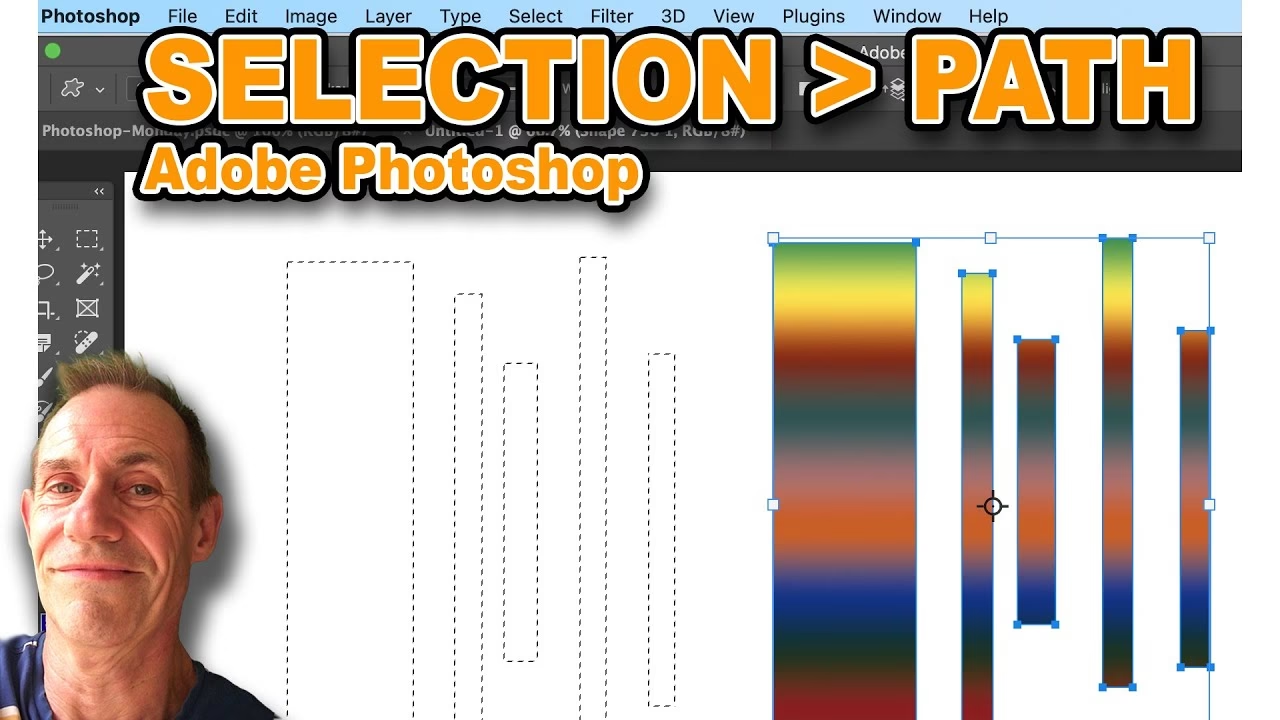

I digital billedmanipulation er evnen til at foretage præcise valg en hjørnesten i professionelle redigeringsopgaver. Med avancerede valgmetoder kan vi ikke kun udskære indviklede detaljer og sammensætte billeder ubesværet, men også anvende skræddersyede justeringer og korrektioner for at løfte den visuelle fortælling. Valg i Photoshop giver os kontrol til at isolere og manipulere komplekse objekter, sarte frynser og nuancerede teksturer inden for et billede, hvilket er særligt afgørende, når vi håndterer indviklede baggrunde eller overlappende elementer. Ved at forbedre og forfine valg sikrer vi, at det endelige produkt er intet mindre end perfektion.
https://www.youtube.com/watch?v=ygUXI3RpcHNhbmR0cmlja3NwaG90b3Nob3A%3D
Mestring af avancerede valg værktøjer i Photoshop er altafgørende for professionelle, der stræber efter at levere raffinerede og sofistikerede redigeringer. Udnyttelse af værktøjer som Pen værktøjet til præcise stier, Kanaler panelet til isolering af kontrast eller nyere funktioner som Vælg og Maske arbejdsområdet (Select and Mask workspace) gør os i stand til at håndtere komplekse valg med større effektivitet og nøjagtighed. Udover selve valget er forståelse af strategier, der er skræddersyet til specifikke projektbehov, og opretholdelse af en effektiv arbejdsgang gennem øvelse og færdighedsudvikling essentiel. Anvendelse af disse teknikker dygtigt transformerer et godt billede til et fantastisk et, hvilket får det til at skille sig ud i et rodet visuelt landskab.
- Forstå Valgværktøjerne i Photoshop
- Mestring af Valg af Komplekse Objekter
- Avancerede Teknikker til Baggrundsvalg
- Forbedring og Forfining af Valg
- Effektive Valg Arbejdsgange for Professionelle
- Avancerede Valg Strategier til Specifikke Projektbehov
- Efter-Valg Behandling og Bedste Praksis
- Konklusion
-
Ofte Stillede Spørgsmål
- Hvilke metoder anvendes til at forfine kantvalg for indviklede detaljer i Photoshop?
- Hvordan forbedrer Pen værktøjet præcisionen for komplekse valg i Photoshop?
- Hvilke genveje findes der til at fremskynde brugen af valg værktøjer i Photoshop?
- Hvordan kan man flytte et valgt objekt inden for Photoshop for at justere dets position?
- Hvad er de tre bedste valg værktøjer i Photoshop for præcise redigeringer, og hvordan adskiller de sig?
- I Photoshop, hvilket unikt værktøj tilbyder overlegen nøjagtighed for valg, og i hvad scenarier bruges det mest effektivt?
Forstå Valgværktøjerne i Photoshop
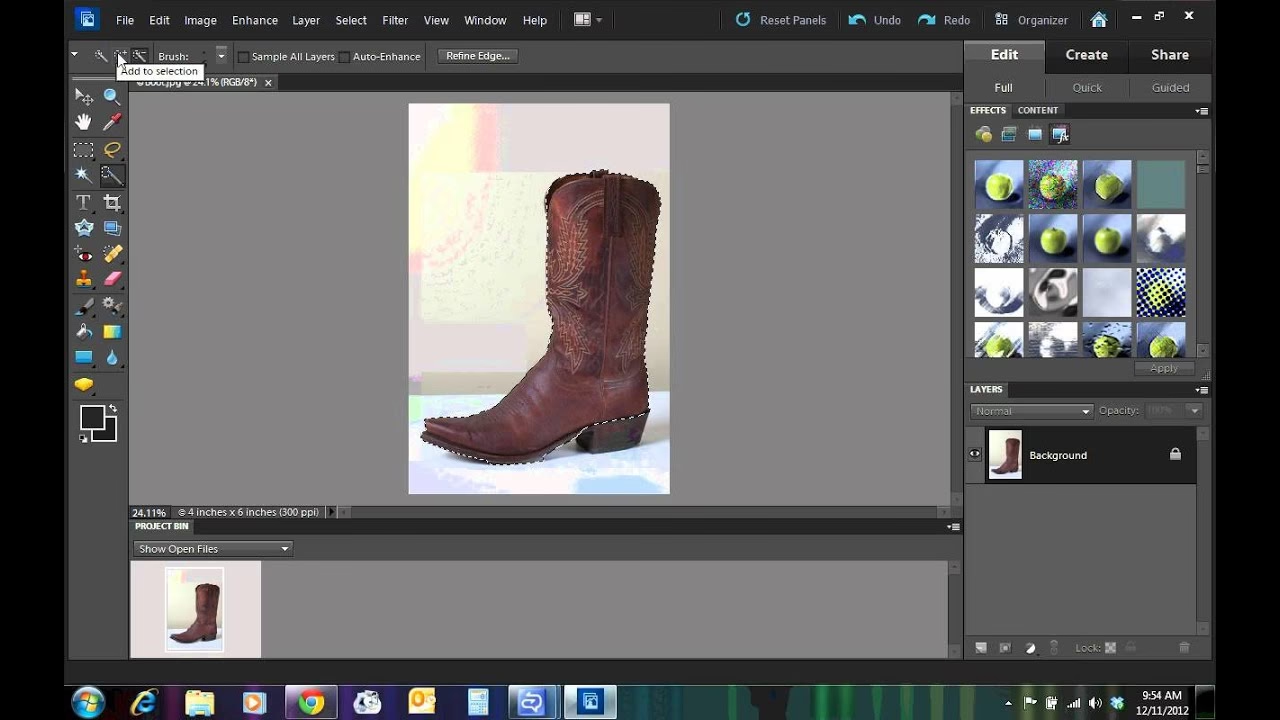
Før vi dykker ned i specifikke værktøjer, er det essentielt at forstå, at Photoshop tilbyder et væld af valg værktøjer, hver med unikke egenskaber egnet til forskellige opgaver. Fra lasso til markeringsramme værktøjer tjener de alle ét hovedformål: at vælge forskellige dele af et billede til indviklede redigeringer, forbedringer eller manipulationer.
Lasso Værktøjerne: Fra Grundlæggende til Avanceret Brug
Lasso Værktøjet er et af vores første valg, når vi skal lave frihåndsvalg. Med det tegner du simpelthen omkring det objekt, du ønsker at vælge. Dette er hurtigt og intuitivt, men kræver en stabil hånd for præcision. For mere præcision giver Polygonal Lasso Værktøjet os mulighed for at lave valg ved hjælp af lige linjer ved at klikke på punkter langs objektets kant. Dette er nyttigt, når vi arbejder med kantede motiver eller bygninger. Magnetic Lasso Værktøjet er mere automatiseret; det registrerer selv kanter ved at 'klæbe' til dem, mens du tegner. Dette er perfekt til objekter med høj kontrast til deres baggrunde, hvor programmet let kan identificere kanten.
Markeringsramme Værktøjer til Geometriske Valg
Markeringsramme Værktøjerne (Marquee Tools) er Photoshops svar på geometriske valg. De er ligetil og bruges til at vælge områder med faste former. Vi bruger Rectangular Marquee til at vælge firkantede eller rektangulære områder, ideelt til udskæring af elementer med lige sider. Elliptical Marquee bruges til cirkulære eller elliptiske valg, perfekt til at vælge ansigter eller runde objekter. Indstillinger til at udjævne kanterne (feather) giver os kontrol til at skabe bløde overgange mellem valgte og ikke-valgte områder, hvilket er nyttigt til at blødgøre overgange i kompositioner.
Tryllestaven og Hurtig Valg til Hastighed
For en mere automatiseret tilgang er Tryllestaven (Magic Wand Tool) vores hurtige løsning, især for områder med ensartet farve. Den vælger områder baseret på farve og tone, effektiv til billeder med høj kontrast, hvor farveforskelle er tydelige. Du klikker blot på et område, og værktøjet vælger alle tilstødende pixels inden for en specificeret tolerance. På den anden side fremskynder Hurtig Valg (Quick Selection Tool) processen betydeligt ved at lade os 'male' vores valg. Mens du trækker penslen over et område, udvider værktøjet intuitivt valg området til tilstødende pixels med lignende farver og teksturer, hvilket gør det meget effektivt til at vælge komplekse motiver hurtigt.
Det Alsidige Pensel Værktøj til Valg
Pensel Værktøjet (Brush Tool) er måske ikke et konventionelt valg værktøj i sig selv, men det er uundværligt, når vi arbejder med masker, hvilket er en form for valg. Vi udnytter det inden for masker til manuelt at male vores valg. Dette giver os finkornet kontrol over valget ved at male med sort (skjuler), hvid (afslører) eller grå (delvist skjuler/afslører) på en lagmaske. Dette er særligt nyttigt, når vi arbejder med komplekse motiver som hår eller pels, hvor en blød pensel kan efterligne naturlige overgange.
Pen Værktøjet: Præcise Stivalg
For den ypperste præcision, især til objekter med glatte, veldefinerede kanter, vender vi os til Pen Værktøjet (Pen Tool). Det skaber vektorgrafik-baserede stier (paths), der kan konverteres til yderst præcise valg. Dette værktøj udmærker sig ved at omridse motiver, der kræver fintunede ankerpunkter og bezierkurver, såsom mekaniske objekter, logoer eller motiver i modefotografi, hvor rene, skarpe kanter er afgørende. Stier er fleksible og kan nemt justeres efter oprettelse.
Mestring af Valg af Komplekse Objekter
I dette afsnit vil vi udforske essentielle teknikker til nøjagtigt at vælge komplekse objekter. Præcist valg er fundamentalt for at isolere og manipulere elementer såsom pels, hår og andre indviklede detaljer mod varierede baggrunde. Dette kræver ofte en kombination af værktøjer og metoder.
Valg af Uregelmæssige Former og Fine Detaljer
Når vi håndterer uregelmæssige former og fine detaljer som hår og pels, skal vi tilgå valg med en kombination af værktøjer og tålmodighed. Lasso værktøjet er perfekt til hurtigt at omridse generelle former. For mere præcision zoomer vi ind og skifter til Pen værktøjet, der skaber stier for at definere kanterne omhyggeligt, især langs kurver eller komplekse omrids. Pensel værktøjet i Hurtig Maske tilstand (Quick Mask mode) giver os mulighed for at foretage mindre justeringer ved at male direkte på et midlertidigt maske overlay, hvilket sikrer, at vi fanger hver eneste hårstrå eller fin detalje.
| Værktøj | Formål |
|---|---|
| Lasso Værktøj | Til generel, hurtig valg af former |
| Pen Værktøj | Til præcision langs kurver og skarpe kanter |
| Hurtig Maske Tilstand | Til forfining af kanter med en pensel |
Arbejde med Lag og Masker til Valg
Lag og masker er kraftfulde allierede i vores valg arsenal, der giver ikke-destruktive redigeringsmuligheder. Efter at have oprettet et valg med et hvilket som helst værktøj, bruger vi Ctrl+J (Cmd+J på Mac) til at duplikere det valgte område til et nyt lag. Dette bevarer integriteten af det originale billede ved at placere det valgte element på sit eget lag. Vi kan derefter tilføje en lagmaske til dette nye lag. En lagmaske fungerer som et dække, hvor vi kan male med sort for at skjule dele af laget eller med hvid for at afsløre dem. Dette giver os mulighed for at forfine vores maske med værktøjer som penslen eller den dedikerede funktion Refine Edge for en sømløs blanding, især effektiv til at håndtere de vanskeligste kanter som hår.
| Procedure | Beskrivelse |
|---|---|
| Dupliker Valg | Ctrl+J / Cmd+J for at kopiere valg til et nyt lag |
| Maskering | Anvend en lagmaske for at skjule eller eksponere dele af laget |
| Refine Edge | Skærp masken for at fange undvigende elementer som hår eller pels |
Brug af Kanaler til Valg af Svære Elementer
Kanaler tilbyder en unik og ofte overset tilgang til at lave komplekse valg, især når objektet og baggrunden har høj kontrast i luminans eller farve i en bestemt farvekanal (Rød, Grøn, Blå). Vi undersøger hver kanal for at finde den, der viser den største kontrast mellem motivet og baggrunden. Vi duplikerer denne kanal for at arbejde ikke-destruktivt. Ved hjælp af justeringsværktøjer som Niveauer (Levels) og Kurver (Curves) øger vi kontrasten yderligere på den duplikerede kanal, indtil motivet er næsten helt hvidt og baggrunden er helt sort, eller omvendt. Vi indlæser derefter dette sort-hvide billede som et valg (ved at Ctrl/Cmd-klikke på kanalens miniature) og anvender det tilbage på vores lag som en maske. Dette er en meget effektiv metode til at isolere objekter med fine detaljer, som er svære at vælge med standardværktøjer.
| Procedure | Beskrivelse |
|---|---|
| Identificer Bedste Kanal | Kig efter kontrastforskelle i R, G, B kanalerne for at vælge den mest egnede |
| Dupliker og Juster | Kopier kanalen og juster med niveauer eller kurver for at øge kontrasten |
| Indlæs Valg | Anvend den justerede kanal som et valg på det originale lag |
Gennem disse målrettede teknikker, ofte brugt i kombination, kan vi sikre, at vores valg er nøjagtige og effektive, hvilket giver et solidt grundlag for enhver kompleks redigeringsopgave.
Avancerede Teknikker til Baggrundsvalg
Når vi nærmer os komplekse redigeringer, kan baggrundsvalg være et afgørende skridt i processen. En præcis baggrundsmaske gør det muligt at udskifte baggrunde problemfrit eller anvende justeringer kun på baggrunden. Vi fokuserer på to sofistikerede teknikker, der sikrer præcision og fleksibilitet: brugen af Farveområde (Color Range) og metoder til at ekstrahere baggrunde fra indviklede strukturer.
Isolering af Baggrunde med Farveområde
For baggrunde med en dominerende farve eller et begrænset farvespektrum er Farveområde (Color Range) vores foretrukne værktøj. Denne funktion lokaliserer og vælger områder af lignende farve inden for vores billede baseret på en eller flere prøvefarver. Her er vores metodiske tilgang:
- Åbn Farveområde værktøjet fra menuen Valg (Select) > Farveområde (Color Range).
- Med Pipette værktøjet (Eyedropper tool), klik på baggrundsfarven for at definere vores base sample. Brug '+' pipetten til at tilføje flere nuancer af baggrunden, hvis den ikke er helt ensartet.
- Juster Uskarphed (Fuzziness) skyderen. Dette kontrolerer spændvidden af farver, der inkluderes i valget, tæt på vores sampled farve. En højere værdi inkluderer et bredere spektrum af lignende farver.
- Brug eventuelt indstillingen Lokalisér Farveklumper (Localize Color Clusters) for et endnu mere målrettet valg, der kun vælger sammenhængende farveområder.
Anvendelse af Farveområde giver os mulighed for at isolere baggrunde med bemærkelsesværdig nøjagtighed, selv når de består af flere farvetoner eller har bløde overgange. Det er især nyttigt for himmel, græs eller vægge med en ensartet farve.
Ekstrahering af Baggrunde fra Indviklede Strukturer
Arbejde med komplekse strukturer, såsom blade, træer, eller smedejern, kræver en metode, der fanger de fine detaljer og åbne områder – dette er hvor vi bruger ekstraktionsmetoder. Nedenfor er vores præcise ekstraktionsproces:
- For baggrunde, der skal fjernes og erstattes, kan vi anvende Baggrunds Viskelæder værktøjet (Background Eraser tool). Dette værktøj sletter pixels baseret på farve, mens det omhyggeligt bevarer kanterne af vores hovedmotiv, især når det bruges med forsigtighed og de korrekte indstillinger.
- Efter en indledende valg eller sletning implementerer vi ofte funktionen Refine Edge eller Vælg og Maske (Select and Mask). Dette arbejdsområde finjusterer vores valg, især nyttigt til at fange de undvigende små detaljer som hår, pels eller ujævne kanter. Det giver avancerede muligheder for at justere kanten, udglatte, udjævne og fjerne farveudstrygning.
- I nogle scenarier, især med meget komplekse eller lav-kontrast baggrunde, stoler vi på brugen af Kanaler (Channels) til at adskille baggrunden, som beskrevet tidligere. Nogle gange er det nødvendigt manuelt at male over vanskelige områder med en pensel i Hurtig Maske Tilstand (Quick Mask Mode) eller direkte på en lagmaske for at opnå det ønskede resultat.
Målet med disse metoder er at sikre, at enhver delikat kant og ethvert mellemrum i strukturen tages højde for, hvilket giver os mulighed for at ekstrahere baggrunden, samtidig med at integriteten og detaljerne af vores hovedmotiv bevares.
Forbedring og Forfining af Valg
I dette afsnit dykker vi ned i specifikkerne af, hvordan man skærper nøjagtigheden af vores valg, et afgørende skridt for komplekse Photoshop redigeringer. Det handler om mere end bare at isolere et objekt; det handler om at forfine kanten for at sikre, at den blander sig sømløst med dens nye omgivelser eller den resterende del af billedet.
Refine Edge for Forbedrede Valg
Når vi tackler indviklede valg, især dem der involverer hår, pels, træer eller gennemsigtige objekter, vender vi os ofte til Refine Edge værktøjet (nu en del af Vælg og Maske arbejdsområdet) for at polere kanterne af vores motiv. Det er særligt nyttigt, når det objekt, vi vælger, har wispy hår eller uklare grænser, som kan være udfordrende at fange med standard valg værktøjer. Ved at bruge Refine Edge funktionen kan vi justere parametre som Radius (som udvider eller indsnævrer det område, Photoshop analyserer for kanter), Glat (Smooth) (som udglatter takkede kanter), Udjævn (Feather) (som blødgør kanten), Kontrast (Contrast) (som skærper bløde overgange) og Skift Kant (Shift Edge) (som trækker kanten ind eller skubber den ud). Dette forbedrer valgets kant betydeligt, hvilket sikrer, at det ser naturligt ud inden for konteksten af dets nye baggrund eller i isolation. For eksempel bliver det mere nøjagtigt at opnå en perfekt udskæring af et subjekt mod en lagdelt baggrund eller at opfange de fine detaljer mod en kontrasterende baggrund.
Manipulering af Valgkanter og Udjævning (Feathering)
Modulering af grænsen for et valg giver mulighed for en mere integreret blanding ind i den nye baggrund eller med andre elementer. Praktisk indebærer dette justering af udjævningen (feathering) af valgets kant. Udjævning skaber en gradvis overgang mellem det valgte område og det ikke-valgte område i stedet for en skarp linje. Feathering defineres af en radius i pixels; jo højere radius, jo blødere bliver overgangen.
| Indstilling | Effekt |
|---|---|
| Udjævning (Feathering) | Blødgør kanten af valget, skaber en gradvis gennemsigtighed. |
| Lav udjævning | Resulterer i en skarpere overgang. |
| Høj udjævning | Skaber en mere udblændet, blødere overgang. |
Mens vi udjævner, stræber vi altid efter en balance, der passer til billedet og den ønskede effekt. For meget udjævning kan føre til en spøgelsesagtig halo omkring objektet, især mod en ny baggrund, mens for lidt kan producere en urealistisk skarp, 'klippet ud' kant. Det er essentielt at manipulere disse kanter med præcision for at opretholde kvaliteten af den samlede komposition og sikre, at det valgte element integreres troværdigt.
Effektive Valg Arbejdsgange for Professionelle
For at udføre komplekse redigeringer fejlfrit, stoler vi på workflow optimization. Som professionelle er det afgørende for os at udnytte kraften i tastaturgenveje, kunstig intelligens funktioner og branche bedste praksis for at spare tid og forbedre præcisionen. En effektiv arbejdsgang reducerer gentagne opgaver og lader os fokusere på de kreative aspekter af redigeringen.
Strømlining af Valg med Tastaturgenveje
Adobe Photoshop tilbyder et utal af tastaturgenveje, som vi, som designere og fotografer, bruger til at accelerere vores redigeringsproces. For eksempel, at trykke på en enkelt tast som [L] aktiverer Lasso Værktøjet, [W] aktiverer Hurtig Valg eller Tryllestaven, og [M] aktiverer Markeringsramme Værktøjerne. At trykke på Ctrl+D (Cmd+D på Mac) fjerner hurtigt enhver aktiv valg, hvilket sparer et museklik. Ctrl+Shift+I (Cmd+Shift+I på Mac) inverterer et valg, hvilket er nyttigt, hvis du har valgt baggrunden, men egentlig ville vælge motivet. Ctrl+Klik (Cmd+Klik på Mac) på en lag miniature i Lag panelet indlæser lagets indhold som et valg. Mestring af disse genveje gør os i stand til hurtigt at navigere og manipulere valg, strømline vores opgaver og give mere tid til kreativ udforskning og finpudsning.
Automatisering af Valg med Adobes AI
Vi udnytter Adobes AI, kendt som Adobe Sensei, til at automatisere de mere kedelige og tidskrævende aspekter af valg. Funktioner som 'Vælg Motiv' (Select Subject), som findes i menuen Valg (Select) eller i indstillingslinjen for visse værktøjer, giver os en et-klik løsning til at isolere hovedmotivet i et billede med en høj grad af nøjagtighed. Dette AI-drevne valg værktøj er blevet utroligt dygtigt og hjælper os med at skabe rene kanter omkring komplekse former som hår eller pels, hvilket omdanner en proces, der engang tog flere minutter med manuel maskering, til en opgave, der tager blot sekunder. Selvom AI-valg sjældent er perfekte, giver de et fremragende udgangspunkt, der kan forfines yderligere.
Arbejdsgang Tips til Designere og Fotografer
Vores arbejdsgang som designere og fotografer forbedres i høj grad ved at anvende en struktureret tilgang til valg. Vi starter med at analysere billedet for at bestemme det bedste værktøj til opgaven, bevidst vælgende mellem Hurtig Valg værktøjet for hurtighed, Pen værktøjet for maksimal præcision, eller en kanal-baseret metode for svære kanter. Brug af ikke-destruktive redigeringsteknikker, såsom arbejde med lagmasker i stedet for at slette pixels permanent, og brug af alfakanaler (alpha channels) til at gemme og genindlæse komplekse valg, giver os mulighed for at bevare vores originale billede, mens vi eksperimenterer med komplekse kompositioner og justeringer. At navngive lag og kanaler logisk er også essentielt for at opretholde overblikket i komplekse projekter.
Avancerede Valg Strategier til Specifikke Projektbehov
I vores detaljerede billedredigeringsproces støder vi ofte på behovet for at foretage komplekse valg, der specifikt imødekommer kravene i et projekt. Forskellige motiver kræver forskellige tilgange for at sikre de mest præcise og effektive resultater. Uanset om vi finjusterer kanterne af personer i et miljø eller præcist vælger tekst og grundlæggende former, sikrer avancerede valg teknikker, at vores redigeringer er rene og professionelle.
Foretagelse af Komplekse Valg til Redigering af Personer og Miljø
For nøjagtige valg af personer, især når de er placeret inden for forskellige og potentielt forstyrrende miljøer, bruger vi ofte en kombination af værktøjer. Pen værktøjet er uundværligt til at tegne præcise stier omkring motivets omrids, hvilket er særligt nyttigt for indviklede omrids som tøjfolder eller kropskonturer. For hår og andre fine detaljer anvender vi Kanal-baserede valg ved at identificere den kanal (Rød, Grøn eller Blå), der giver størst kontrast mellem håret og baggrunden. Ved at justere denne kanal og konvertere den til et valg kan vi isolere selv de fineste hårstrå. Dette er særligt nyttigt i komplekse miljøer, hvor motivet og baggrunden har forskellige lysstyrke- eller farve niveauer, og standardværktøjer kæmper med at skelne kanterne.
| Værktøj/Teknik | Formål |
|---|---|
| Pen Værktøj | Tegn præcise stier for rene valg, ideelt til skarpe kanter og konturer. |
| Kanaler | Isoler kontrast i specifikke farvekanaler for at finjustere kant detaljer, især hår og pels. |
| Refine Edge / Vælg og Maske | Finjuster kanter efter et indledende valg, håndter bløde og komplekse overgange. |
Særlige Teknikker til Valg af Tekst og Grundlæggende Former
Når det kommer til tekst og grundlæggende, geometriske former inden for et billede, kræver vores tilgang et andet sæt teknikker for at sikre klare og skarpe valg. Vi bruger ofte Tryllestaven (Magic Wand tool) til hurtigt at vælge blokke af ensartet farvet tekst eller enkle former som cirkler eller rektangler, der ikke er oprettet som vektorobjekter. For at opnå helt præcise valg med Tryllestaven er det vigtigt at justere tolerance indstillingerne for at undgå at opfange uvedkommende pixels fra baggrunden. Markeringsramme værktøjerne (Marquee tools) er ideelle til at vælge perfekte rektangler eller ellipser. For mere brugerdefinerede former, der ikke er komplekse nok til Pen værktøjet, kan Lasso værktøjerne bruges til manuelt at spore omkring objekter for en brugerdefineret valgform. Hvis teksten er oprettet som tekstlag i Photoshop, kan den nemt vælges ved at Ctrl/Cmd-klikke på tekstlagets miniature i Lag panelet.
| Værktøj | Formål |
|---|---|
| Tryllestaven | Klik på et område med samme farve for at vælge det, juster Tolerance for præcision på ensartede områder. |
| Lasso Værktøjer | Manuelt spor omkring objekter for en brugerdefineret valgform, hurtig for enkle omrids. |
| Markeringsramme Værktøjer | Vælg perfekte rektangler eller ellipser. |
Ved at bruge disse strategier, der er skræddersyet til specifikke projektbehov og motivtyper, sikrer vi, at hvert valg foretages med tillid og klarhed, hvilket fører til de mest præcise og professionelle resultater i vores billedredigeringsprojekter.
Efter-Valg Behandling og Bedste Praksis
Efter at have foretaget et præcist valg inden for Photoshop, involverer vores næste skridt at udnytte disse valg til effektivt at forbedre billedet. Dette kan involvere at anvende justeringer, filtre eller flytte/duplikere det valgte område. Gennem efter-valg behandling kan vi anvende målrettede farvekorrektioner og administrere lag med større kontrol, hvilket er essentielt for at opnå det ønskede endelige billede.
Udnyttelse af Valg til Farvekorrektion og Filtre
Brug af valg strategisk giver os mulighed for at anvende farvekorrektion eller filtre til specifikke områder af et billede uden at påvirke resten. For eksempel, hvis vi skal justere nuancen af et motivers tøj uden at påvirke hudtoner eller baggrunden, kan vi bruge et valg af tøjet. Vi kan derefter oprette et Justeringslag (Adjustment Layer), f.eks. Farvetone/Mætning (Hue/Saturation), og Photoshop vil automatisk anvende valget som en maske på dette justeringslag. Dette betyder, at justeringen kun påvirker det valgte område. Denne metode tilbyder os maksimal fleksibilitet, da justeringslag kan redigeres til enhver tid, og masken kan forfines. Vi kan også justere opaciteten af justeringslaget for at kontrollere effekten.
Når det kommer til anvendelse af filtre, kan valg være en game-changer. Vi kan isolere områder af billedet for skarphed, sløring (f.eks. Gaussisk sløring for at skabe dybdeskarphed effekt) eller tilføjelse af specialeffekter, der bidrager til den samlede kompositions dybde og fokus. Her er hvordan vi kan tilgå det:
| Trin | Beskrivelse |
|---|---|
| Nyt Lag med Valg | Opret et nyt lag fra valget (Ctrl/Cmd+J) for at anvende filtre ikke-destruktivt på en kopi af det valgte område. |
| Anvend Filter | Vælg det ønskede filter fra Filter menuen og anvend det på det nye lag. |
| Justeringslag | Brug justeringslag med valg/masker for farvekorrektion og tonejusteringer for maksimal fleksibilitet og kontrol. |
| Smart Objekter | Konverter laget med valget til et Smart Objekt før anvendelse af filtre for at kunne redigere filterindstillingerne senere. |
Ved at begrænse effekten af justeringer og filtre til specifikke områder med valg, opnår vi langt større kontrol og præcision i vores redigeringsproces.
Væsentlige Teknikker til Lag- og Valg Administration
Effektiv lag- og valg administration er central for at opretholde en organiseret arbejdsgang og opnå professionelle resultater, især i projekter med mange elementer og justeringer. Her er nogle af de teknikker, vi bruger:
| Teknik | Formål |
|---|---|
| Lag Administration | Omdøb lag logisk (f.eks. 'Model', 'Baggrund', 'Farvekorrektion Himmel') og gruppér relaterede lag (Ctrl/Cmd+G) for at holde styr på tingene i Lag panelet. |
| Brug af Kanaler | Udnyt alfakanaler (Alpha Channels) til at gemme komplekse valg, som du måske skal bruge igen senere. Opret en ny kanal, og gem valget i den. Dette er en robust måde at bevare præcise masker på. |
| Sammenflet Lag | Sammenflet lag forsigtigt (Ctrl/Cmd+E) kun når det er nødvendigt, f.eks. for at reducere filstørrelse eller anvende filtre på flere lag samtidigt. Overvej at linke lag eller bruge Smart Objekter for at bevare evnen til at redigere individuelle elementer længere i processen. Brug 'Merge Visible' (Shift+Ctrl+Alt+E / Shift+Cmd+Option+E) til at oprette en sammenflettet kopi på et nyt lag, mens de originale lag bevares. |
| Valg Værktøjer | Mestre udvalget af valg værktøjer og vælg det mest effektive værktøj til den specifikke opgave for hurtigt at lave nøjagtige valg. Værktøjer som Lasso Værktøjet og Tryllestaven er fundamentale for hurtige valg, mens Pen Værktøjet og Kanaler er til præcision. |
Ved at mestre disse praksisser, der fokuserer på organisation, ikke-destruktive metoder og effektiv brug af værktøjer, etablerer vi et solidt fundament for enhver kompleks redigeringsopgave i Photoshop, hvilket sikrer, at vores arbejdsgang er effektiv og vores resultater er professionelle.
Konklusion
Vi har udforsket en række avancerede valg teknikker for at løfte vores billedredigerings evner til nye højder. Fra de grundlæggende Markeringsramme- og Lasso-værktøjer til de mere sofistikerede Pen- og Kanal-baserede metoder har vi set, hvordan hvert værktøj og teknik tjener et specifikt formål i processen med at isolere elementer i et billede. Anvendelse af metoder som Refine Edge værktøjet (og Vælg og Maske arbejdsområdet) giver os mulighed for at perfektionere vores valg med prisværdig præcision, især når vi håndterer komplekse kanter som hår eller pels, hvilket er afgørende for komplekse redigeringer, hvor detaljeret forfining er essentiel for et troværdigt resultat.
Vores tur gennem forskellige valg værktøjer understreger deres betydning for at opnå professionelle resultater. For eksempel fremhæver brugen af pensel-baserede valg inden for masker vores kontrol over indviklede forgrundsdetaljer, hvilket understøtter både nøjagtighed og gennemsigtighed, og giver en fleksibel, ikke-destruktiv metode til at justere masker. Kanaler giver endnu en kraftfuld mulighed for at skabe valg, der afslører nuancerne af detaljer inden for et billede, som standard værktøjer måske overser, ved at udnytte kontrastforskelle, der ikke umiddelbart er synlige i det samlede billede. Gennem disse kanaler formår vi at isolere og manipulere elementer med hidtil uset nøjagtighed.
Lad os ikke glemme Markeringsramme værktøjerne og Tryllestaven, som tjener som rygraden for grundlæggende former og hurtige valg, og giver et solidt udgangspunkt, før vi dykker ned i mere indviklede valg, samt Hurtig Valg værktøjet og Adobes AI-drevne 'Vælg Motiv', som markant kan fremskynde den indledende valgproces.
På vores rejse har vi understreget vigtigheden af:
- Valg forfining ved hjælp af Refine Edge/Vælg og Maske for skarpe, rene udskæringer.
- Pensel værktøjer til detaljeret arbejde og maskering.
- Brug af kanaler for præcision, især med svære kanter og lav kontrast.
- Grundlæggende valg værktøjer som fundament for kompleks redigering og hurtige opgaver.
- Effektiv arbejdsgang, herunder brug af tastaturgenveje og ikke-destruktive metoder.
Adoption af disse avancerede teknikker og strategier, kombineret med en organiseret arbejdsgang, sikrer, at vores indtræden i avanceret billedredigering er både metodisk og resultat orienteret. Med øvelse bliver disse værktøjer og metoder uundværlige allierede i vores redigerings arbejdsgang, der omdanner almindelige billeder til fængslende visuelle historier med professionel kvalitet.
Ofte Stillede Spørgsmål
Hvilke metoder anvendes til at forfine kantvalg for indviklede detaljer i Photoshop?
For at adressere kompleksiteterne ved kantvalg, især for detaljer som hår eller pels, bruger vi typisk Refine Edge værktøjet, nu en del af Vælg og Maske arbejdsområdet. Dette værktøj giver os avancerede kontroller til at udjævne, blødgøre, justere kontrast og skifte kanten af valget, hvilket sikrer en mere realistisk og sømløs blanding med den nye baggrund eller omgivelse.
Hvordan forbedrer Pen værktøjet præcisionen for komplekse valg i Photoshop?
Employing Pen værktøjet, vi gain exceptional control by creating paths with adjustable anchor points and segments. This vector-based approach allows for the creation of extremely precise and smooth outlines, which can then be converted into selections. This tool offers us a high level of præcision, which is crucial when tracing and isolating objects with complicated outlines or geometric shapes where sharp, clean edges are required.
Hvilke genveje findes der til at fremskynde brugen af valg værktøjer i Photoshop?
Vi tager fordel af en række tastaturgenveje til at fremskynde vores valgproces. For eksempel, at trykke på [L] aktiverer Lasso Værktøjet (og du kan skifte mellem varianterne ved at trykke [L] igen eller Shift+[L]), [W] aktiverer Hurtig Valg eller Tryllestaven, og [M] aktiverer Markeringsramme Værktøjerne. Tryk på Ctrl+D (Cmd+D på Mac) fjerner hurtigt ethvert aktivt valg. Ctrl+Klik (Cmd+Klik på Mac) på en lag miniature i Lag panelet indlæser lagets indhold som et valg.
Hvordan kan man flytte et valgt objekt inden for Photoshop for at justere dets position?
Efter at have foretaget et valg, kan vi nemt omplacere det valgte område eller dets indhold. Hvis du ønsker at flytte selve det valgte område (ikke indholdet), skal du bruge et af valg værktøjerne og trække inden for det valgte område. For at flytte indholdet inden for valget, skal du bruge Flytte Værktøjet (Move Tool), som aktiveres ved at trykke på [V]. Med dette værktøj kan du derefter klikke og trække indholdet af valget til den ønskede placering på det aktive lag.
Hvad er de tre bedste valg værktøjer i Photoshop for præcise redigeringer, og hvordan adskiller de sig?
Valget af 'bedste' afhænger af opgaven, men for præcision i forskellige scenarier er nøgleværktøjer: Pen Værktøjet for maksimal kontrol og skarpe, vektorbundne kanter; Vælg og Maske arbejdsområdet (inklusive Refine Edge) for forfining af komplekse kanter som hår; og Kanal-baserede valg for at isolere objekter baseret på luminans- eller farvekontrast, især effektivt for gennemsigtige eller fine detaljer mod en travl baggrund.
I Photoshop, hvilket unikt værktøj tilbyder overlegen nøjagtighed for valg, og i hvad scenarier bruges det mest effektivt?
Pen Værktøjet er uovertruffet for sin nøjagtighed i at skabe præcise stier med glatte, justerbare kurver. Det er uundværligt, når vi tackler komplekse former som mekaniske objekter, produktskud, logoer eller grafiske designs, der kræver omhyggelig opmærksomhed på detaljer og helt skarpe, rene kanter, der kan skaleres uden tab af kvalitet, fordi det er vektorbaseret.
Hvis du vil læse andre artikler, der ligner Mastering Præcise Valg i Photoshop, kan du besøge kategorien Redigering.