
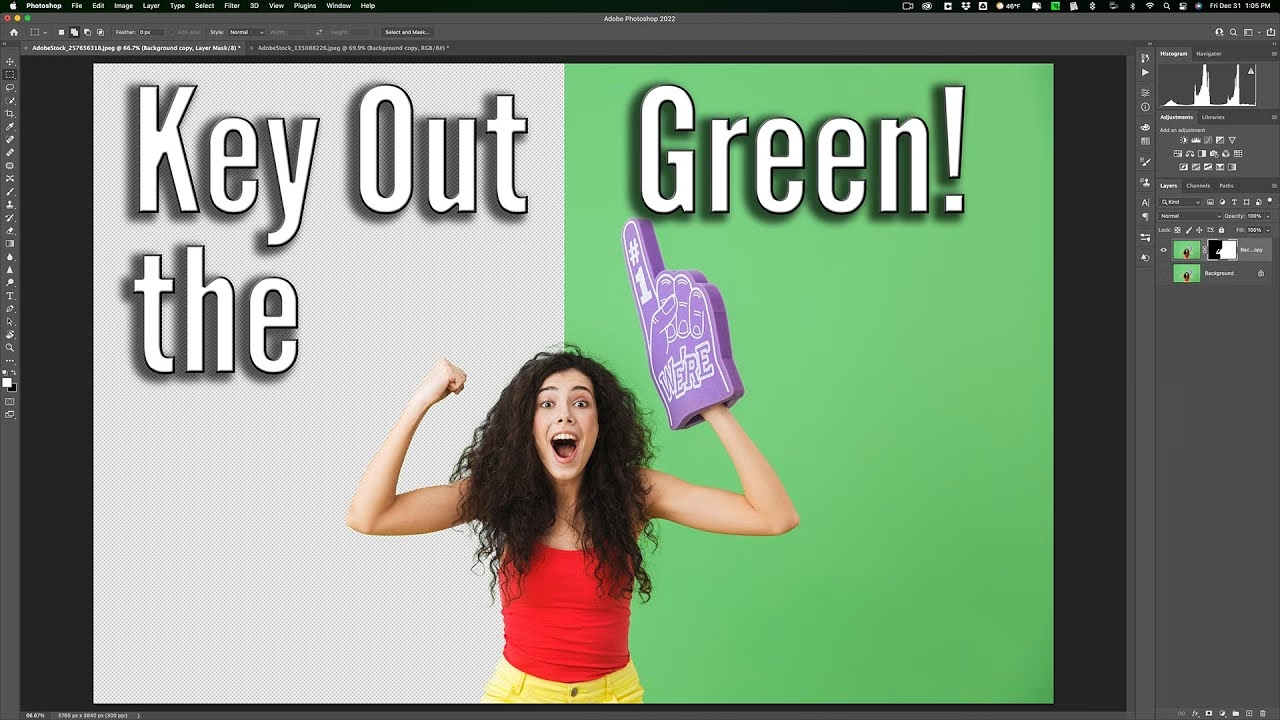

At fjerne en grøn skærm fra et billede – en teknik kendt som kroma keying – er en grundlæggende færdighed inden for fotografering og videoproduktion. Det giver dig frihed til at erstatte den ensfarvede baggrund med stort set ethvert billeje, landskab eller grafisk element, du kan forestille dig. Selvom den medfølgende information beskriver avancerede værktøjer, der typisk findes i videoredigeringssoftware, har Adobe Photoshop kraftfulde funktioner, der gør det muligt at opnå professionelle resultater med stillbilleder.
Formålet med kroma keying er at gøre et specifikt farveområde (normalt grøn eller blå, da disse farver sjældent findes i menneskers hudtoner eller tøj) gennemsigtigt, så du kan se laget nedenunder. Grøn er ofte foretrukket, fordi digitale kameraer registrerer grønne farver med højere detaljegrad og mindre støj end blå, hvilket resulterer i en renere 'key' eller udskæring af motivet.
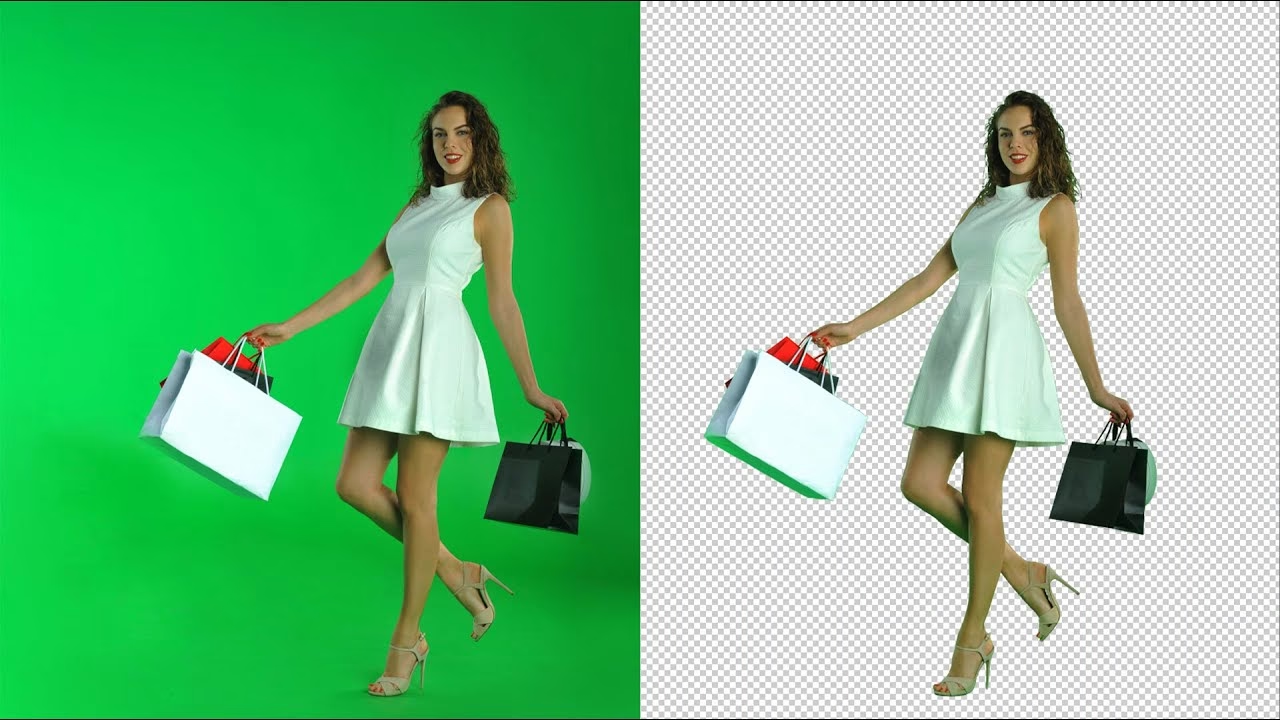
Hvad er Kroma Keying og hvorfor bruge grøn?
Kroma keying er processen, hvor man isolerer og fjerner en specifik farve fra et billede eller en videosekvens for at gøre dele af billedet gennemsigtige. Denne gennemsigtighed afslører derefter det lag, der ligger under det, hvilket effektivt erstatter den oprindelige baggrund med en ny. Teknikken er opkaldt efter 'chroma', som refererer til farvens farvetone og mætning.
Valget af grøn eller blå skyldes primært kontrasten til menneskelige hudfarver. Grøn er typisk længst væk fra hudtoner på farvehjulet, hvilket minimerer risikoen for, at dele af motivet ved et uheld bliver gennemsigtige. Grønne tekstiler og rekvisitter er dog et problem, da de også vil blive fjernet. I sådanne tilfælde kan blå skærme være et alternativ.
Sådan fjerner du grøn skærm i Photoshop
Photoshop tilbyder flere metoder til at fjerne en grøn skærm. De mest almindelige og effektive involverer brug af værktøjer som Farveområde (Color Range) og Vælg og Masker (Select and Mask), ofte i kombination med lagmasker for non-destruktiv redigering.
Metode 1: Brug af Farveområde (Color Range)
Farveområde er et fremragende udgangspunkt, især hvis den grønne skærm er ensartet oplyst og motivet har skarpe kanter.

Trin for trin guide:
- Åbn dit billede med den grønne skærm i Photoshop. Sørg for, at motivet og baggrunden er på separate lag, eller at baggrunden er et låst lag, som du kan duplikere.
- Gå til menuen
Vælg(Select) og vælgFarveområde...(Color Range...). - I dialogboksen Farveområde skal du bruge pipetten (Eyedropper tool) til at klikke på den grønne farve i baggrunden. Photoshop vil oprette en markering baseret på denne farve.
- Brug pipetten med plus (+) tegnet til at klikke på andre nuancer af grøn i baggrunden, hvis den ikke er helt ensartet. Undgå at klikke på motivet.
- Juster skyderen
Uskarphed(Fuzziness). Denne skyder bestemmer, hvor bredt Photoshop inkluderer farver, der ligner den farve, du klikkede på. En højere værdi inkluderer et bredere spektrum af grønne nuancer, men vær forsigtig, så du ikke inkluderer dele af dit motiv. Målet er at få den grønne baggrund til at fremstå hvid i forhåndsvisningsvinduet (hvis indstillet til Maske eller Gråskala) og motivet sort eller delvist sort (hvis det skal bevares). - Juster skyderen
Område(Range). Denne skyder styrer lysstyrkeområdet for de farver, der inkluderes. I de fleste tilfælde kan standardindstillingen være fin, men du kan justere den, hvis du har problemer med skygger eller highlights i den grønne skærm. - I rullemenuen
Vælg(Select) kan du skifte mellem 'Eksempel farver' (Sampled Colors), 'Røde/Grønne/Blå/ osv. farver' (Reds/Greens/Blues etc.), 'Highlights', 'Midtones', 'Shadows' osv. For grøn skærm er 'Eksempel farver' næsten altid det, du skal bruge. - I rullemenuen
Forhåndsvisning af markering(Selection Preview) kan du vælge, hvordan du ser resultatet direkte på billedet. 'Ingen' (None) viser den klassiske 'myretog'-markering. 'Gråskala' (Grayscale) viser masken som en gråskala-billede, hvor hvid er valgt, sort er ikke valgt, og grå er delvist valgt. 'Sort mat' (Black Matte) og 'Hvid mat' (White Matte) viser, hvordan markeringen ser ud mod henholdsvis sort og hvid baggrund. 'Kvikkaske' (Quick Mask) viser markeringen som en farvet overlay. 'Gråskala' eller 'Kvikkaske' er ofte mest nyttige her. - Når du er tilfreds med markeringen i forhåndsvisningsvinduet (den grønne baggrund er hvid, motivet er sort/gråt), klikker du OK. Den grønne baggrund er nu markeret.
- Med markeringen aktiv, skal du ikke slette pixels direkte! Klik i stedet på ikonet for Lagmaske (Add Layer Mask) i bunden af lagpanelet. Dette vil oprette en maske baseret på din markering. Hvide områder på masken afslører laget, sorte områder skjuler det, og grå områder giver delvis gennemsigtighed. Hvis baggrunden er blevet skjult (sort på masken), og motivet er synligt (hvid på masken), har du gjort det rigtigt. Hvis masken er omvendt (motivet er skjult), skal du markere masken i lagpanelet og trykke
Ctrl+I(Windows) ellerCmd+I(Mac) for at invertere masken.
Dette giver en grundlæggende udskæring, men kan efterlade ru kanter eller grønt farvespild (green spill) på motivet.
Metode 2: Brug af Vælg og Masker (Select and Mask)
Efter at have oprettet en indledende markering (f.eks. med Farveområde, Kvikt markeringsværktøj eller Tryllestaven), er Vælg og Masker arbejdsrummet det ideelle sted at forfine din maske.
Trin for trin guide (fortsætter fra trin 10 i Metode 1, eller efter en anden indledende markering):
- Sørg for, at du har en aktiv markering af den grønne baggrund (eller motivet). Hvis du har en lagmaske, skal du
Ctrl+klik(Windows) ellerCmd+klik(Mac) på lagmaskens miniaturebillede i lagpanelet for at genindlæse markeringen. - Gå til menuen
Vælg(Select) og vælgVælg og Masker...(Select and Mask...). Dette åbner et nyt arbejdsrum. (I ældre versioner af Photoshop hed dette 'Refine Edge'). - I panelet til højre kan du justere forskellige indstillinger:
- Visningstilstand (View Mode): Vælg, hvordan du vil se masken. 'På lag' (On Layers - genvej F) viser masken over den originale baggrund, hvilket er godt til at se, hvad der fjernes. 'På sort' (On Black - genvej B) eller 'På hvid' (On White - genvej W) er gode til at se kanterne. 'Overlay' (Overlay - genvej V) viser masken som en farvet overlay.
- Transparens (Transparency): Juster hvor gennemsigtig visningen er.
- Kantregistrering (Edge Detection): Aktivér 'Smart radius' (Smart Radius) og juster skyderen. Dette hjælper Photoshop med at finde og forfine kanter, især ved komplekse detaljer som hår eller pels.
- Globale forbedringer (Global Refinements): Juster disse skydere for at påvirke hele masken:
Glathed(Smooth): Reducerer ujævne kanter.Fjer(Feather): Blødgør overgangen mellem markerede og umarkerede områder. Brug dette sparsomt, da det kan gøre udskæringen urealistisk.Kontrast(Contrast): Gør overgangen skarpere. Kan modvirke 'Fjer'.Skift kant(Shift Edge): Flytter kanten af masken indad (negative værdier) eller udad (positive værdier). Brug en lille negativ værdi (-10% til -20%) for at trække kanten lidt ind og undgå at få grønne pixels med.
- Farvespild (Decontaminate Colors): Dette er et *meget* vigtigt trin for grøn skærm. Marker boksen 'Afkontaminer farver' (Decontaminate Colors). Dette vil forsøge at fjerne den grønne farve, der kan være 'spildt' eller reflekteret fra skærmen onto motivet (kendt som farvespild eller 'spill'). Juster skyderen
Mængde(Amount) for at kontrollere effekten. - Outputindstillinger (Output Settings): Vælg hvordan du vil have resultatet. 'Output til' (Output To) bør næsten altid sættes til 'Lagmaske' (Layer Mask) for non-destruktiv redigering. Hvis du brugte 'Afkontaminer farver', vil Photoshop oprette et nyt lag med masken, hvilket er standard, når du bruger denne funktion.
- Brug værktøjerne i venstre side af arbejdsrummet:
Forfin kant-værktøj(Refine Edge Brush Tool - genvej R): Dette er utroligt nyttigt til at male over områder med komplekse kanter, som hår eller pels. Photoshop vil analysere området og automatisk forfine masken for dig. Mal langs kanten mellem motivet og den grønne baggrund.Penselværktøj(Brush Tool - genvej B): Dette fungerer som en almindelig pensel på masken. Brug den til manuelt at tilføje (mal med hvid) eller fjerne (mal med sort) områder fra masken, hvor de automatiske værktøjer ikke var perfekte.
- Arbejd omhyggeligt med 'Forfin kant-værktøjet' og 'Penselværktøjet' og juster de globale indstillinger, indtil du har en ren udskæring uden grønne kanter eller farvespild.
- Klik OK for at anvende ændringerne. Resultatet vil være en forfinet lagmaske på dit lag (eller et nyt lag med maske, hvis du brugte 'Afkontaminer farver').
Metode 3: Manuel Maskering med Penselværktøjet
I nogle tilfælde, især med meget ujævn belysning eller et motiv, der er tæt på den grønne farve, kan manuel maskering være nødvendig. Dette er mere tidskrævende, men giver fuld kontrol.
Trin for trin guide:
- Opret en ny, tom lagmaske på dit lag (klik på ikonet for Lagmaske i lagpanelet). Hele laget vil enten blive synligt (masken er hvid) eller skjult (masken er sort). Hvis det er hvidt, tryk
Ctrl+I/Cmd+Ifor at invertere masken til sort (skjuler alt). - Vælg Penselværktøjet (Brush Tool) og sæt forgrundsfarven til hvid. Vælg en blød pensel.
- Zoom ind på dit billede og mal forsigtigt over dit motiv med hvidt. Dette afslører motivet.
- Skift forgrundsfarven til sort og mal over de områder, du vil skjule (den grønne baggrund).
- Brug en passende penselstørrelse og hårdhed. En hård pensel er god til skarpe kanter (f.eks. tøj), mens en blød pensel er bedre til bløde overgange eller hår.
- For at se din maske mere tydeligt, hold
Alt(Windows) ellerOption(Mac) nede og klik på lagmaskens miniaturebillede i lagpanelet. Klik igen for at vende tilbage til billedvisningen. - Du kan også bruge grå farver til at male på masken for at skabe delvis gennemsigtighed, hvilket kan være nyttigt for gennemsigtige objekter eller meget fine detaljer.
- For at forfine kanterne efter manuel maskering kan du stadig bruge Vælg og Masker arbejdsrummet (genindlæs masken som en markering først).
Manuel maskering kræver tålmodighed og præcision, men er uundværlig, når automatiske metoder fejler.

Håndtering af Farvespild (Green Spill)
En af de mest almindelige udfordringer ved grøn skærm er farvespild – en grønlig glød på kanterne af motivet, forårsaget af lys, der reflekteres fra den grønne skærm. Vælg og Masker's 'Afkontaminer farver' er den primære løsning.
Hvis 'Afkontaminer farver' ikke er tilstrækkeligt, kan du også bruge justeringslag:
- Tilføj et justeringslag af typen 'Farvetone/Mætning...' (Hue/Saturation...) over dit motivlag.
- I justeringslagets panel skal du i rullemenuen (der som standard står på 'Master') vælge 'Grønne' (Greens).
- Træk skyderen
Mætning(Saturation) mod venstre for at reducere mætningen af de grønne farver på dit motiv. Vær forsigtig, så du ikke affarver dele af motivet, der skal være grønne. - Du kan også justere
Farvetone(Hue) en smule for at skifte den grønne farve mod en mere neutral tone. - For at sikre, at justeringen kun påvirker farvespildet på motivets kanter og ikke hele motivet, skal du klippe justeringslaget til dit motivlag (højreklik på justeringslaget og vælg 'Opret udklipsmaske' - Create Clipping Mask) og/eller male på justeringslagets maske for kun at lade effekten påvirke kanterne, hvor farvespildet er mest tydeligt.
En anden metode er at bruge et justeringslag af typen 'Selektiv Farve' (Selective Color) og justere de grønne farver der.
Sammenligning af Metoder
| Metode | Fordele | Ulemper | Bedst til |
|---|---|---|---|
| Farveområde | Hurtig og nem for ensartede farver. Godt udgangspunkt. | Kan have svært ved ujævn belysning og komplekse kanter. | Billeder med ensartet grøn baggrund og skarpe motivkanter. |
| Vælg og Masker | Fremragende til forfinelse af kanter (især hår). God til håndtering af farvespild. | Kræver en indledende markering. Kan være kompleks at mestre. | Billeder med komplekse motivkanter og behov for spill-fjernelse. |
| Manuel Maskering | Fuld kontrol. Fungerer med alle baggrunde og motiver. | Meget tidskrævende. Kræver præcision. | Svære billeder med ujævn belysning, gennemsigtige objekter, eller hvor automatiske metoder fejler. |
Ofte Stillede Spørgsmål
- Hvorfor er min udskæring ujævn?
- Dette skyldes ofte ujævn belysning af den grønne skærm, hvilket skaber variationer i den grønne farve. Sørg for, at skærmen er så jævnt oplyst som muligt under optagelsen. I Photoshop kan du prøve at bruge 'Vælg og Masker' med 'Smart radius' og justere de globale forbedringer.
- Hvordan fjerner jeg den grønne glød på mit motiv?
- Dette er farvespild. Brug 'Afkontaminer farver' funktionen i 'Vælg og Masker'. Hvis det ikke er nok, kan du bruge justeringslag som Farvetone/Mætning eller Selektiv Farve til at reducere mætningen af grønne farver på motivet.
- Hvad hvis mit motiv har grønne elementer?
- Hvis dit motiv har grønne farver, der ligner baggrunden, vil de også blive fjernet. I dette tilfælde er en grøn skærm ikke ideel, og du bør overveje at bruge en blå skærm i stedet. Hvis billedet allerede er taget, bliver du nødt til at bruge manuel maskering for forsigtigt at male de grønne dele af motivet tilbage ind i masken.
- Skal jeg slette den grønne baggrund?
- Nej! Brug altid en lagmaske. Dette er en non-destruktiv metode, der lader dig redigere og forfine din udskæring igen og igen uden permanent at fjerne pixels fra billedet.
- Kan jeg bruge andre farver end grøn eller blå?
- Ja, teoretisk set kan du bruge enhver farve, men grøn og blå er mest almindelige, fordi de er fjernest fra menneskelige hudtoner og giver god kontrast til de fleste motiver. Det vigtigste er, at baggrundsfarven er ensartet og markant forskellig fra motivets farver.
Konklusion
At mestre kunsten at fjerne grønne skærme i Photoshop åbner op for en verden af kreative muligheder for dine billeder. Selvom det kan virke teknisk i starten, især med begreber som lagmaske og farvespild, vil øvelse gøre dig dygtigere. Start med simple billeder med god belysning, og arbejd dig op til mere komplekse scenarier. Ved at kombinere effektive markeringsteknikker som Farveområde med de avancerede forfinelsesværktøjer i Vælg og Masker, og altid arbejde med lagmasker, kan du opnå rene og professionelle resultater, der lader dine motiver skinne mod enhver ny baggrund, du vælger.
Hvis du vil læse andre artikler, der ligner Fjern Grøn Skærm i Photoshop, kan du besøge kategorien Fotografi.