

Som digital kunstner står man ofte over for valget af det rette værktøj til sit kreative arbejde. Du kender allerede Photoshop godt og bruger det til dine tegninger inden for tegneserier, manga og realistisk kunst, altid i høj opløsning. Nu har du fået Illustrator og overvejer, om det mon er bedre til 'almindelig' kunst end Photoshop. Dette er et spørgsmål, mange digitale kunstnere stiller sig, da begge programmer er utroligt kraftfulde, men bygget på fundamentalt forskellige teknologier.
Valget mellem Photoshop og Illustrator til tegning afhænger i høj grad af din kunstneriske stil og det ønskede resultat. Selvom du primært tegner i høj opløsning og ikke umiddelbart har behov for at ændre størrelse drastisk, er forskellen mellem, hvordan de to programmer håndterer grafik, afgørende for tegneprocessen og det endelige udseende.

- Pixel vs. Vektor: Fundamentet for Valget
-
Tegneværktøjer i Photoshop: Din Kendte Arsenal
- 1. Penselværktøjet (Brush Tool)
- 2. Blyantværktøjet (Pencil Tool)
- 3. Viskelæderværktøjet (Eraser Tool)
- 4. Penneværktøjet (Pen Tool)
- 5. Formværktøjet (Shape Tool)
- 6. Forløbsværktøjet (Gradient Tool)
- 7. Tekstværktøjet (Text Tool)
- 8. Lassoværktøjet (Lasso Tool)
- 9. Tryllestaven (Magic Wand Tool)
- 10. Sløringsværktøjet (Blur Tool)
- Sådan Kommer du Godt i Gang med at Tegne i Photoshop
- Photoshop vs. Illustrator til Tegning: En Sammenligning
- Yderligere Ressourcer og Tips
- Ofte Stillede Spørgsmål
- Konklusion: Hvilket Værktøj er Bedst for Dig?
Pixel vs. Vektor: Fundamentet for Valget
Den mest grundlæggende forskel mellem Photoshop og Illustrator ligger i deres grafikteknologi:
- Photoshop: Arbejder med pixelgrafik (også kaldet rastergrafik). Billeder er opbygget af millioner af små farvede kvadrater (pixels). Dette er ideelt til fotomanipulation, digitalt maleri og arbejde med detaljerede teksturer og bløde overgange, som ofte ses i realistisk kunst. Ulempen er, at billeder bliver grynet (pixeleret), hvis de forstørres ud over deres oprindelige opløsning.
- Illustrator: Arbejder med vektorgrafik. Grafik er opbygget af matematiske formler, der definerer punkter, linjer og kurver. Dette er perfekt til logoer, ikoner, illustrationer og grafik, der kræver rene linjer og kan skaleres til enhver størrelse uden tab af kvalitet. Vektorgrafik er ofte foretrukket til ren line art, som er central i mange tegneserier og manga.
Selvom du tegner i høj opløsning i Photoshop for at undgå pixelering, vil en vektorgrafik fra Illustrator altid kunne forstørres uendeligt uden kvalitetsforringelse. Dette kan være en fordel, selv hvis du ikke planlægger at ændre størrelse, da det giver en utrolig fleksibilitet til fremtidig brug, f.eks. store print eller integration i forskellige medier.
Tegneværktøjer i Photoshop: Din Kendte Arsenal
Da du allerede er vant til at tegne i Photoshop, lad os dykke ned i de essentielle værktøjer, der gør det muligt at skabe fantastisk digital kunst i dette program. Photoshop er et alsidigt værktøj, der bruges bredt af digitale kunstnere, grafiske designere og fotografer. Dets tegnefunktioner er centrale for mange kunstnere.
1. Penselværktøjet (Brush Tool)
Penselværktøjet er det mest grundlæggende og alsidige værktøj til tegning og maling i Photoshop. Det giver dig mulighed for at male med forskellige farver, størrelser og former. Det er essentielt til at skabe skitser, illustrationer og malerier. Penselværktøjet kan tilpasses i utallige måder, herunder justering af opacitet (gennemsigtighed) og flow for at skabe forskellige effekter. Du kan downloade eller oprette dine egne pensler for at efterligne traditionelle medier som akvarel, olie, kridt eller skabe unikke digitale effekter. Muligheden for at variere trykket (hvis du bruger en tegneplade) giver en meget naturlig og udtryksfuld linjeføring.
2. Blyantværktøjet (Pencil Tool)
Blyantværktøjet minder om Penselværktøjet, men skaber en hård, pixeleret kant, der efterligner udseendet af en traditionel blyantstreg. Dette værktøj er perfekt til at skabe rene stregtegninger og skitser samt tilføje fine detaljer til dit artwork. Selvom det ikke har Penselværktøjets bløde overgange, er dets skarphed ideel til præcise linjer.
3. Viskelæderværktøjet (Eraser Tool)
Viskelæderværktøjet er uundværligt for enhver kunstner. Det bruges til at fjerne uønskede dele af din tegning eller dit maleri og er særligt nyttigt, når du foretager rettelser eller finpudser dit arbejde. Ligesom Penselværktøjet kan Viskelæderværktøjet tilpasses i størrelse, hårdhed og opacitet, så det kan efterligne forskellige viskeeffekter.
4. Penneværktøjet (Pen Tool)
Penneværktøjet er et kraftfuldt værktøj til at skabe præcise former og linjer. Det giver dig mulighed for at oprette vektorformer, stier og konturer med stor nøjagtighed. Selvom Photoshop primært er pixelbaseret, arbejder Penneværktøjet med vektorer, hvilket betyder, at de stier, du opretter, kan redigeres og skaleres uden kvalitetstab, indtil du rasteriserer dem. Dette værktøj er særligt nyttigt til at skabe rene, glatte linjer til f.eks. line art i tegneserier og manga, selv inden for et pixelbaseret dokument.
5. Formværktøjet (Shape Tool)
Formværktøjet giver dig mulighed for at oprette foruddefinerede former som rektangler, cirkler, trekanter og polygoner. Ligesom Penneværktøjet opretter Formværktøjet vektorbaserede former som standard (Shape Layers), hvilket gør dem nemme at redigere og skalere. Det er et essentielt værktøj til at skabe geometriske former og designs og er nyttigt, når du har brug for perfekte grundformer i din illustration.
6. Forløbsværktøjet (Gradient Tool)
Forløbsværktøjet giver dig mulighed for at skabe farveforløb, som kan bruges til at skabe dybde og dimension i dit artwork. Du kan tilpasse forløbet til at skabe forskellige effekter, såsom lineære, radiale eller vinklede forløb. Dette værktøj er nyttigt til at skabe baggrunde, skygger og højlys.
7. Tekstværktøjet (Text Tool)
Tekstværktøjet giver dig mulighed for at tilføje tekst til dit artwork. Det er et essentielt værktøj til designs, der inkluderer tekst, f.eks. titler eller dialogbokse i tegneserier. Tekst i Photoshop oprettes som et særligt lag (Type Layer), der er vektorbaseret, indtil det rasteriseres, hvilket gør det nemt at redigere skrifttype, størrelse og farve.
8. Lassoværktøjet (Lasso Tool)
Lassoværktøjet er et markeringsværktøj, der giver dig mulighed for at markere dele af dit artwork ved at tegne frihåndsmarkeringer. Det er særligt nyttigt, når du laver uregelmæssige eller komplekse markeringer, f.eks. til at isolere en del af din tegning for at redigere den separat.
9. Tryllestaven (Magic Wand Tool)
Tryllestaven er et markeringsværktøj, der giver dig mulighed for at markere dele af dit artwork baseret på farve og tone. Det er særligt nyttigt, når du laver markeringer med ensartet farve eller tone, f.eks. til hurtigt at markere et fladt farvet område i din tegning.
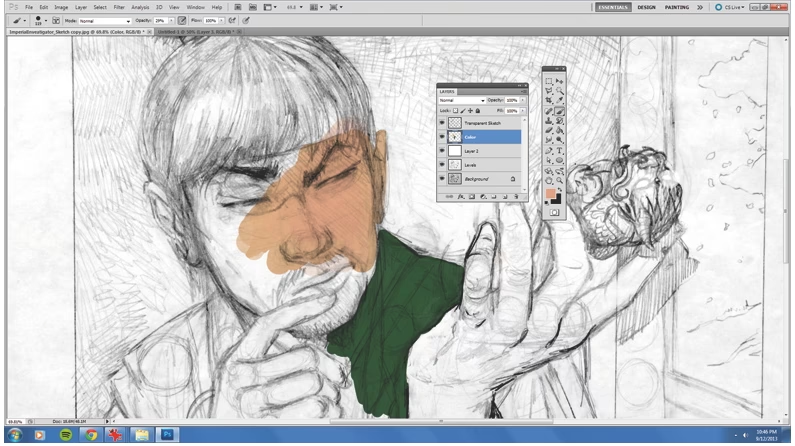
10. Sløringsværktøjet (Blur Tool)
Sløringsværktøjet giver dig mulighed for at sløre dele af dit artwork, hvilket kan bruges til at skabe dybde, blødgøre kanter eller skabe fokus på vigtige elementer. Det er nyttigt til at skabe baggrunde eller efterligne dybdeskarphed.
Sådan Kommer du Godt i Gang med at Tegne i Photoshop
At mestre tegning i Photoshop kræver øvelse, men med de rette værktøjer og teknikker kan du skabe imponerende kunstværker. Her er nogle tips til at hjælpe dig i gang:
- Brug en tegneplade: En tegneplade (eller grafisk tablet) er næsten uundværlig for digital tegning. Den giver dig mulighed for at tegne mere præcist og naturligt med en stylus, og trykfølsomheden lader dig kontrollere penselstørrelse og opacitet baseret på, hvor hårdt du trykker.
- Eksperimenter med forskellige pensler: Der findes utallige pensler i Photoshop, og hver især har en unik effekt. Prøv forskellige pensler for at se, hvordan de fungerer, og hvilke du foretrækker til forskellige formål. Du kan finde pensler, der efterligner traditionelle medier eller skaber specielle digitale effekter.
- Udnyt lagene:Lag er et utroligt kraftfuldt værktøj i Photoshop, der lader dig arbejde på forskellige dele af dit artwork separat. Dette gør det nemmere at foretage ændringer og justeringer uden at påvirke resten af din tegning. Brug lag til skitser, line art, farvelægning, skygger, baggrunde osv.
- Brug referencebilleder: Hvis du har svært ved at tegne noget, kan du bruge et referencebillede som vejledning. Du kan importere et billede til Photoshop og bruge det som et lag, du tegner ovenpå eller ved siden af.
- Vær ikke bange for at eksperimentere: Photoshop giver mulighed for at skabe et utal af effekter og stilarter. Prøv dig frem med forskellige værktøjer og teknikker for at skabe unikke og personlige kunstværker.
Photoshop vs. Illustrator til Tegning: En Sammenligning
For at opsummere forskellene og hjælpe dig med at vurdere, hvilket program der er 'bedst' for dig, baseret på din kunstneriske stil og behov:
| Funktion | Photoshop (Pixel) | Illustrator (Vektor) |
|---|---|---|
| Grundlag | Pixels (rastergrafik) | Vektorer (matematiske formler) |
| Velegnet til | Digitalt maleri, fotomanipulation, realistiske teksturer, detaljer, bløde overgange, shading. | Ren line art, logoer, ikoner, illustrationer, grafik, der kræver rene linjer og skalerbarhed. |
| Skalerbarhed | Opløsningsafhængig (mister kvalitet ved forstørrelse). | Uendeligt skalerbar (mister ikke kvalitet). |
| Penselværktøjer | Meget avancerede og tilpasselige, gode til maleri og teksturer. | Enklere pensler, bedre til streger med varierende bredde langs en sti. |
| Linjearbejde | Kan laves, men linjer kan blive bløde eller pixeleret ved forstørrelse. Bedst med Penneværktøjet for vektorlignende stier. | Ideelt til rent, skarpt og skalerbart linjearbejde. |
| Farvelægning | Fleksibel med blanding, overgange, teksturer. Velegnet til komplekse farveskemaer. | Ofte flade farver eller simple forløb. God til rene, afgrænsede farveområder. |
| Filstørrelse | Kan blive meget stor ved høj opløsning og mange lag. | Typisk mindre, afhængig af kompleksiteten af stierne. |
Baseret på dine stilarter:
- Realistisk kunst: Photoshop er sandsynligvis bedre på grund af dets overlegne malingsværktøjer, evne til at håndtere teksturer og bløde overgange, som er essentielle for realisme.
- Tegneserier/Manga: Begge kan bruges. Til ren line art er Illustrator ofte foretrukket på grund af vektorens skarphed og skalerbarhed. Til farvelægning og shading kan Photoshop være bedre, især hvis du bruger maleriske teknikker. Mange kunstnere kombinerer de to programmer, f.eks. laver line art i Illustrator og farvelægger i Photoshop.
Da du allerede er komfortabel med Photoshop og tegner i høj opløsning, er det et fremragende værktøj for dig, især til de maleriske og realistiske elementer i din kunst. Illustrator tilbyder dog en anden tilgang, der kan supplere din workflow, især til rent linjearbejde, selvom du ikke umiddelbart ser behovet for at skalere dine billeder ned.
Yderligere Ressourcer og Tips
For at forbedre dine tegnefærdigheder i Photoshop er der mange online ressourcer tilgængelige:
- Online Photoshop-kurser: Mange kurser, herunder professionelle kurser med certifikat, kan lære dig at bruge Photoshop til tegning og maling. De inkluderer typisk videolektioner, øvelser og opgaver.
- Tutorials: Utallige gratis tutorials findes online og dækker et bredt spektrum af emner og specifikke teknikker i Photoshop.
- Øvelse: Den vigtigste faktor er øvelse. Jo mere du bruger værktøjerne, jo mere komfortabel bliver du med dem, og jo bedre bliver dine kunstværker.
Ofte Stillede Spørgsmål
Kan jeg tegne i Photoshop, hvis jeg er vant til traditionelle medier?
Ja, absolut. Photoshop efterligner mange traditionelle værktøjer gennem dets pensler og giver dig mulighed for at bruge en tegneplade for en naturlig tegneoplevelse.
Er Photoshop eller Illustrator bedre for begyndere?
Det afhænger af, hvad du vil tegne. Photoshop kan føles mere intuitivt for dem, der er vant til traditionel tegning og maling. Illustrator kan have en stejlere indlæringskurve på grund af vektorbaserede koncepter, men er meget logisk, når man først forstår det.
Skal jeg bruge en tegneplade for at tegne i Photoshop?
Det anbefales kraftigt. Selvom du kan tegne med en mus, giver en tegneplade med trykfølsomhed en langt mere naturlig og kontrollerbar oplevelse, især med Penselværktøjet.
Kan jeg kombinere Photoshop og Illustrator?
Ja, mange professionelle kunstnere og designere bruger begge programmer i deres workflow. For eksempel kan de skabe logoer eller komplekst linjearbejde i Illustrator og derefter importere det til Photoshop for at tilføje maling, teksturer og effekter.
Konklusion: Hvilket Værktøj er Bedst for Dig?
Der findes ikke et entydigt svar på, om Photoshop eller Illustrator er 'bedre' til tegning. Det handler om, hvilket værktøj der passer bedst til din specifikke stil og de resultater, du ønsker at opnå.
Da du allerede bruger Photoshop og er dygtig til det inden for realistisk kunst, tegneserier og manga, er det tydeligt et værktøj, der tjener dig godt. Dets evne til at håndtere detaljer, farveovergange og teksturer er ideel til realistiske stilarter. For tegneserier og manga, især line art, kan Illustrator tilbyde fordele med sine skarpe, skalerbare vektorer, som kan supplere din Photoshop-workflow.
I stedet for at se dem som enten/eller, kan du overveje at lære grundlæggende i Illustrator for at se, hvordan dets vektorbaserede tilgang føles for dig, især til linjearbejde. Måske opdager du, at en kombination af de to programmer giver dig det bedste fra begge verdener.
Uanset hvilket program du vælger at fokusere på, er det vigtigste at fortsætte med at øve dig, eksperimentere med værktøjerne og have det sjovt med din kunst! Ved at mestre de essentielle værktøjer, uanset om det er i Photoshop eller Illustrator, kan du skabe imponerende kunst, der viser din kreativitet og dit talent.
Hvis du vil læse andre artikler, der ligner Photoshop vs. Illustrator til Digital Tegning, kan du besøge kategorien Fotografi.