


Det er frustrerende, når man følger en tutorial til punkt og prikke, men alligevel ikke opnår det ønskede resultat. Halvtone-effekter i Photoshop kan virke simple på overfladen, men at få prikkerne eller linjerne til at se præcis ud, som man forestiller sig, kræver forståelse for de bagvedliggende indstillinger. Mange oplever, at resultatet enten bliver for groft, for fint, eller bare 'forkert'. Lad os dykke ned i, hvordan du mestrer halvtoner i Photoshop og undgår de mest almindelige faldgruber, så du kan skabe præcis den effekt, du sigter efter.
Halvtoner er en grafisk teknik, der bruges til at simulere kontinuerlige toner – som i et fotografi – ved hjælp af diskrete geometriske former, typisk prikker af varierende størrelse eller afstand. På afstand blander disse prikker sig optisk og skaber illusionen af forskellige gråtoner eller farver. Det er den teknik, der traditionelt bruges i trykning (aviser, magasiner) til at gengive billeder. I digital grafik bruges det ofte som en stilistisk effekt for at give billeder et retro, trykt eller grafisk udtryk.
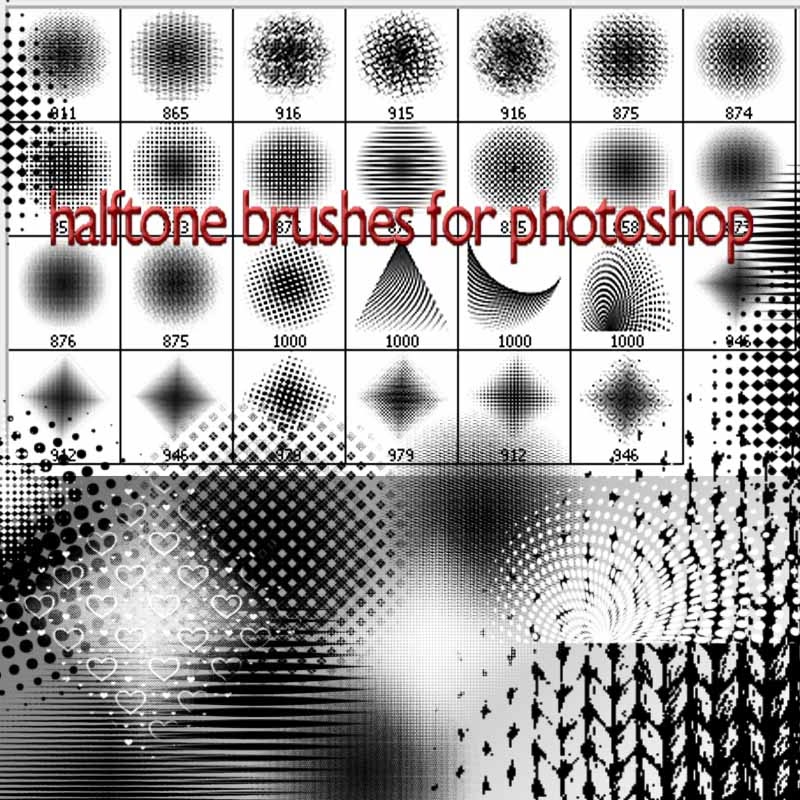
Den Klassiske Halvtan-Metode (Bitmap-tilstand)
Den mest præcise og kontrollerede måde at skabe en halvtone på i Photoshop er ved at konvertere billedet til Bitmap-tilstand. Denne metode er primært designet til sort-hvide eller gråtonebilleder, men den giver den fineste kontrol over frekvens (størrelsen og tætheden af prikkerne) og form.
Trin-for-trin guide:
- Forbered dit billede: Halvtone-effekten fungerer bedst på billeder med god kontrast. Overvej at justere Niveauer (Levels) eller Kurver (Curves) (
Billede > Justeringer) for at øge kontrasten, før du anvender effekten. Dette trin er ofte afgørende for et godt resultat. - Konverter til Gråtoner: Hvis dit billede er i farver (f.eks. RGB), skal du først konvertere det til gråtoner. Gå til
Billede > Tilstand > Gråtoner. Vær opmærksom på, at dette sletter alle farveinformationer permanent. - Konverter til Bitmap: Nu kommer kernen i processen. Gå til
Billede > Tilstand > Bitmap. - Indstillinger for Bitmap: En dialogboks dukker op.
- Opløsning (Output): Dette er vigtigt! Standardindstillingen er ofte for lav. Sæt opløsningen til mindst den samme som din input-opløsning, eller gerne højere (f.eks. 300 dpi eller mere, især hvis det skal printes). En lav opløsning her vil give store, blokerede prikker, uanset dine halvtan-indstillinger.
- Metode: Vælg
Halvtone-raster...(Halftone Screen...).
- Indstillinger for Halvtone-raster: En ny dialogboks åbnes med de vigtigste kontroller for effekten.
- Frekvens (Frequency): Dette er sandsynligvis dér, hvor dit problem ligger! Frekvensen måles typisk i Linjer pr. tomme (LPI) eller Linjer pr. centimeter (LPC). Dette tal bestemmer, hvor mange "linjer" af halvtan-prikker der er pr. enhed.
- Lav Frekvens (f.eks. 10-30 LPI): Giver store, grove prikker. Dette er typisk for avis-stil eller et meget synligt, grafisk look.
- Høj Frekvens (f.eks. 50-100+ LPI): Giver små, tættere prikker. Dette resulterer i et finere udseende, der bedre simulerer gråtoner, men prikkerne er mindre synlige på afstand.
Eksperimentér med denne værdi! Forskellen mellem 20 LPI og 60 LPI er enorm og ændrer fuldstændig udseendet. Hvis dine prikker er for store eller for små, er det her, du skal justere.
- Vinkel (Angle): Bestemmer vinklen på gitteret af prikker. Standardvinklen for sort-hvid halvtan er 45 grader, da det optisk er mindst generende for øjet. Andre vinkler (f.eks. 0, 90 grader) kan bruges til specifikke effekter eller i farvetryk (CMYK-separation).
- Form (Shape): Vælg formen på dine halvtan-elementer.
- Rund (Round): Den mest almindelige og klassiske form.
- Diamant (Diamond)
- Ellipse (Ellipse)
- Linje (Line): Skaber en linje-baseret halvtone i stedet for prikker.
- Kvadrat (Square)
- Kryds (Cross)
Valget af form påvirker også det visuelle udtryk markant. Rund og Ellipse er gode til at simulere bløde gråtoner, mens Kvadrat, Diamant og Kryds giver et mere grafisk eller tekstureret look.
- Frekvens (Frequency): Dette er sandsynligvis dér, hvor dit problem ligger! Frekvensen måles typisk i Linjer pr. tomme (LPI) eller Linjer pr. centimeter (LPC). Dette tal bestemmer, hvor mange "linjer" af halvtan-prikker der er pr. enhed.
- Anvend effekten: Klik OK i Halvtone-raster dialogboksen, og derefter OK i Bitmap dialogboksen. Photoshop vil nu konvertere billedet til en ren sort-hvid halvtone baseret på dine indstillinger.
Resultatet af denne metode er et billede, der kun består af sorte og hvide pixels – der er ingen gråtoner tilbage. De forskellige gråtoner simuleres udelukkende af mønsteret og størrelsen af de sorte prikker på den hvide baggrund.
Alternativ Metode: Farve-halvtone (Filter Gallery)
Photoshop har også et filter, der kan simulere en halvtone-effekt, herunder en farve-halvtone. Dette filter er ofte hurtigere og nemmere at bruge, især hvis du vil have en effekt, der ligner CMYK-tryk, eller hvis du vil bevare farver (dog som simulerede halvtoner). Denne metode giver dog mindre fin kontrol over frekvens og form sammenlignet med Bitmap-metoden.
Trin-for-trin guide (Filter Gallery):
- Åbn dit billede: Dette kan være et farve- eller gråtonebillede.
- Anvend filteret: Gå til
Filter > Pikselering > Farve-halvtone...(Filter > Pixelate > Color Halftone...). - Indstillinger for Farve-halvtone:
- Maks. radius (Max. Radius): Dette bestemmer størrelsen på den *største* mulige prik (i pixels). Mindre radius giver finere prikker, større radius giver grovere prikker. Dette er filterets primære kontrol for tætheden/størrelsen af prikkerne, men det er ikke det samme som LPI.
- Rastervinkler (Screen Angles): Disse indstillinger (Kanal 1, 2, 3, 4) er designet til at simulere vinklerne for CMYK-farveseparation (Cyan, Magenta, Gul, Sort). Standardværdierne (typisk 108, 162, 90, 45 grader) bruges i trykning for at minimere Moiré-mønstre. Hvis du anvender filteret på et RGB-billede, vil Kanal 1-3 typisk påvirke R, G, B eller L, a, b kanalerne afhængigt af billedets tilstand, og Kanal 4 påvirker den sorte information. For et simpelt sort-hvidt look på et gråtonebillede skal du sætte alle fire vinkler til den samme værdi, f.eks. 45 grader.
- Anvend filteret: Klik OK.
Resultatet af dette filter er et billede, der stadig har farve- eller gråtoneinformation, men hvor billedet er opdelt i grupper af prikker, der simulerer en halvtone. Prikkerne er ofte mere "pixelerede" end dem, der laves med Bitmap-metoden, og du har mindre kontrol over præcis form og tæthed.
Sammenligning af Metoderne
| Egenskab | Bitmap-metoden (Billede > Tilstand > Bitmap) | Farve-halvtone Filter (Filter > Pikselering) |
|---|---|---|
| Kontrol over Prikker | Høj (Præcis LPI, Vinkel, Form) | Lavere (Kun Maks. Radius, faste Vinkler) |
| Resultat | Ægte Sort/Hvid Halvtone (kun sorte og hvide pixels) | Simuleret Farve/Gråtone Halvtone (bevarer farve/gråtoner) |
| Kompleksitet | Medium (kræver konvertering af tilstand) | Lav (et simpelt filter) |
| Primær Anvendelse | Præcis, klassisk halvtone, trykforberedelse, kunstneriske effekter med specifik form/tæthed | Hurtige effekter, simulering af farvetryk, skærmbrug |
| Fleksibilitet | Mindre fleksibel (permanent konvertering), men giver mere kontrol over resultatet | Mere fleksibel (kan anvendes på lag, maskeres), men mindre kontrol over den enkelte prik |
Hvorfor Får Du Ikke Det Ønskede Resultat? (Fejlfinding)
Baseret på din beskrivelse skyldes problemet næsten helt sikkert en af følgende årsager, især hvis du bruger Bitmap-metoden:
- Forkert Frekvens (LPI): Dette er den mest almindelige synder. Som nævnt tidligere, en lav LPI giver store prikker, en høj LPI giver små prikker. Hvis dine prikker ikke har den ønskede størrelse, skal du justere LPI-værdien. Der er ikke en 'korrekt' LPI; det afhænger fuldstændig af det look, du ønsker. Prøv forskellige værdier (f.eks. 15, 30, 60, 90) for at se forskellen.
- Forkert Opløsning i Bitmap-dialogboksen: Hvis du ikke øger output-opløsningen i Bitmap-dialogboksen, vil Photoshop downsample dit billede, før halvtonen anvendes. Dette resulterer i blokerede, store prikker, selvom du har valgt en høj LPI. Sørg for, at output-opløsningen er høj nok (mindst den samme som din input-opløsning).
- Billedets Kontrast: Halvtoner omdanner gråtoner til prikkestørrelser. Hvis dit billede har lav kontrast, vil der være færre markante forskelle i prikkestørrelse, og effekten kan se 'flad' ud. Øg kontrasten, før du konverterer til Bitmap.
- Valg af Metode: Bruger du Bitmap-metoden (for kontrol) eller Filter Gallery-metoden (for hurtighed/simuleret farve)? Hvis du vil have det klassiske, præcise prikmønster, er Bitmap-metoden vejen frem. Hvis du vil simulere et farvetryk, er Filter Gallery en mulighed, men den giver mindre kontrol over prikkestørrelsen.
- Valg af Form: Selvom Rund er standard, kan andre former give et meget anderledes udtryk. Dobbelttjek, hvilken form du har valgt.
- Visning i Photoshop: Husk, at halvtone-billeder i Bitmap-tilstand er 1-bit (kun sort og hvid). Zoome ind og ud kan påvirke, hvordan de vises på skærmen, men selve dataen er enten sort eller hvid. Sørg for at se billedet ved 100% zoom for at få det mest præcise indtryk.
Ofte Stillede Spørgsmål
Hvorfor er mine prikker store og klodsede?
Dette skyldes næsten altid en for lav Frekvens (LPI) i Halvtone-raster indstillingerne ELLER en for lav Output-opløsning i selve Bitmap-dialogboksen. Øg begge dele for finere prikker.
Hvordan laver jeg en farve-halvtone?
Den nemmeste måde er at bruge filteret Filter > Pikselering > Farve-halvtone.... For et mere avanceret resultat, der simulerer trykning, kan du konvertere dit billede til CMYK (Billede > Tilstand > CMYK-farver), opdele kanalerne (Vindue > Kanaler, vælg menuen og vælg 'Opdel kanaler'), konvertere hver kanal til Bitmap med passende Halvtone-raster indstillinger (typisk forskellige vinkler for hver farve: C, M, Y, K), og derefter flette kanalerne igen (Vindue > Kanaler, vælg menuen og vælg 'Flet kanaler'). Denne CMYK-metode er kompleks og primært relevant for trykning.
Hvad er den bedste LPI eller Maks. Radius?
Der findes ikke et universelt 'bedst' tal. Det afhænger af: 1) Det ønskede visuelle udtryk (groft vs. fint), 2) Billedets opløsning, og 3) Hvor billedet skal bruges (skærm vs. print). Tryk på avispapir bruger meget lav LPI (f.eks. 20-50), mens magasintryk bruger højere LPI (f.eks. 133-200). Til digitale effekter er det et spørgsmål om personlig præference og billedets størrelse.
Kan jeg anvende halvtone på kun en del af billedet?
Ja, men det kræver lidt forberedelse med Bitmap-metoden, da den konverterer hele billedets tilstand. Du kan lave din halvtone på et separat dokument eller lag og derefter kopiere/indsætte eller placere det i dit primære dokument. Alternativt kan du lave en markering, kopiere den del til et nyt dokument, anvende Bitmap-metoden der, og derefter kopiere resultatet tilbage. Filter Gallery-metoden kan anvendes direkte på et markeret område.
Hvad er forskellen på Frekvens (LPI) og Opløsning (DPI)?
Opløsning (typisk målt i PPI for skærm eller DPI for print) er antallet af pixels (eller prikker i tryk) pr. enhed. Det bestemmer, hvor mange detaljer billedet indeholder. Frekvens (LPI) i en halvtone bestemmer, hvor mange *halvtan-prikker* (eller linjer) der er pr. enhed. En høj opløsning giver dig mulighed for at bruge en højere LPI og stadig have glatte, veldefinerede halvtan-prikker. Hvis opløsningen er for lav i forhold til LPI, vil de enkelte halvtan-prikker blive pixelerede og klodsede.
Konklusion
At mestre halvtone-effekten i Photoshop handler primært om at forstå og korrekt justere indstillingerne i Halvtone-raster dialogboksen, især Frekvens (LPI) og Form, samt sikre en passende Output-opløsning i Bitmap-dialogboksen. Glem ikke vigtigheden af at forberede dit billede med god kontrast. Selvom Filter Gallery tilbyder en hurtigere vej til en simuleret effekt, giver Bitmap-metoden den ultimative kontrol, der sandsynligvis er nødvendig for at matche et specifikt ønsket look, som du beskriver. Eksperimentér med Frekvens, Vinkel og Form, og du vil snart finde den perfekte kombination til dine billeder!
Hvis du vil læse andre artikler, der ligner Lav Halvtoner i Photoshop: Din Guide, kan du besøge kategorien Fotografi.