

Har du nogensinde zoomet ind på et portræt af dig selv, blot for at blive skuffet over de irriterende små hår, der stikker ud? Disse løse hår, ofte kaldet 'flyaways', kan nemt fange beskuerens blik og fjerne opmærksomheden fra et ellers perfekt billede. Udover at være distraherende kan de også få dig (eller din model) til at se ud, som om håret er rodet og uregerligt – og hvem ønsker det?
Hvis du nogensinde har forsøgt at redigere disse genstridige hår væk i hånden, ved du, hvor tidskrævende og frustrerende det kan være. For ikke at nævne, at slutresultatet ofte ser unaturligt og tydeligt redigeret ud. Heldigvis findes der værktøjer og teknikker, der kan hjælpe dig med at opnå et naturligt resultat hurtigere og mere effektivt. Denne artikel vil udforske forskellige metoder til at fjerne både små, løse hår ('flyaways') og kropshår fra dine billeder, ved hjælp af både traditionel software og moderne AI-teknologi.
Fjern Små Hår ('Flyaways') På Sekunder
Små, løse hår er et almindeligt problem i portrætfotografering. De er ofte svære at kontrollere under optagelsen og kan være en kilde til frustration under redigeringen. At fjerne dem manuelt, pixel for pixel, kan tage utrolig lang tid og kræve stor præcision. Heldigvis findes der værktøjer designet til netop dette formål.
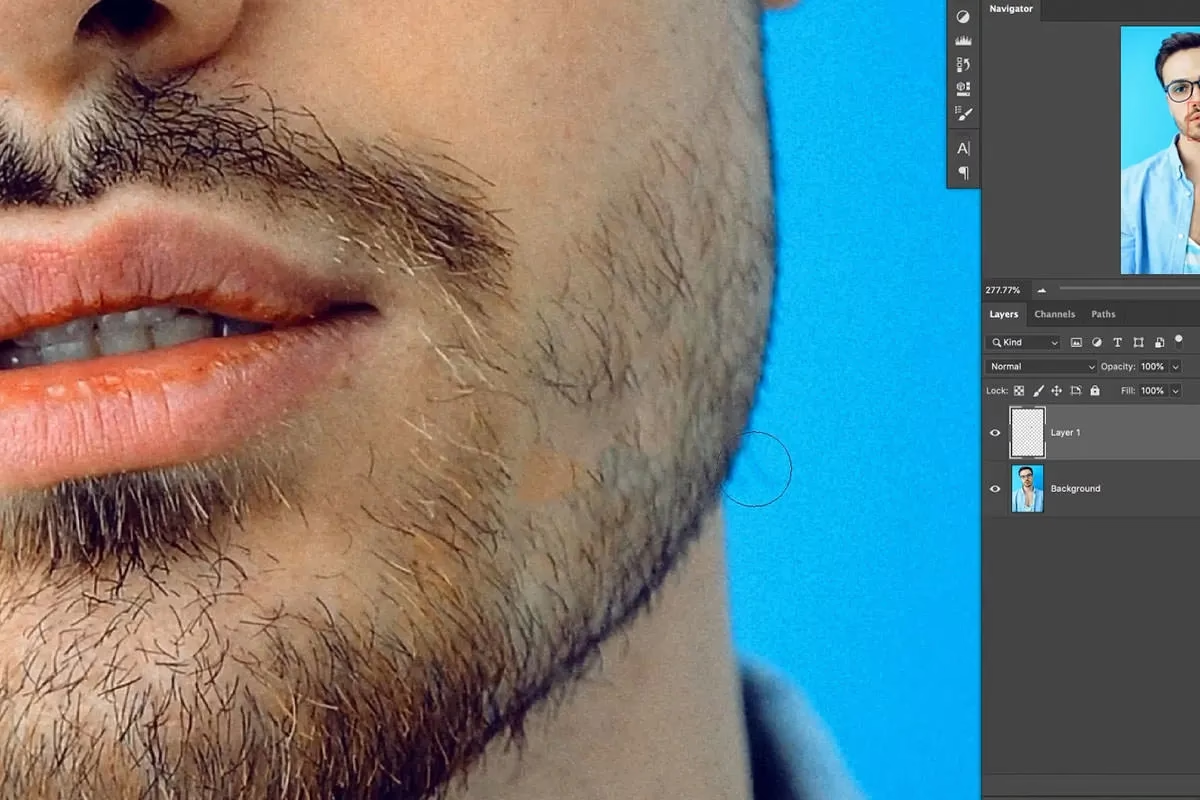
Et eksempel på et sådant værktøj er en 'Object Eraser' funktion, der findes i mange online fotoredigeringsprogrammer. Denne type værktøj er designet til hurtigt at fjerne uønskede objekter, herunder løse hår. Processen er typisk meget ligetil:
Først skal du åbne billedet i redigeringsprogrammet. Du kan ofte trække og slippe billedet direkte ind i editoren. Find derefter 'Object Eraser' eller et lignende fjernelsesværktøj, som typisk ligger under en 'Rediger' eller 'Fjern/Erstat' kategori.
Når værktøjet er valgt, skal du justere penselstørrelsen, så den passer til de hår, du vil fjerne. Brug derefter markøren til at pensle over de flyaways, du ønsker at fjerne. De områder, du markerer, vil ofte blive fremhævet, for eksempel med rødt. Når du har markeret de uønskede hår, skal du aktivere fjernelsesfunktionen (f.eks. ved at klikke 'Erase Object'). Værktøjet bruger derefter avanceret teknologi, ofte baseret på kunstig intelligens (AI), til at blende området omkring hårene for at fjerne dem problemfrit. Hvis baggrunden bag hårene er meget detaljeret, kan nogle værktøjer tilbyde en 'Generative Fill' funktion, der kan hjælpe med at genskabe baggrunden mere præcist.
Det er vigtigt at arbejde præcist. Hvis du ved et uheld pensler over en del af billedet, du ikke ønsker at fjerne, kan du normalt fortryde handlingen. Et vigtigt tip, når du redigerer flyaways, er at zoome tæt ind på det område, du arbejder på. Dette giver mulighed for mere præcis redigering og sikrer, at du ikke ved et uheld fjerner nødvendigt hår, hvilket kunne skabe et unaturligt udseende. Når du har fjernet de irriterende flyaways og er tilfreds med dine ændringer, skal du blot gemme billedet.
Alternative Metoder til Fjernelse af Små Hår
Udover 'Object Eraser' findes der også andre værktøjer, der kan bruges til at fjerne flyaways, især hvis baggrunden ikke er alt for kompliceret. 'Kloneværktøjet' (Clone tool), som ofte findes i 'Touch Up' eller 'Retouch' kategorier i redigeringsprogrammer, er et godt alternativ. Dette værktøj giver dig mulighed for at 'male' over de uønskede hår ved at klone pixels fra et nærliggende område af billedet. Du vælger en kilde (et område uden hår) og maler derefter over hårene, så de erstattes af pixels fra kilden. Både 'Object Eraser' og 'Kloneværktøjet' kan give naturlige, hårfrie resultater med blot et par penselstrøg, men kloneværktøjet kræver ofte lidt mere manuel præcision og er bedst egnet til områder med ensartet baggrund.
Fjernelse af Kropshår med Photoshop
Fjernelse af kropshår fra billeder kan være en kedelig opgave, især når man arbejder med detaljerede billeder eller store områder med hår. Uanset om du retoucherer portrætter, skaber modebilleder eller forbedrer produktfotografering, er det vigtigt at opnå et rent og naturligt udseende.
Mange tutorials viser, hvordan man kan gøre dette ved hjælp af 'Helbredende Pensel' (Healing Brush Tool) i Photoshop. Selvom dette værktøj kan være nyttigt til mindre områder, kan det være svært at justere kildepositionen præcist, og det kan give mindre overbevisende resultater på større områder eller tættere hårvækst.
En alternativ metode i Photoshop involverer brugen af 'Udtværingsværktøjet' (Smudge Tool) og 'Sløringsværktøjet' (Blur Tool) til at håndtere begrænsningerne ved 'Helbredende Pensel'.
Processen starter med at forberede billedet. Du bør altid duplikere baggrundslaget i Photoshop, så du arbejder på en kopi og bevarer originalen intakt. Dette er en god vane, hvis noget går galt.
Derefter skal du lave et udvalg omkring det område med hår, du vil fjerne, for eksempel en arm eller et ben. Dette sikrer, at de redigeringer, du foretager, kun påvirker det valgte område. Du kan bruge et hurtigt markeringsværktøj til at lave dette udvalg.
Nu kommer 'Udtværingsværktøjet' i spil. Vælg værktøjet fra værktøjskassen og juster penselstørrelsen, så den er omtrent den samme som bredden på det område, du arbejder på (f.eks. armen). Med en passende penselstørrelse kan du derefter klikke, holde nede og trække penslen langs det hårede område. Tanken er at 'udtvære' hårene ind i huden. Ved at bruge en stor pensel dækker du et større område hurtigt, og hårene kan 'magisk' forsvinde eller blive meget mindre synlige.
Efter at have brugt 'Udtværingsværktøjet' vil hårene være mindre fremtrædende, men resultatet kan se lidt sløret eller kunstigt ud. Her kommer 'Sløringsværktøjet' ind i billedet. Brug 'Sløringsværktøjet' til at udjævne eventuelle resterende hår eller områder, der ser for udtværede ud, især omkring kanter eller detaljer som smykker. En mere avanceret teknik er at duplikere det udvalgte område (Ctrl + J), anvende en 'Surface Blur' (Overfladeslør) indstilling på dette nye lag og derefter ændre lagets blandingsindstilling (blending mode) til 'Screen' og reducere opaciteten. 'Surface Blur' slører pixels, men forsøger at bevare kanter, hvilket kan give en glattere, men stadig struktureret, hudoverflade. Ved at ændre blandingsindstillingen og opaciteten kan du finjustere effekten og blande den mere naturligt med det underliggende lag. At tilføje en lagmaske til dette lag kan også hjælpe med at kontrollere, hvor sløringseffekten er synlig, og kan bruges til at forbedre lyskontrasten.
Kropshårfjerning med AI
I den moderne verden af billedredigering tilbyder kunstig intelligens en endnu mere effektiv og præcis løsning til fjernelse af kropshår. AI-drevne platforme og software kan strømline processen betydeligt.
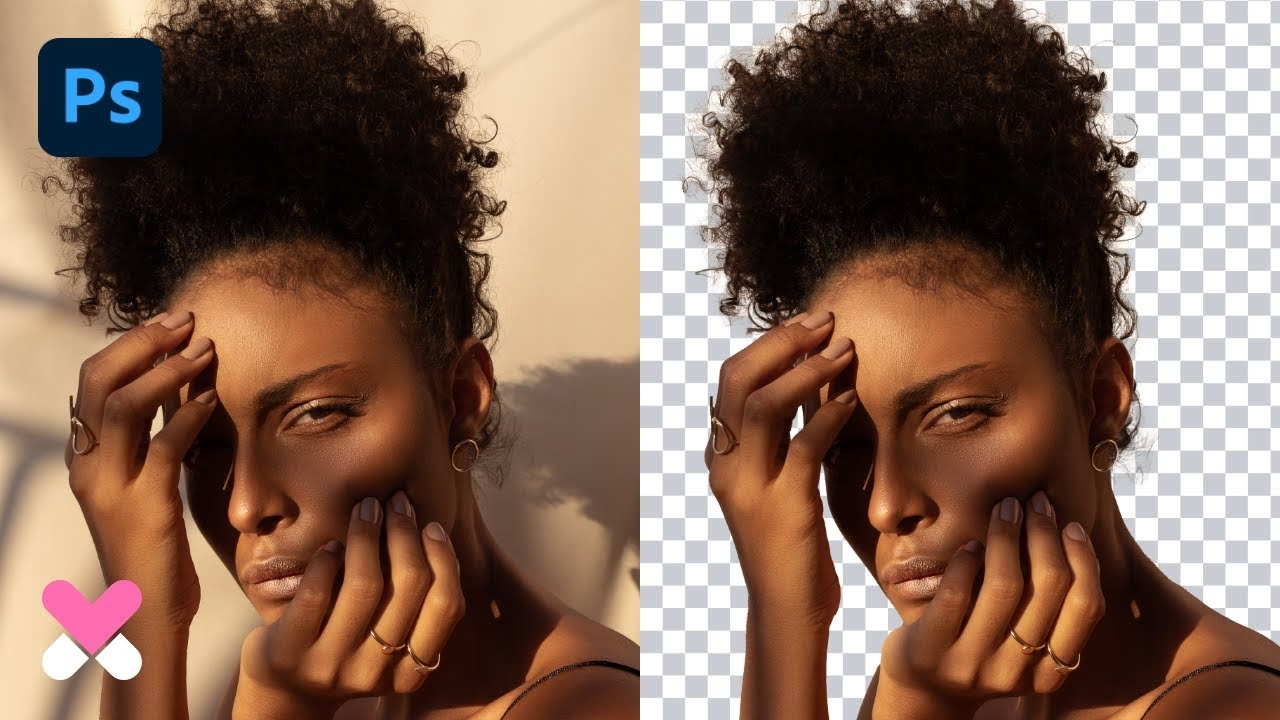
Processen med at bruge AI til kropshårfjerning er typisk meget enkel. Først vælger du en online platform eller softwareapplikation, der specialiserer sig i AI-drevet billedredigering. Flere anerkendte platforme tilbyder dedikerede værktøjer til kropshårfjerning.
Derefter uploader du det billede, du ønsker at redigere. Disse AI-værktøjer bruger sofistikerede algoritmer, der intelligent kan analysere og identificere områder med kropshår og tilbyde en omfattende løsning til fjernelse.
Afhængigt af platformen kan der være muligheder for at tilpasse indstillingerne. Nogle platforme giver brugerne mulighed for at finjustere parametre baseret på deres præferencer, såsom hårets tykkelse, hudfarve og generel billedforbedring. Dette giver dig kontrol over det endelige resultat.
Efter behandlingen skal du omhyggeligt gennemgå det AI-forbedrede billede. AI-algoritmer er designet til ikke kun at fjerne kropshår, men også til at forbedre den overordnede billedkvalitet. Sørg for, at AI'en præcist har identificeret og behandlet områder med kropshår uden at kompromittere billedets integritet.
Når du er tilfreds med de AI-forbedrede resultater, downloader du det behandlede billede. Den downloadede fil bør afspejle en betydelig forbedring i kropshårfjerning, ofte opnået et sømløst og naturligt udseende.
Fordele ved at Bruge AI til Hårfjerning
Brugen af AI til at fjerne hår fra billeder tilbyder flere klare fordele sammenlignet med traditionelle manuelle metoder:
- Hastighed: AI-værktøjer kan behandle billeder på få sekunder, hvilket sparer dig for timer med manuelt arbejde.
- Brugervenlighed: Mange AI-værktøjer er designet til begyndere med intuitive brugerflader og løsninger, der ofte kræver kun et enkelt klik.
- Konsistens: AI-algoritmer kan anvende redigeringer ensartet på tværs af billedet, hvilket reducerer risikoen for ujævn retouchering.
- Avancerede Funktioner: Nogle AI-værktøjer tilbyder yderligere forbedringer, såsom udjævning af hud, fjernelse af pletter og justering af toner.
Sammenligning af Metoder til Hårfjerning
For at give et bedre overblik over de forskellige tilgange, kan vi sammenligne dem baseret på deres anvendelse og egenskaber:
| Metode | Primært Værktøj | Anvendelse | Sværhedsgrad | Resultatets Naturlighed | Hastighed |
|---|---|---|---|---|---|
| Fjernelse af små hår (Flyaways) | Object Eraser (f.eks. BeFunky) | Små, løse hår | Nem | Høj | Meget hurtig |
| Fjernelse af små hår (Flyaways) | Kloneværktøj (f.eks. BeFunky) | Små, løse hår på simple baggrunde | Nem/Middel | Høj | Hurtig |
| Fjernelse af kropshår | Smudge/Blur (Photoshop) | Større områder med kropshår | Middel/Svær | Høj (kræver øvelse) | Middel |
| Fjernelse af kropshår | Helbredende Pensel (Photoshop) | Små områder med kropshår | Middel | Variabel | Middel |
| Fjernelse af al hår | AI-platforme | Alle typer hår, store og små områder | Nem | Meget høj | Ekstremt hurtig |
Tips til Naturlige Resultater
Uanset om du bruger traditionelle værktøjer som Photoshop eller moderne AI-værktøjer, er her nogle vigtige tips, du skal huske for at sikre, at dine redigeringer ser naturlige ud:
- Undgå Over-Redigering: At fjerne for meget hår eller over-udjævne huden kan få billedet til at se unaturligt eller 'plastikagtigt' ud. Målet er at forbedre, ikke at skabe en kunstig perfektion.
- Bevar Hudens Tekstur: En vis grad af hudtekstur er afgørende for et realistisk udseende. Pas på ikke at sløre eller udjævne huden så meget, at alle porer og fine linjer forsvinder. Nogle AI-værktøjer er gode til at bevare tekstur, selv når de fjerner hår.
- Arbejd i Lag (i software som Photoshop): Når du bruger Photoshop, er det bedst at arbejde i lag. Dette giver dig mulighed for at foretage ikke-destruktive redigeringer, hvilket betyder, at du nemt kan justere eller fortryde ændringer, hvis det er nødvendigt, uden at påvirke originalbilledet.
- Sammenlign Før og Efter: Gennemgå regelmæssigt skiftet mellem den originale og den redigerede version af billedet for at kontrollere dine fremskridt. Dette hjælper dig med at vurdere, om resultatet ser naturligt ud, og om du er gået for langt med redigeringen.
Ofte Stillede Spørgsmål om Hårfjerning i Billeder
Her er svar på nogle almindelige spørgsmål vedrørende fjernelse af hår fra fotos:
Hvorfor skulle jeg fjerne hår fra mine billeder?
Uønsket hår, hvad enten det er 'flyaways' i et portræt eller kropshår, kan være distraherende og tage fokus væk fra motivet. Fjernelse af hår kan bidrage til et renere, mere professionelt og æstetisk tiltalende billede.
Er det svært at fjerne hår fra billeder?
Sværhedsgraden afhænger af den metode og de værktøjer, du bruger, samt billedets kompleksitet. Manuelle teknikker i Photoshop kan kræve øvelse, mens AI-drevne værktøjer ofte er meget nemme at bruge, selv for begyndere.
Hvilket værktøj er bedst til at fjerne små, løse hår ('flyaways')?
Værktøjer som 'Object Eraser' er meget effektive til at fjerne 'flyaways', især på komplekse baggrunde, da de intelligent kan genskabe området. Kloneværktøjet er også en god mulighed for simplere baggrunde.
Er AI-værktøjer virkelig effektive til hårfjerning?
Ja, AI-værktøjer er blevet meget avancerede og kan hurtigt og præcist identificere og fjerne hår, ofte med et meget naturligt resultat, da de er trænet på store mængder billeddata.
Kan jeg fjerne hår fra billeder på min mobiltelefon?
Mange fotoredigeringsapps til mobiltelefoner tilbyder lignende værktøjer som dem, der findes på computeren, herunder værktøjer til kloning, heling og endda AI-drevne fjernelsesfunktioner. Så ja, det er ofte muligt at fjerne hår direkte på din telefon.
Konklusion
Sig farvel til flyaways og uønsket kropshår, og omfavn fejlfrie fotos med de rette værktøjer og teknikker. Fjernelse af uønsket hår fra billeder behøver ikke at være tidskrævende eller kræve dyr fotoredigeringssoftware. Med muligheder lige fra intuitive online-værktøjer og mobilapps til kraftfulde Photoshop-teknikker og lynhurtige AI-løsninger, er der en metode, der passer til ethvert behov og færdighedsniveau. Ved at følge de nævnte tips kan du opnå et rent og professionelt resultat, der bevarer billedets naturlighed.
Hvis du vil læse andre artikler, der ligner Fjern Uønsket Hår fra Dine Billeder, kan du besøge kategorien Fotografi.