

Graderinger, eller farveovergange, er et fundamentalt værktøj inden for både fotografi og grafisk design. De bruges til at skabe dybde, stemning, adskille elementer eller simpelthen tilføje visuel interesse med en glidende blanding af farver. Fra en simpel overgang fra hvid til sort til komplekse flerfarvede effekter, er forståelsen af graderinger nøglen til at løfte dit visuelle arbejde.
- Forstå Grundlæggende Graderinger
- Graderinger i Photoshop
- Hvad er en Fritformet Gradering?
- Fritformet Gradering: En Funktion i Illustrator
- Hvorfor Forskellen? Photoshop vs. Illustrator
- Kan Man Skabe Lignende Effekter i Photoshop?
- Hvornår Skal Du Bruge Hvilket Værktøj?
-
Ofte Stillede Spørgsmål (FAQ)
- Har Photoshop et fritformet graderingsværktøj ligesom Illustrator?
- Kan jeg skabe komplekse farveovergange i Photoshop?
- Hvilke tilstande findes der i Illustrators fritformede gradering?
- Hvordan tilføjer eller fjerner jeg farvestop i Illustrators fritformede gradering?
- Er fritformede graderinger vektorbaserede?
- Konklusion
Forstå Grundlæggende Graderinger
Essensen af en gradering er en gradvis overgang fra én farve til en anden, eller fra en farve til gennemsigtighed. Denne overgang kan følge forskellige mønstre:
- Lineær: Farverne skifter langs en lige linje.
- Radial: Farverne skifter udad fra et centralt punkt i en cirkel.
- Vinkel: Farverne skifter i et fejende mønster omkring et centralt punkt.
- Reflekteret: En lineær gradering spejlet på begge sider af startpunktet.
- Diamant: Farverne skifter udad fra et centralt punkt i et diamantformet mønster.
Disse grundlæggende typer findes i mange billedredigerings- og designprogrammer, herunder Adobe Photoshop.
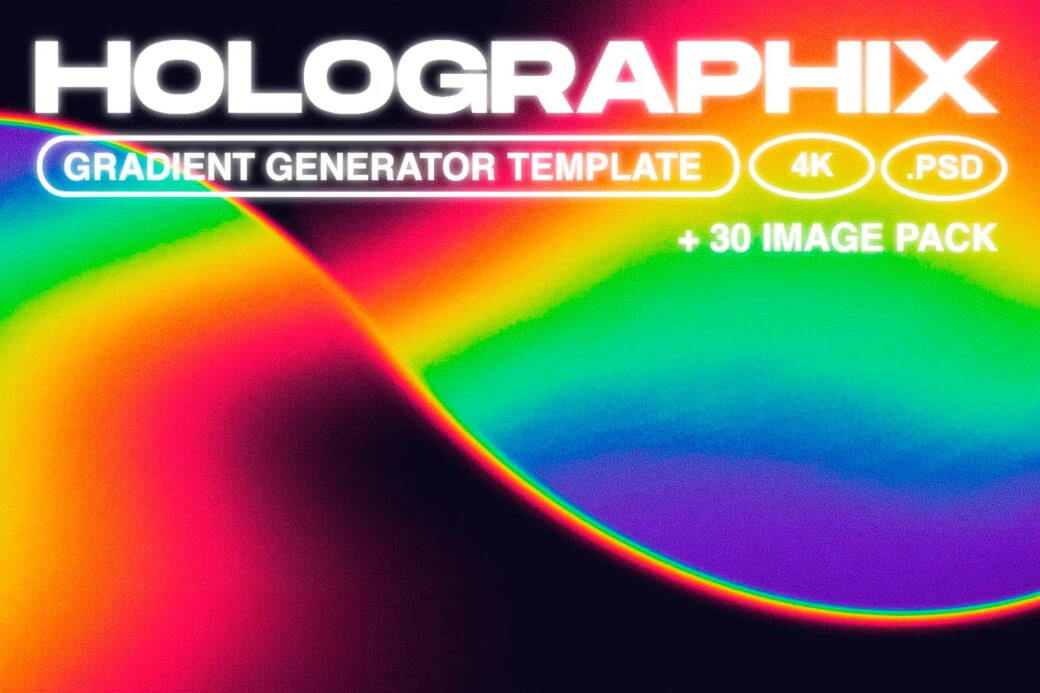
Graderinger i Photoshop
Adobe Photoshop er standarden inden for billedredigering, og det tilbyder robuste værktøjer til at arbejde med graderinger. Du finder Graderingsværktøjet (Gradient Tool) i værktøjslinjen. Når du vælger dette værktøj, får du adgang til Graderingseditoren (Gradient Editor) via indstillingslinjen øverst på skærmen.
I Graderingseditoren kan du vælge forudindstillede graderinger eller skabe dine egne tilpassede graderinger. Processen for at skabe en tilpasset gradering i Photoshop involverer:
- Åbning af Graderingseditoren.
- Valg af en eksisterende gradering som udgangspunkt eller start fra nul.
- Tilføjelse, fjernelse eller flytning af farvestop (Color Stops) langs farvelinjen. Farvestop definerer farven på specifikke punkter i graderingen. Klik under linjen for at tilføje et nyt stop, træk et stop væk for at fjerne det.
- Ændring af farven på et farvestop ved at dobbeltklikke på det eller vælge det og bruge farvevælgeren.
- Justering af gennemsigtighed (Opacity) ved hjælp af opacitetsstop over farvelinjen.
- Justering af overgangens placering mellem farvestop.
- Gemme din nye tilpassede gradering til fremtidig brug.
Photoshops graderinger er effektive til at anvende jævne overgange på lag, masker eller former, typisk i de klassiske lineære, radiale mønstre mv. De er pixelsbaserede, hvilket betyder, at de anvendes direkte på billedets pixelinformation.
Hvad er en Fritformet Gradering?
Ud over de standardiserede graderingstyper findes der en mere fleksibel og organisk form for farveovergang kendt som en fritformet gradering (Freeform Gradient). Denne type gradering er designet til at skabe blødere, mere naturlige og mindre forudsigelige farveblandinger inden for et objekt eller område.
I modsætning til lineære eller radiale graderinger, hvor farverne følger en fast retning eller form, giver en fritformet gradering dig mulighed for at placere farvestop mere frit. Dette resulterer i en blanding, der kan virke mere malerisk eller som naturligt lys, der falder på en overflade. Farverne kan blandes i en mere uordnet eller tilfældig rækkefølge, hvilket giver en meget jævn og realistisk overgang.
Fritformet Gradering: En Funktion i Illustrator
Her kommer den vigtige pointe: Den specifikke funktion kendt som den fritformede gradering, med dens unikke metoder til at placere og blande farvestop, er primært en funktion, der findes i Adobe Illustrator – ikke i Photoshop som et dedikeret værktøj med samme funktionalitet.
I Illustrator bruges den fritformede gradering til at skabe graduerede farveblandinger inden for en vektorform på en meget intuitiv måde. Den kan anvendes på to forskellige måder:
Punkter (Points)
I denne tilstand placerer du farvestop som uafhængige punkter inden i objektet. Hvert punkt udstråler farve, og farverne fra de forskellige punkter blandes jævnt sammen. For at anvende den fritformede gradering med punkter:
- Vælg Graderingsværktøjet i Illustrator.
- Klik på knappen 'Fritformet Gradering' i egenskabspanelet.
- Sørg for, at 'Punkter' er valgt.
- Klik inde i din valgte form for at tilføje farvestop. Illustrator kan bruge 'Content Aware' teknologi til at foreslå farver baseret på dit design.
- Dobbeltklik på et farvestop for at ændre dets farve, eller vælg det og brug farvevælgeren i egenskabspanelet.
- Træk et farvestop for at flytte det og ændre blandingens retning og intensitet.
- Tryk Backspace eller Delete, eller træk et farvestop uden for objektets grænser for at fjerne det.
- Tip: Hold Shift nede, mens du klikker, for at vælge flere farvestop og ændre deres farve samtidigt.
Linjer (Lines)
I denne tilstand tegner du en linje eller en sti inden i objektet, og farverne blandes langs denne sti. Dette giver en mere defineret, men stadig fleksibel, farveovergang. For at anvende den fritformede gradering med linjer:
- Vælg Graderingsværktøjet i Illustrator.
- Klik på knappen 'Fritformet Gradering' i egenskabspanelet.
- Vælg 'Linjer' i egenskabspanelet.
- Klik inde i objektet for at sætte det første punkt på din linje.
- Klik på yderligere punkter for at tegne en lige eller buet linje.
- Tryk Esc-tasten for at afslutte tegningen af linjen.
- Dobbeltklik på et punkt på linjen for at ændre dets farve.
- Træk punkter på linjen for at ændre dens form.
- Klik på linjen for at tilføje nye punkter.
- Tryk Delete eller Backspace for at fjerne et punkt på linjen.
Den fritformede gradering i Illustrator er utrolig kraftfuld til at skabe realistiske, organiske farveblandinger, der følger formen på dine vektorobjekter. Den er ideel til illustrationer, ikoner og grafisk design, hvor du ønsker en mere nuanceret og mindre mekanisk farveovergang end de traditionelle typer.
Hvorfor Forskellen? Photoshop vs. Illustrator
Forskellen i graderingsværktøjerne mellem Photoshop og Illustrator skyldes primært deres forskellige natur. Photoshop er et pixelsbaseret program, der arbejder med rasterbilleder – gitter af små farvede firkanter (pixels). Illustrator er et vektorbaseret program, der arbejder med matematiske ligninger, der definerer punkter, linjer og kurver.
En fritformet gradering i Illustrator er en vektorfunktion. Den blander farver baseret på de matematiske relationer mellem farvestoppunkterne eller linjerne inden for vektorobjektets grænser. Dette giver en glat, skalerbar blanding, der tilpasser sig perfekt til objektets form, uanset størrelse.
Photoshops graderinger arbejder på pixelniveau. Selvom Graderingseditoren tillader kompleks farvevalg, anvendes graderingen typisk som et lag eller på en markering, der fylder et område med pixels baseret på det valgte mønster (lineær, radial osv.). At skabe en lige så flydende og fritplaceret blanding af farver som Illustrators fritformede gradering ville kræve mere komplekse teknikker i Photoshop, ofte involverende flere lag, masker eller manuel maling.
Kan Man Skabe Lignende Effekter i Photoshop?
Selvom Photoshop ikke har et dedikeret værktøj kaldet 'Fritformet Gradering' med den præcise funktionalitet som i Illustrator, betyder det ikke, at du ikke kan opnå lignende visuelle effekter.
Du kan simulere fritformede overgange i Photoshop ved at bruge en kombination af teknikker:
- Flere Graderingslag: Anvend flere graderingslag med forskellige farver og gennemsigtighed, og brug lagmasker til at styre, hvor de er synlige.
- Penselværktøjet: Brug Penselværktøjet (Brush Tool) med en blød kant og lav opacitet/flow til at male farver gradvist ind i et område. Dette giver stor kontrol over blandingen.
- Blandingsindstillinger og Tilpasningslag: Brug Blandingsindstillinger (Blending Options) eller Tilpasningslag (Adjustment Layers) som 'Farvebalance' eller 'Kurver' sammen med masker for at ændre farverne i forskellige dele af en eksisterende gradering eller billedområde.
- Filtergalleriet: Nogle filtre kan skabe teksturer eller mønstre, der efterligner visse typer farveovergange, selvom dette er mindre direkte kontrol.
Disse metoder kræver ofte mere manuel indsats og er ikke så intuitive som Illustrators fritformede værktøj til at skabe komplekse, organiske farveblandinger fra bunden inden for et enkelt objekt. Men for fotoredigering eller komposition, hvor du arbejder med pixeldata, er Photoshops tilgang ofte den mest passende.
Hvornår Skal Du Bruge Hvilket Værktøj?
Valget mellem Photoshop og Illustrator (og deres respektive graderingsværktøjer) afhænger af din opgave:
| Opgave | Anbefalet Værktøj | Graderingstype |
|---|---|---|
| Fotoredigering, Retouchering | Photoshop | Standard (Lineær, Radial), Tilpassede i Graderingseditor |
| Digitalt Maleri, Matte Painting | Photoshop | Standard, Penselværktøj, Blandingsindstillinger |
| Grafisk Design, Illustrationer (Vektorbaseret) | Illustrator | Standard, Fritformet (Punkter & Linjer) |
| Oprettelse af Logoer, Ikoner | Illustrator | Standard, Fritformet |
| Webdesign Elementer (Baggrunde, Knapper) | Begge (afhænger af behov) | Photoshop: Standard; Illustrator: Standard/Fritformet (eksport som SVG/PNG) |
Hvis dit primære mål er at redigere fotos eller arbejde med pixelbaserede billeder, er Photoshop det rette valg, og dets standard graderingsværktøjer vil dække de fleste behov for jævne overgange. Hvis du derimod arbejder med illustrationer, logoer eller grafiske elementer, der skal være skalerbare, og du ønsker at skabe avancerede, organiske farveblandinger inden for dine vektorformer, er Illustrators fritformede gradering et uvurderligt værktøj.
Ofte Stillede Spørgsmål (FAQ)
Har Photoshop et fritformet graderingsværktøj ligesom Illustrator?
Nej, Photoshop har ikke et dedikeret værktøj specifikt kaldet 'Fritformet Gradering' med den samme funktionalitet, der tillader frit at placere farvestop som punkter eller langs linjer inden i et objekt, som man kan i Adobe Illustrator.
Kan jeg skabe komplekse farveovergange i Photoshop?
Ja, absolut. Selvom Photoshop ikke har den fritformede funktion, kan du skabe meget komplekse og tilpassede farveovergange ved hjælp af Graderingseditoren, flere lag med forskellige graderinger og opaciteter, lagmasker, penselværktøjet og blandingsindstillinger. Det kræver blot en anderledes tilgang end i Illustrator.
Hvilke tilstande findes der i Illustrators fritformede gradering?
Illustrators fritformede gradering har to hovedtilstande: Punkter, hvor du placerer individuelle farvestop frit i objektet, og Linjer, hvor du tegner en sti, som farverne blandes langs.
Hvordan tilføjer eller fjerner jeg farvestop i Illustrators fritformede gradering?
For at tilføje et farvestop i 'Punkter'-tilstanden, klikker du blot inde i objektet med Graderingsværktøjet valgt. For at fjerne et stop, trækker du det uden for objektets grænser eller vælger det og trykker Delete/Backspace. I 'Linjer'-tilstanden klikker du på linjen for at tilføje et punkt og vælger et punkt og trykker Delete/Backspace for at fjerne det.
Er fritformede graderinger vektorbaserede?
Ja, i Adobe Illustrator er fritformede graderinger vektorbaserede. De er en del af vektorobjektet og bevarer deres glathed og kvalitet, uanset hvor meget du skalerer objektet. I Photoshop er de resulterende effekter (uanset hvordan de opnås) i sidste ende pixelsbaserede, når de er anvendt på et rasterlag.
Konklusion
For at opsummere: Hvis du har hørt om den fritformede gradering og undrer dig over, om den findes i Photoshop, er svaret, at den specifikke implementering med Punkter og Linjer er en unik funktion i Adobe Illustrator. Photoshop har et kraftfuldt graderingsværktøj med mange muligheder for tilpasning via Graderingseditoren og forskellige grundlæggende typer, som er fremragende til billedredigering og standard grafiske effekter. Men for den intuitive, organiske og fritplacerbare farveblanding, som den fritformede gradering tilbyder, skal du kigge mod Illustrator. Begge programmer tilbyder værdifulde værktøjer til at arbejde med farveovergange, og valget afhænger af den type arbejde, du udfører.
Hvis du vil læse andre artikler, der ligner Fritformet Gradering: Photoshop vs Illustrator, kan du besøge kategorien Redigering.