
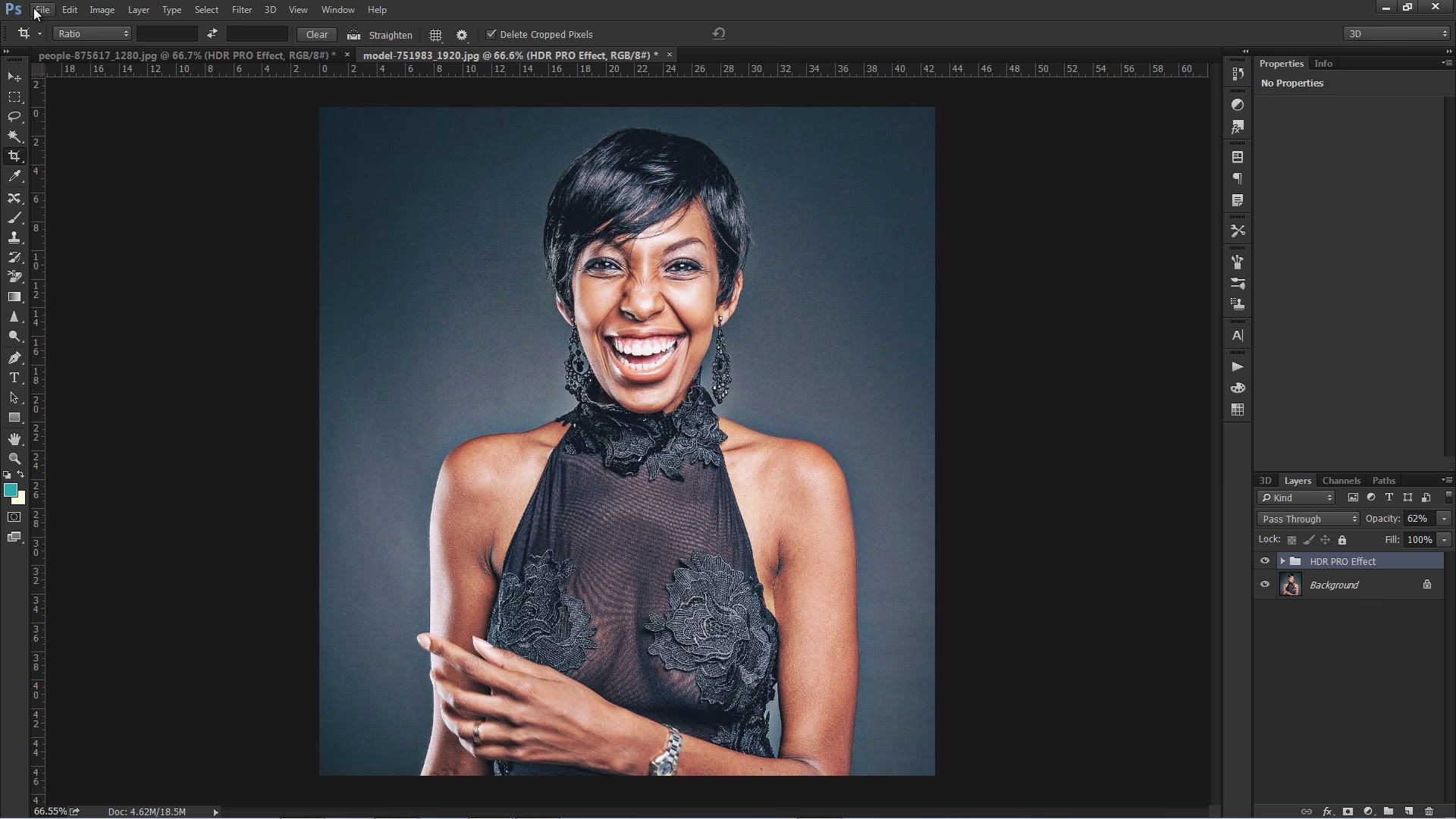

I fotografiets verden står vi ofte over for en udfordring: Vores kameraers evne til at fange detaljer i både de lyseste og mørkeste områder af en scene på én gang er begrænset. Dette kaldes kameraets dynamikområde, og det er ofte meget smallere end det, vores egne øjne kan se. Scener med stor kontrast, som f.eks. et lyst landskab med dybe skygger eller et interiør med et lyst vindue, resulterer ofte i enten udbrændte højlys eller helt sorte skygger, hvor alle detaljer går tabt.
High Dynamic Range (HDR) fotografering tilbyder en løsning på dette dilemma. Ved at tage flere billeder af den samme scene med forskellige eksponeringer – f.eks. et undereksponeret billede for højlysene, et korrekt eksponeret for mellemtonerne og et overeksponeret for skyggerne – kan vi fange det fulde tonalitetsområde. Disse eksponeringer kan derefter kombineres i software som Adobe Photoshop for at skabe et enkelt billede, der indeholder detaljer fra alle de originale optagelser. Dette åbner dørene for at fotografere motiver og lysforhold, som man tidligere ville have undgået af rent tekniske årsager.
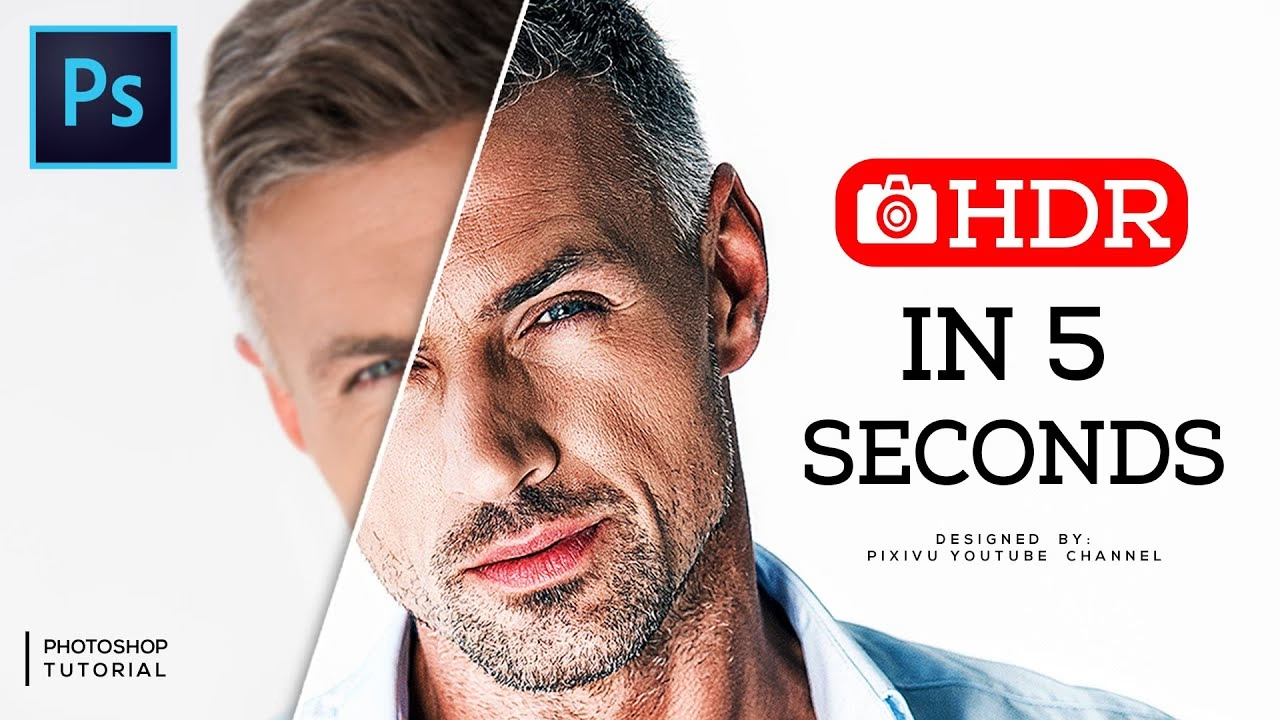
Photoshops funktion 'Flet til HDR Pro' (Merge to HDR Pro) er hjertet i denne proces. Den tager en serie af eksponerings-bracketede billeder og fletter dem sammen til en enkelt fil, der rummer det samlede tonale dynamikområde fra hele serien. Resultatet er en 32-bit fil, der indeholder en langt større mængde lysinformation end en standard 8- eller 16-bit billedfil (kaldet Low Dynamic Range eller LDR).
Men der er en hage. Selvom vi nu har fanget et bredere dynamikområde, kan vores computerskærme og printere kun vise en begrænset del af dette område. En 32-bit HDR-fil ser ofte flad og kontrastfattig ud, når den åbnes direkte, fordi den indeholder lysværdier, der ligger langt uden for, hvad en standard skærm kan gengive. Dette fører os til næste skridt: tonemapping.
Hvad er Tonemapping?
Tonemapping er processen med at konvertere en 32-bit HDR-fil til en 16- eller 8-bit LDR-fil, så den kan vises korrekt på en standardenhed eller printes. Det handler grundlæggende om at komprimere det store dynamikområde fra HDR-filen ned til det mindre dynamikområde, som LDR-formatet understøtter. Denne komprimering kræver fortolkning og beslutninger om, hvordan lysværdierne skal kortlægges, hvilket påvirker billedets endelige udseende, kontrast og detaljer.
Photoshop tilbyder forskellige metoder til tonemapping, hver med sine egne karakteristika og anvendelsesområder. Valget af metode afhænger af billedets indhold, lysfordeling og det ønskede resultat. Når du har flettet dine eksponeringer til en 32-bit HDR-fil (eller åbnet en eksisterende 32-bit fil) og går til 'Billede > Tilstand > 16 Bit/Kanal...' (eller 8 Bit/Kanal...), åbnes HDR-konverteringsværktøjet med de forskellige tonemapping-indstillinger.
Forberedelse på Optagestedet
Inden vi dykker ned i tonemapping-indstillingerne, er det vigtigt at understrege betydningen af en god optagelse. Da HDR kræver fletning af flere billeder taget fra præcis samme position, er et robust stativ essentielt. Selvom Photoshop har en funktion til at forsøge at justere billeder, hvis kameraet har flyttet sig en smule, opnås de bedste resultater, når man ikke behøver at stole på denne justering.
Det anbefales at tage mindst tre eksponeringer – en mørk, en medium og en lys. For optimal nøjagtighed og en mere jævn tonal fordeling, især i scener med ekstrem kontrast, er fem eller flere eksponeringer endnu bedre. Flere eksponeringer hjælper HDR-algoritmen med bedre at estimere kameraets respons på lys (hvordan sensoren oversætter lys til digitale værdier).
Det er kritisk, at den mørkeste eksponering ikke har udbrændte højlys i områder, hvor du ønsker at bevare detaljer. Den lyseste eksponering skal vise de mørkeste regioner i billedet lyst nok til, at de er relativt støjfrie og tydeligt synlige. Hver eksponering bør adskilles med et til to 'stops' (et stop svarer til en fordobling eller halvering af den indfangede lysmængde). Ideelt set bør eksponeringsforskellene opnås ved at variere lukkertiden frem for blænde eller ISO, da ændringer i blænden kan påvirke skarphedsdybden, og ændringer i ISO kan introducere mere støj.
En vigtig begrænsning ved HDR-teknikken er behovet for statiske motiver. En scene med bevægelse, som f.eks. bølger i et hav, er ikke velegnet til standard HDR, da bevægelsen vil være synlig som 'spøgelser' i det flettede billede, medmindre man bruger specifikke funktioner til fjernelse af spøgelser i fletteprocessen.
De Fire Tonemapping Metoder i Photoshop
Når du er klar til at konvertere din 32-bit HDR-fil, præsenteres du for fire primære tonemapping-metoder:
| Metode | Beskrivelse | Karakteristika |
|---|---|---|
| Eksponering og Gamma | Manuel justering af lysstyrke (eksponering) og kontrast (gamma). | Simpel og direkte. Velegnet, hvis HDR-filen allerede har en relativt jævn lysfordeling. |
| Komprimering af Højlys (Highlight Compression) | Anvender en brugerdefineret tonekurve for kraftigt at reducere højlyskontrasten og lysne/genoprette kontrast i resten af billedet. | Ingen justeringsmuligheder. Effektiv til at trække detaljer ud af udbrændte områder, men kan gøre billedet fladt. |
| Udglat Histogram (Equalize Histogram) | Forsøger at omfordele histogrammet i HDR-filen til kontrastområdet for et standard LDR-billede ved at sprede histogrammets toppe. | Bedst egnet til billeder, hvis histogram har flere smalle toppe med tomme områder imellem. Kan give et unaturligt udseende. |
| Lokal Adaptation (Local Adaptation) | Den mest fleksible og ofte anvendte metode. Justerer lysstyrke og kontrast baseret på nærliggende pixelværdier (ligner lokal kontrastforbedring). | Kan skabe et billede, der minder mere om, hvad øjet ser ved at bevare lokal kontrast, mens global kontrast reduceres. Tilbyder mange justeringsmuligheder. |
Som tabellen antyder, er Lokal Adaptation den mest avancerede og fleksible metode, der giver fotografen mest kontrol over det endelige billede. Den er sandsynligvis den, du vil bruge mest.
Dybdegående om Lokal Adaptation
Lokal Adaptation adskiller sig markant fra de andre metoder, fordi den ikke blot anvender en enkelt tonekurve på hele billedet. I stedet tager den hensyn til pixelværdierne i et lokalt område omkring hver pixel. Dette betyder, at tonernes hierarki – altså om en bestemt del af motivet er lysere eller mørkere end en anden – potentielt kan ændre sig i det endelige billede. For eksempel kan et område, der oprindeligt var mørkere end et andet, ende med at blive lysere eller have samme lysstyrke.
Dette efterligner delvist, hvordan vores øjne fungerer. Over store afstande (f.eks. når vi kigger fra en mørk indendørs scene mod et lyst vindue) justerer vores øjne sig til den ændrede lysstyrke. Over mindre afstande (f.eks. at se tekstur på en væg i skyggen) opfatter vi kontrasten direkte. Lokal Adaptation forsøger at bevare den lokale kontrast (kontrast over små afstande), hvilket hjælper med at bevare tekstur og detaljer, samtidig med at den reducerer den globale kontrast (kontrast over store afstande), hvilket gør det muligt at se detaljer i både meget lyse og meget mørke områder på én gang.
Indstillingerne for Lokal Adaptation inkluderer typisk:
- Radius: Denne værdi bestemmer den afstand, der skelner mellem lokal og global kontrast. En større radius betyder, at justeringen påvirkes af et større omgivende område, hvilket påvirker større detaljer (mere globalt). En mindre radius påvirker mindre detaljer (mere lokalt).
- Tærskel (Threshold): Denne indstilling påvirker, hvor meget lokal kontrast der forbedres. En højere tærskel kan forbedre den lokale kontrast kraftigt, men øger også risikoen for at introducere artefakter som 'haloer' – lyse eller mørke kanter omkring områder med stor kontrastovergang.
- Tonekurve (Toning Curve): Ud over radius og tærskel kan du finjustere den overordnede tonalitet ved hjælp af en tonekurve. Dette fungerer ligesom den almindelige kurvejustering i Photoshop og giver dig mulighed for at forme, hvordan mørke, mellemtoner og lyse toner kortlægges. Små, gradvise ændringer i kurvens hældning er næsten altid ideelle for at undgå et unaturligt udseende.
Det anbefales at eksperimentere med radius og tærskel for hvert billede, da den ideelle kombination varierer afhængigt af billedets indhold og lysfordeling. En for lav radius kan få billedet til at se udvasket ud, mens en for høj tærskel kan skabe grimme haloer.
En potentiel udfordring med Lokal Adaptation er, at den kan have svært ved at skelne mellem lys, der rammer motivet (indfaldende lys), og lys, der reflekteres fra motivets overflade. Dette kan i nogle tilfælde føre til, at naturligt lyse teksturer bliver unødigt mørke, mens mørkere teksturer lysnes for meget. Vær opmærksom på dette, når du justerer radius og tærskel for at minimere denne effekt.
Efter tonemapping kan det konverterede 8- eller 16-bit billede ofte have brug for yderligere finjusteringer, især med hensyn til farver. Justeringer af Niveauer (Levels) og Farvemætning (Saturation) kan forbedre problemområder. Vær opmærksom på, at områder, hvor kontrasten er øget (en stejl hældning i tonekurven), ofte vil udvise en stigning i farvemætning, mens det modsatte sker, hvor kontrasten er faldet. Ændringer i mætning kan nogle gange være ønskelige, f.eks. når skygger lysnes, men i andre tilfælde bør de undgås eller justeres.
Tip: Reducering af Støj i Skygger
Selv hvis en scene ikke absolut kræver et bredere dynamikområde, kan HDR-teknikken stadig forbedre dit endelige billede ved at reducere støj i skyggerne. Digitale billeder har typisk mere støj i skyggerne end i lysere områder, fordi signal-til-støj-forholdet er højere, hvor der er indsamlet mere lys. Ved at flette et korrekt eksponeret billede med et overeksponeret billede kan Photoshop bruge informationen fra det overeksponerede skud til at repræsentere de mørkeste toner. Dette indfanger mere lys i skyggedetaljerne uden at overeksponere resten af billedet, hvilket resulterer i mindre støj i skyggerne.
Anbefalinger
HDR og tonemapping er relativt nye teknikker i digital fotografering, og værktøjerne forbedres konstant. Der findes endnu ikke en fuldautomatisk proces, der altid konverterer HDR-billeder til et resultat, der ser perfekt ud på skærmen eller i print. God HDR-konvertering kræver derfor ofte betydeligt arbejde, eksperimentering og finjustering for at opnå realistiske og tiltalende slutresultater.
Billeder, der er forkert konverteret eller fra scener, der er svære at håndtere med HDR, kan se udvaskede ud efter konverteringen. Første skridt bør altid være at genbesøge tonemapping-indstillingerne. Hvis billedet stadig mangler punch, kan en let anvendelse af lokal kontrastforbedring efter tonemapping hjælpe.
Som med alle nye værktøjer skal du passe på ikke at overdrive brugen. Vær forsigtig med at bryde billedets oprindelige tonale hierarki for meget. Forvent ikke, at dybe skygger bliver lige så lyse som en klar himmel. Et overdrevet HDR-look kan nemt få billedet til at miste sin realisme og se kunstigt ud. Brug kun HDR, når det er nødvendigt; de bedste resultater opnås altid ved at starte med god belysning og en solid optagelse.
Ofte Stillede Spørgsmål om HDR og Tonemapping
Hvad er forskellen på HDR og Tonemapping?
HDR (High Dynamic Range) refererer til selve billedfilen, der indeholder et bredere spektrum af lysinformation end et standardbillede. Tonemapping er processen med at konvertere denne HDR-fil til et standardformat (LDR), der kan vises på skærme og printes, ved at komprimere det store lysområde.
Hvorfor bruger Photoshop 32-bit til HDR?
En 32-bit fil kan lagre lysværdier ved hjælp af flydende kommatal, hvilket giver en meget større og mere fleksibel skala for lysstyrke end de faste heltalsværdier i 8- eller 16-bit billeder. Dette er nødvendigt for at rumme det enorme dynamikområde, der fanges ved at flette flere eksponeringer.
Hvor mange eksponeringer skal jeg tage til HDR?
Mindst tre eksponeringer (mørk, medium, lys) er nødvendigt. Fem eller flere eksponeringer med ét til to stops afstand anbefales for at opnå det bedste resultat og en mere præcis gengivelse af motivets lysfordeling.
Kan jeg lave HDR af motiver med bevægelse?
Standard HDR-teknikken kræver statiske motiver, da bevægelse mellem eksponeringerne vil skabe 'spøgelser'. Nogle HDR-software og Photoshops 'Flet til HDR Pro' har funktioner til at forsøge at fjerne spøgelser, men de virker bedst på begrænset bevægelse.
Kan HDR reducere støj i skygger?
Ja, ved at inkludere en overeksponeret optagelse i fletteprocessen kan HDR-algoritmen bruge informationen fra denne lysere eksponering til at gengive skyggedetaljer med mindre støj, da der er indsamlet mere lys i de mørke områder i den lyse eksponering.
Hvornår skal jeg bruge Lokal Adaptation?
Lokal Adaptation er den mest alsidige metode og er især nyttig for scener med kompleks lysfordeling (ikke bare en simpel overgang som himmel/jord) og når du ønsker at bevare lokal kontrast og tekstur i både højlys og skygger.
Hvis du vil læse andre artikler, der ligner HDR Tonemapping i Photoshop: Få Mere Detail, kan du besøge kategorien Fotografi.