


At have kontrol over synligheden af dine billedkomponenter er afgørende, når du arbejder med billedredigering. I programmer som Photoshop og Photoshop Elements spiller begreberne opacitet og gennemsigtighed en central rolle. De giver dig mulighed for præcist at styre, hvor meget et element dækker over eller afslører det, der ligger under. Lad os dykke ned i, hvordan du bruger disse funktioner til at forbedre dine billeder og skabe de ønskede effekter.
Hvad er Opacitet?
Et lags opacitet bestemmer graden af, hvor meget det dækker eller afslører lagene under det. Tænk på det som et mål for uigennemsigtighed. Hvis et lag har en opacitet på 100%, er det fuldstændig uigennemsigtigt, hvilket betyder, at det blokerer fuldstændigt for synet af lagene nedenunder (medmindre der er gennemsigtige områder inden i selve laget). Omvendt, hvis et lag indstilles til 1% opacitet, er det næsten helt gennemsigtigt, og du vil næsten fuldt ud kunne se lagene under det. En indstilling på 50% opacitet betyder, at laget er halvt gennemsigtigt, og indholdet af lagene under vil skinne igennem med 50% styrke.
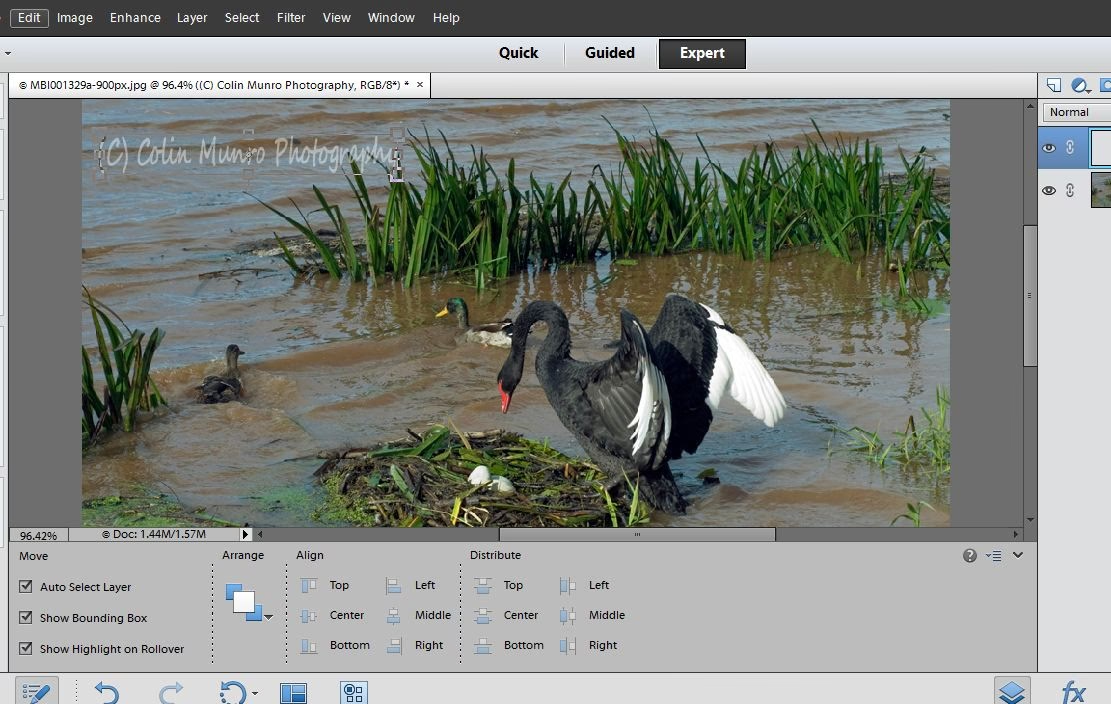
Det er vigtigt at bemærke, at områder inden for et lag, der allerede er defineret som gennemsigtige – for eksempel hvis du har fjernet baggrunden fra et objekt – forbliver gennemsigtige, uanset hvilken opacitetsindstilling du vælger for hele laget. Opacitetsindstillingen påvirker kun synligheden af de pixels, der *ikke* er gennemsigtige i laget.
Opacitet versus Gennemsigtighed: Er det det samme?
Selvom begreberne opacitet og gennemsigtighed ofte bruges i flæng i daglig tale, er der en teknisk forskel inden for digital fotografering. Gennemsigtighed refererer til selve funktionaliteten, der gør det muligt at have områder i et billede eller et lag, som er helt eller delvist gennemsigtige – altså hvor der ingen pixels er, eller hvor pixels har en alfakanal, der tillader lys at passere igennem. Ikke alle billedformater understøtter denne funktionalitet; for eksempel understøtter standard JPEG-filer ikke gennemsigtighed, hvorimod PNG-filer gør.
Opacitet er derimod et mål for graden af uigennemsigtighed – altså hvor meget noget blokerer lys. Når du ændrer opaciteten på et lag, en filtereffekt eller et værktøj, justerer du, hvor "solidt" eller uigennemsigtigt elementet fremstår. Ved at sænke opaciteten lader du mere af det underliggende billede skinne igennem de ikke-gennemsigtige områder af laget eller effekten.
Så kort sagt: Gennemsigtighed er *muligheden* for at have se-igennem områder, mens opacitet er *graden* af uigennemsigtighed for de områder, der ikke er fuldt gennemsigtige.
Sådan ændrer du Opacitet i Photoshop Elements
I Photoshop Elements, ligesom i den fulde version af Photoshop, kan du nemt ændre opaciteten for dine lag. Dette gøres typisk ved hjælp af en indstilling eller en skyder, der er tilgængelig i panelet for lag. Ved at klikke på det ønskede lag og derefter justere opacitetsværdien, kan du øjeblikkeligt se, hvordan laget bliver mere eller mindre gennemsigtigt i forhold til de lag, der ligger under det i lagstakken. En højere procentværdi gør laget mere uigennemsigtigt (mindre gennemsigtigt), mens en lavere procentværdi gør det mere gennemsigtigt (mindre uigennemsigtigt).
Denne simple justering er et kraftfuldt værktøj til at blødgøre effekter, tone farver ned, skabe vandmærker eller integrere billeder mere diskret i din komposition.
Sådan arbejder Opacitet med Blandingsindstillinger og Værktøjer
Interaktionen mellem et lags opacitet og dets blandingsindstillinger (blending modes) er afgørende for at forstå, hvordan komplekse effekter opnås. Blandingsindstillinger styrer den matematiske formel, der bruges til at kombinere farveinformationen fra det aktuelle lag med farveinformationen fra lagene nedenunder. Opaciteten bestemmer derefter, hvor meget af resultatet af denne blanding der er synligt.
Denne interaktion strækker sig også til de værktøjer, du bruger. Når du maler eller redigerer på et lag, interagerer lagets opacitet og blandingsindstilling med opaciteten og blandingsindstillingen for det specifikke værktøj, du anvender (f.eks. Pensel-, Viskelæder- eller Gradient-værktøjet).
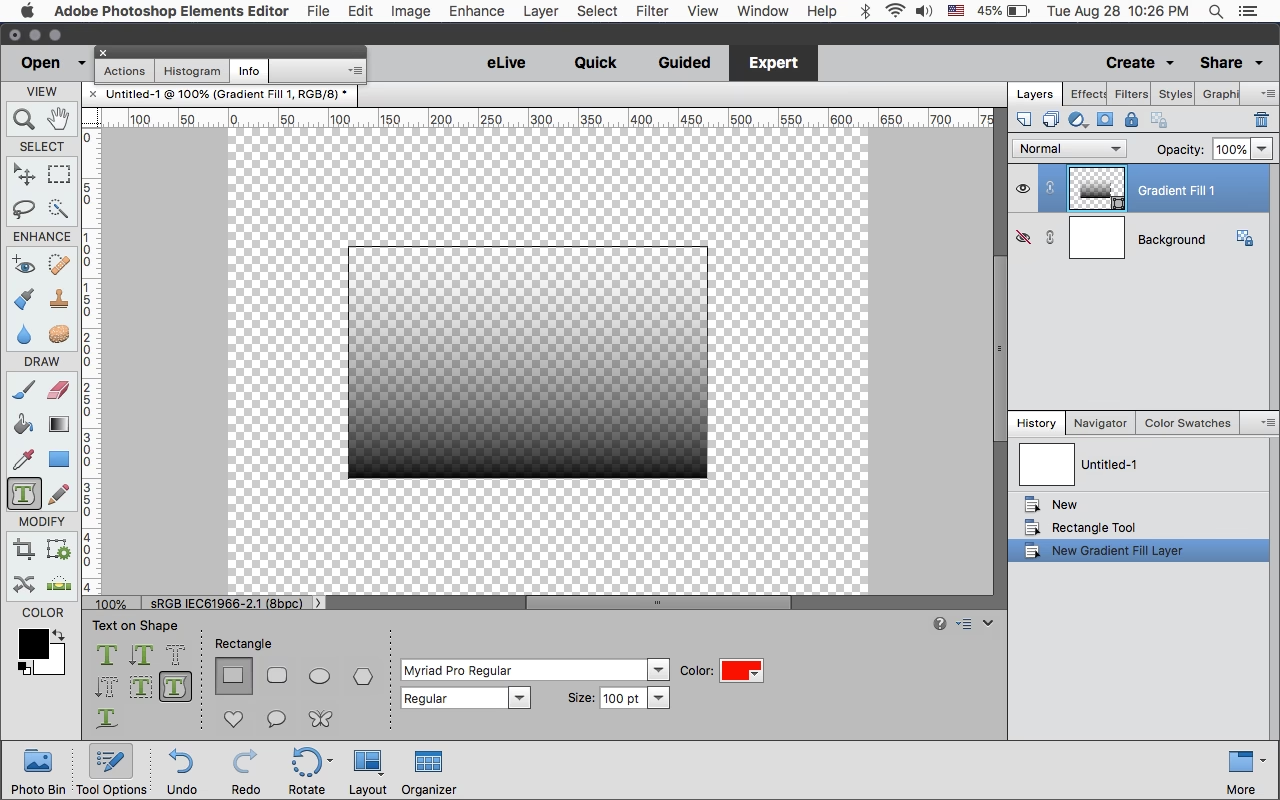
Lad os tage et eksempel for at illustrere dette: Forestil dig, at du har et lag, der er indstillet til blandingsindstillingen 'Dissolve' (Opløs) med en opacitet på 50%. Hvis du nu maler på dette lag med 'Pensel'-værktøjet, der er indstillet til 'Normal' blandingsindstilling med 100% opacitet, vil den maling, du påfører, faktisk fremstå i 'Dissolve' tilstand med 50% opacitet. Lagets indstillinger har altså indflydelse på, hvordan værktøjets effekt vises.
Et andet eksempel involverer 'Viskelæder'-værktøjet. Hvis du har et lag indstillet til 'Normal' blandingsindstilling med 100% opacitet, og du bruger 'Viskelæder'-værktøjet med en opacitet på 50%, så vil kun 50% af de pixels, du visker over, blive fjernet fra laget og derved afsløre de underliggende lag. De resterende 50% af pixelinformationen forbliver intakt.
At mestre denne interaktion mellem lags opacitet, blandingsindstillinger og værktøjers indstillinger åbner op for en bred vifte af kreative muligheder i din billedredigering.
Sådan tilføjer du Gennemsigtighed i Photoshop
At arbejde med gennemsigtighed er en grundlæggende funktion i Photoshop, der giver dig stor fleksibilitet. Du kan skabe billeder med helt gennemsigtige baggrunde, gøre hele lag gennemsigtige, eller kun udvalgte dele af et billede.
En måde at starte med gennemsigtighed på er allerede ved oprettelsen af et nyt dokument. Når du opretter et nyt dokument i Photoshop, har du mulighed for at vælge baggrundsindstillinger. Her kan du vælge 'Transparent' som baggrund, hvilket resulterer i et dokument, hvor baggrundslaget er gennemsigtigt i stedet for hvidt eller farvet.
En anden metode er at bruge opacitetskontrollen for individuelle lag, som beskrevet tidligere. Ved at sænke opaciteten for et lag, gør du hele laget mere gennemsigtigt.
For at gøre kun *dele* af dit billede gennemsigtigt, kan du bruge værktøjer som markeringsværktøjerne (f.eks. tryllestaven, lassoen eller markeringsrammerne) til at vælge et specifikt område. Når et område er markeret, kan du slette indholdet (ved at trykke Delete/Backspace), hvilket vil fjerne pixels i det valgte område og afsløre gennemsigtigheden under (forudsat at laget understøtter gennemsigtighed og ikke er en låst baggrund).
Alternativt kan du bruge 'Viskelæder'-værktøjet til at male gennemsigtighed direkte ind i laget. Når du visker med 'Viskelæder'-værktøjet på et almindeligt lag, fjerner du pixels, hvilket skaber gennemsigtige områder. Du kan også justere opaciteten og flowet for 'Viskelæder'-værktøjet for at skabe delvist gennemsigtige områder.
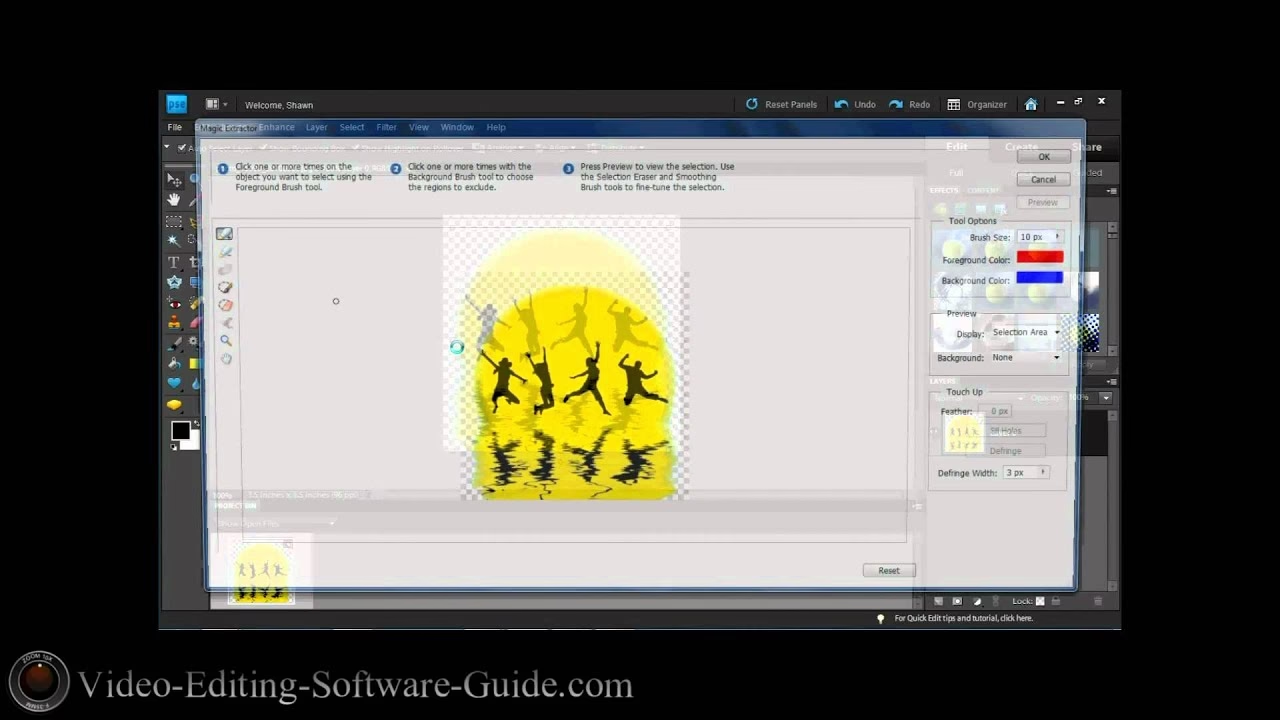
Disse metoder giver dig fuld kontrol over, hvor og hvordan gennemsigtighed optræder i dine billeder.
Hvorfor bruge Gennemsigtighed?
Der er mange praktiske og kreative anvendelser for gennemsigtighed i Photoshop og Photoshop Elements. En almindelig grund til at bruge gennemsigtighed er, når du forbereder billeder til tryk på materialer med en tekstur, eller når du tilføjer billeder til en hjemmeside med en tekstureret baggrund. Hvis dit billede har en gennemsigtig baggrund, vil papirets eller hjemmesidens tekstur skinne igennem de områder, der normalt ville have været dækket af en solid baggrundsfarve. Dette kan hjælpe med at integrere billedet mere naturligt i dets omgivelser.
Andre anvendelser inkluderer: at skabe logoer uden en firkantet baggrund, at lave billedkollager hvor elementer blander sig problemfrit, at skabe effekter som falmende kanter eller overlejringer, hvor det underliggende billede skal være synligt.
Med en smule øvelse vil arbejdet med gennemsigtighed og opacitet blive en naturlig del af din billedredigeringsproces, og du vil opdage, hvor uundværlige disse funktioner er for at opnå professionelle resultater.
Ofte Stillede Spørgsmål (FAQ)
Er opacitet det samme som gennemsigtighed?
Nej, teknisk set er de forskellige. Gennemsigtighed er funktionaliteten, der tillader gennemsigtige områder i et billede eller lag. Opacitet er et mål for graden af uigennemsigtighed – altså hvor meget lys et element blokerer. Du bruger opacitetsindstillingen til at kontrollere, hvor synlige (uigennemsigtige) de ikke-gennemsigtige dele af et lag er.
Hvordan kan jeg gøre dele af et billede gennemsigtigt?
Du kan bruge værktøjer som markeringsværktøjerne (f.eks. Lasso, Tryllestav) til at vælge de områder, du vil gøre gennemsigtige, og derefter slette indholdet. Alternativt kan du bruge 'Viskelæder'-værktøjet til at viske pixels væk og afsløre gennemsigtigheden under.
Hvordan ændrer jeg, hvor meget et lag viser igennem?
Dette gøres ved at ændre opaciteten for laget. I panelet for lag finder du en opacitetsindstilling (typisk en skyder eller et inputfelt), hvor du kan indtaste en værdi mellem 1% (næsten helt gennemsigtig) og 100% (fuldt uigennemsigtig).
Hvis du vil læse andre artikler, der ligner Styr Synlighed: Opacitet og Gennemsigtighed, kan du besøge kategorien Fotografi.