

Farve- og lyskorrektion kan virke som en skræmmende og tidskrævende proces for mange. Tanken om at dykke ned i avancerede redigeringsværktøjer får nogle til at løbe den anden vej. Men i en tidsalder, hvor mange fotografer selv står for redigeringen, er det utroligt værdifuldt at kende et par tricks til billedbehandling. Og hvis du kun skal lære ét enkelt værktøj til farve- og lyskorrektion, så er Kurve-værktøjet et fremragende valg.
https://www.youtube.com/watch?v=ygUUI3NjaG9vbHBob3RvZ3JhcGhlcnM%3D
Kurve-værktøjet giver dig mulighed for at foretage præcise justeringer af både lysstyrke og farve i dit billede. Det er ikke kun universelt tilgængeligt i de fleste redigeringsprogrammer, men også utroligt alsidigt. Det giver dig chancen for at udføre alt fra subtile justeringer på et specifikt område af dit billede til dramatiske tonale ændringer for hele klippet eller billedet. Med Kurver kan du hurtigt omdefinere sort- og hvidniveauer, lysne eller mørkne mellemtonerne og endda matche farver mellem forskellige billeder i en serie. Det første skridt er at forstå, hvordan det virker.

Intet at Være Bange for
De fleste mennesker frygter det, de ikke forstår. Derfor tror jeg, at mange holder sig fra Kurve-værktøjet. Ved første øjekast kan det da også virke en smule intimiderende. Åbn værktøjet for første gang, og du vil straks bemærke én ting – der er ingen kurver! Alt, hvad du ser, er en lige linje, der strækker sig diagonalt i en firkantet boks. Den diagonale linje går fra nederste venstre hjørne til øverste højre hjørne af boksen. Og nogle gange vil boksen indeholde et histogram, et gitter og måske et par skydere i bunden. Så hvor får dette værktøj sit navn fra?
På trods af det til tider forvirrende første indtryk, er brugen af Kurver faktisk ret enkel. Når du først forstår, hvordan værktøjet er opbygget, vil du hurtigt forstå, hvordan du succesfuldt kontrollerer og manipulerer dit billede.
Op og Ned: Linjens Betydning
Grundlæggende repræsenterer den diagonale linje i Kurve-værktøjet billedets spektrum af lysstyrkeværdier – fra de mørkeste skygger til de lyseste højlys. Den nederste venstre ende af den diagonale linje repræsenterer de mørkeste toner, mens den øverste højre ende repræsenterer de lyseste højlys. Den midterste del af den diagonale linje viser mellemtonernes værdier.
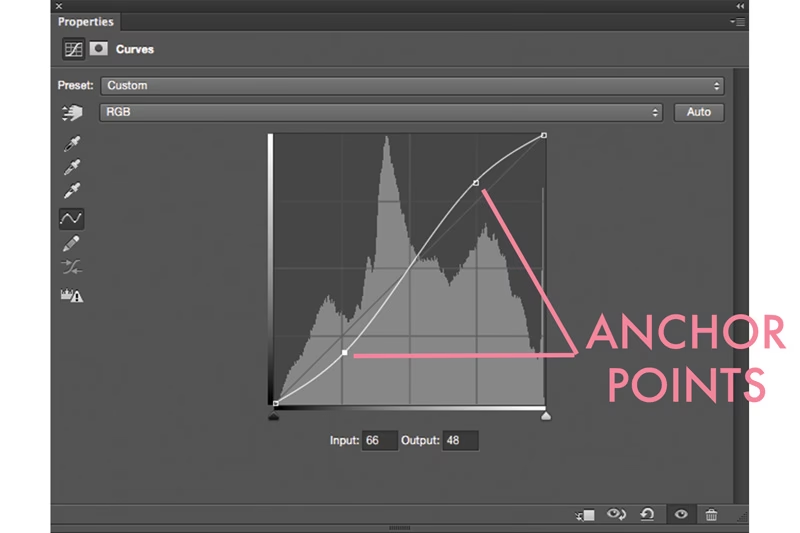
For at foretage en justering med Kurve-værktøjet skal du blot tilføje et kontrolpunkt (også kaldet ankerpunkt) til den diagonale linje. Derefter kan du trække punktet opad for at lysne pixel eller nedad for at mørkne dem. Tilføj flere punkter for at foretage mere præcise og komplekse ændringer. Og vupti, din diagonale linje har nu fået kurver!
Forestil dig, at du trækker et punkt på den nederste halvdel af linjen nedad. Dette vil primært påvirke de mørke og mellem-mørke områder af dit billede og gøre dem mørkere. Trækker du et punkt på den øverste halvdel af linjen opad, vil det primært påvirke de lysere områder og højlysene og gøre dem lysere. Ved at trække skyggerne ned og højlysene op, som vist i et klassisk 'S'-formet kurve, øger du billedets kontrast.
Men Jeg Er Glad for Niveauer...
Ofte vil du finde fotografer, der bruger Niveau-værktøjet (Levels) til at foretage tonale justeringer, især i programmer som Photoshop. Dette skyldes, at Niveau-værktøjets grænseflade er meget nem at forstå.
Med Niveauer får du flere skydere til at justere hvidpunkt, midtpunkt (gamma) og sortpunkt. Du flytter disse skydere horisontalt langs en intensitetsskala for at øge eller mindske intensiteten efter ønske. De tonale værdier måles typisk i 256 lysstyrkeniveauer fra venstre til højre, strækkende sig fra 0 (rent sort) til 255 (rent hvid). Du kan se billedets lysstyrkeniveauer med den medfølgende histogramvisning.
Ved at bruge histogrammet og skyderne i Niveau-værktøjet kan du hurtigt omdefinere hvid- og sortniveauerne eller justere mellemtonerne efter din smag. Med Niveau-værktøjet kan du få et fladt billede til at 'poppe' med kontrast på få sekunder.
Selvom du kan opnå meget med Niveau-værktøjet, er det meget éndimensionalt. Det giver dig kun kontrol over tre specifikke punkter: sortpunktet, midtpunktet og hvidpunktet. Kurve-værktøjet er i bund og grund et mere avanceret Niveau-værktøj.
Kurver giver dig derimod mulighed for at foretage langt finere justeringer. Du kan tilføje et ubegrænset antal kontrolpunkter på et hvilket som helst sted på linjen (eller grafen). Ved at flytte et kontrolpunkt op eller til venstre vil du lysne den valgte del af spektret, mens du ved at flytte det ned eller til højre vil mørkne det. Når du justerer billedets tonale værdier, giver denne opbygning dig et væld af muligheder. Niveau-værktøjet ville for eksempel ikke have tilladt os at foretage målrettede justeringer af 'mellem-sorte' eller 'mellem-hvide' områder, som vi kan med Kurver. Dette kan være endnu en grund til, at så mange mennesker umiddelbart er forvirrede og intimiderede af værktøjet – der er simpelthen for mange muligheder ved første øjekast.
Sammenligning: Kurver vs. Niveauer
| Funktion | Kurve-værktøjet | Niveau-værktøjet |
|---|---|---|
| Kontrolpunkter | Ubegrænset (tilføj hvor som helst) | 3 faste punkter (Sort, Midt, Hvid) |
| Præcision | Meget høj, finjusteringer mulige | Lavere, grovere justeringer |
| Fleksibilitet | Høj, kan forme enhver kurve | Lav, begrænset til lineær justering af 3 punkter |
| Påvirkning af Tonalitet | Kan påvirke specifikke områder af tonalitet (f.eks. kun mørke skygger) | Påvirker primært sortpunkt, midtpunkt og hvidpunkt globalt |
| Farvejustering | Kan justere individuelle farvekanaler (RGB) | Kan justere individuelle farvekanaler, men mindre præcist end Kurver |
| Kompleksitet | Kan virke intimiderende i starten | Generelt let at forstå |
Tag Kontrollen: Udover Lysstyrke
Indtil nu har jeg primært diskuteret redigering af luminans (lys) værdier med Kurve-værktøjet. Men du kan tage endnu mere kontrol over dit billede ved at modificere specifikke farvekanaler.
Udover at foretage tonale justeringer af dit master-billede, kan du også anvende kurver på et farvekanalniveau. Du kan oprette kurvejusteringer for de røde, grønne og blå kanaler individuelt. Dette giver dig mulighed for at skabe din egen stiliserede 'look', matche billeder i en serie og rette eventuelle hvidbalanceproblemer.
Lad os se på et par måder, vi kan foretage justeringer af et billede ved hjælp af Kurver.
Okay, Men Hvordan Bruger Jeg Dem Rent Praktisk?
Mens brugen af Kurver i bund og grund er så simpelt som at tilføje et punkt og bøje linjen op eller ned, kan du blive utrolig præcis og kompleks, hvis du ønsker det. Brug Kurver til at tilføje forskellige niveauer af kontrast til dit billede, omdefinere hvid- og sortniveauer, finjustere højlys og skygger, samt markant manipulere farveværdier. Lad os se nærmere på, hvad du kan opnå med dette værktøj:
Omdefinér Hvid- og Sortniveauer
Som nævnt tidligere repræsenterer den venstre ende af den diagonale linje dit sortpunkt, mens den højre ende repræsenterer dit hvidpunkt. Du kan omdefinere disse ved at trække dem ind mod midten. Dette er præcis det samme som at justere de ydre hvide og sorte skydere i Niveau-værktøjet. Ved at trække sortpunktet mod højre og hvidpunktet mod venstre, klipper du effektivt de mørkeste og lyseste toner og øger kontrasten.
Mørkn
At mørkne dit billede er så simpelt som at tilføje et enkelt punkt midt på linjen og derefter trække det nedad. Jo længere du bøjer linjen ned, jo mørkere bliver billedet. Dette svarer groft sagt til at flytte den midterste (gamma) skyder i Niveau-værktøjet til højre.
Lysn
Som du måske forestiller dig, for at lysne et billede med Kurver, gør du simpelthen det modsatte af at mørkne. Efter at du har tilføjet det enkelte kontrolpunkt til din kurve, kan du blidt bøje kurven opad. Dette vil lysne billedets pixel. Dette svarer groft sagt til at flytte den midterste (gamma) skyder i Niveau-værktøjet til venstre.
Tilføj Kontrast (S-kurve)
En hurtig måde at tilføje kontrast til et billede på er at bruge den populære S-kurve. S-kurven er populær på grund af sin enkelhed, da navnet egentlig forklarer det hele. Med denne metode sigter du mod at skabe en S-formet kurve med din diagonale linje. Du opnår dette ved at tilføje to punkter til din linje – et på den nederste halvdel (for skygger) og et på den øverste halvdel (for højlys). Træk det nederste kontrolpunkt nedad for at gøre skyggerne mørkere. Træk det øverste punkt opad for at booste dine højlys. Resultatet er en kurve, der dykker i skyggerne og stiger i højlysene, hvilket skaber en behagelig og naturlig kontrastøgning.
Skab en Negativ Effekt
Hvis du vil gøre tingene lidt skøre, kan du fuldstændig omdefinere hvide og sorte ved at vende dem fuldstændigt. For at gøre dette skal du først trække den højre ende af den diagonale linje ned til nederste højre side af din graf. Dernæst skal du trække den venstre ende af den diagonale linje op til øverste venstre side af grafen. Nu har du simpelthen mappet dine sortniveauer til hvid og dine hvidniveauer til sort, hvilket resulterer i et negativt billede.
Juster Farvekanaler
Kurve-værktøjet giver dig mulighed for at justere dit billede på et farvekanalniveau. Ligesom du kan foretage et væld af justeringer af lysstyrkeværdier, har du den samme kontrol over krominans (farve). Juster højlys, mellemtoner og mørke i enhver af de tre farvekanaler (rød, grøn og blå), eller fjern en farvekanal helt. Brug farvekanalkurverne til at matche billeder, rette hvidbalanceproblemer eller simpelthen skabe dit eget stiliserede look.
Match Billeder
Som nævnt tidligere kan Kurver hjælpe med at matche lysstyrke- og farveinformationen på forskellige billeder i en serie. Ofte vil jeg bruge Kurver til at rette subtile forskelle i hudtoneværdier mellem billeder. Ved at bruge Kurver i forbindelse med RGB Parade-områdeskoper kan jeg hurtigt og nemt matche disse billeder objektivt.
Tips til Arbejde med Kurver
Brug Justeringslag
Det er god praksis at bruge Kurver på et justeringslag (Adjustment Layer). Dette giver dig mulighed for hurtigt at slå korrektionen til og fra, og det giver dig alsidigheden til at anvende effekten på flere billeder eller klip samtidigt. Det vil også være lettere at genkende, når du arbejder på et stort projekt. Du kan simpelthen tilføje et lag specifikt til dette formål og omdøbe det 'Kurver' eller 'Farvekorrektion'. Brugen af justeringslag sikrer også, at dine redigeringer er ikke-destruktive, hvilket betyder, at du altid kan gå tilbage til det originale billede.
Gem Forindstillinger
Nogle programmer, som Adobe Photoshop, giver dig mulighed for at oprette og gemme Kurve-forindstillinger (Presets). Dette kan være særligt nyttigt, når du ønsker at anvende og genbruge forskellige farvekorrektionsindstillinger flere gange i løbet af dit projekt. Photoshop har faktisk flere standardindstillinger, herunder farvenegativ, negativ, krydsproces, mørkere, lysere, øget kontrast, lineær kontrast, medium kontrast og stærk kontrast. At opbygge et bibliotek af dine egne forindstillinger kan spare dig utrolig meget tid.
Brug Referencesskoper
Da Kurve-værktøjet giver dig så detaljeret kontrol over lysstyrke- og farveinformation, er det vigtigt at have mulighed for at overvåge de billeder, du manipulerer, objektivt. Til dette formål bør du bruge områdeskoper (Scopes) som histogram, waveform, vektorskop og parade for at hjælpe dig. Disse værktøjer viser dig objektivt, hvordan dine pixelværdier fordeler sig, og sikrer, at du ikke laver fejl, som et kalibreret display måske skjuler. Du kan bruge RGB-kurver i tandem med RGB Parade-områdeskopet til præcist at matche farveværdier mellem billeder i en serie. For at matche et billede til et andet skal du justere de specifikke farvekanalkurver, indtil de røde, grønne og blå værdier groft set matcher på de tilsvarende RGB Parade-skoper. Det er ret nemt og nyttigt, når du får lidt øvelse.
Moderation Er Nøglen
Når du arbejder med Kurver, er det meget let at komme til at overdrive. Især hvis du er ny inden for farvekorrektion. Sørg for at bruge værktøjet med måde. Igen, brug dine områdeskoper til at hjælpe med dette. Og når du er i tvivl, træd et skridt tilbage fra dit projekt i en dag eller to, og vend tilbage med friske øjne for at se, hvordan tingene ser ud. Husk, målet er ofte at forbedre billedet, ikke at give det et kunstigt eller overredigeret udseende, medmindre det er din intention.
Software-specifikke Finesser
Uanset hvilket program du bruger, er grundprincipperne for redigering med Kurver de samme. Du vil tilføje punkter og justere en kurve for at foretage tonale justeringer. Dog kan de ekstra funktioner og grænseflader variere fra program til program.
Afhængigt af den softwareapplikation, du bruger, har du muligvis nogle ekstra værktøjer at arbejde med. Disse kan omfatte en bred vifte af forskellige ting, herunder et histogram, forskellige gitterindstillinger, farvevælger (eye dropper tool) til at vælge punkter direkte fra billedet, clipping displays (visning af over- og underbelyste områder), input/output skydere, forindstillinger, før-og-efter splitvisning, maskeindstillinger, sekundære farvekorrektionsværktøjer og endda værktøjer til manuelt at tegne din egen kurve. Selvom de specifikke detaljer varierer, forbliver kernen – manipulation af en kurve på en graf for at ændre pixelværdier – den samme.
Ofte Stillede Spørgsmål om Kurver
Q: Er Kurver kun til farve?
A: Nej, Kurver er primært et værktøj til lysstyrke (luminans) justeringer, men det er også ekstremt effektivt til at justere farver ved at arbejde med de individuelle røde, grønne og blå farvekanaler.
Q: Hvad er forskellen på Kurver og Niveauer?
A: Niveauer giver dig kontrol over kun tre punkter (sort, midt, hvid), mens Kurver giver dig mulighed for at tilføje et ubegrænset antal kontrolpunkter på ethvert sted på kurven, hvilket muliggør meget finere og mere specifikke justeringer.
Q: Hvad er en S-kurve?
A: En S-kurve er en populær form, der skabes ved at trække et punkt i skygge-området ned og et punkt i højlys-området op. Dette øger billedets kontrast på en æstetisk tiltalende måde.
Q: Skal jeg altid bruge Kurver?
A: Kurver er et kraftfuldt værktøj, men ikke altid det eneste nødvendige. For meget simple justeringer kan Niveauer være hurtigere. Dog kan Kurver ofte opnå resultater, der er umulige med Niveauer alene.
Q: Hvordan matcher jeg farver mellem billeder med Kurver?
A: Du kan justere de individuelle farvekanalkurver (rød, grøn, blå) for hvert billede, mens du overvåger dine RGB Parade-områdeskoper. Målet er at få kurverne i skoperne til at se ens ud for de billeder, du vil matche.
Konklusion
Kurve-værktøjet kan virke skræmmende ved første blik. Men husk, alt, hvad du skal gøre, er at investere tid og øvelse. Åbn Kurver i dit foretrukne redigeringsprogram og begynd at eksperimentere med et par billeder. Følg retningslinjerne ovenfor og giv dit billede noget 'punch' ved at tilføje en S-kurve. Leg med at skabe dine egne 'looks' ved at justere de individuelle farvekanaler. Før du ved af det, vil du være en mester med værktøjet, og du vil bruge det på næsten alle dine projekter. Kurver er et fundamentalt værktøj for seriøs billedredigering, og når du først mestrer det, åbner det op for en verden af kreativ kontrol over dine billeders udseende.
Hvis du vil læse andre artikler, der ligner Kurver: Behersk Lys og Farve i Dine Billeder, kan du besøge kategorien Redigering.