

I en verden hvor effektivitet er nøglen, kan tastaturgenveje være en gamechanger for fotografer. Forestil dig at kunne foretage justeringer, organisere dine billeder og navigere i dit redigeringsprogram med et enkelt tryk på en tast. Dette er præcis, hvad Exposure Photos tilbyder med sit omfattende sæt af indbyggede genveje. Hvor andre programmer måske mangler denne dybde eller kræver tredjeparts-tilføjelser, har Exposure integreret disse tidsbesparende værktøjer direkte i kernen af softwaren for at sikre, at du kan arbejde så produktivt som muligt.
Mange husker måske VSCO Keys, en populær tilføjelse der tilføjede genveje til justeringer som højlys og skygger i programmer som Lightroom. Selvom VSCO Keys ikke længere eksisterer, har Exposure taget konceptet og forbedret det ved at gøre genvejene til en naturlig del af programmet. Dette betyder, at du ikke behøver installere ekstra software; alt hvad du skal bruge for et hurtigere workflow, er lige ved hånden.
At mestre disse genveje kan drastisk reducere den tid, du bruger foran computeren, og give dig mere tid bag kameraet eller til at finpudse dine kreative visioner. Lad os dykke ned i nogle af de mest nyttige genveje i Exposure, opdelt efter de vigtigste arbejdsområder: redigering, organisering og navigation.
Genveje til hurtig billedredigering
Når du er i gang med at redigere dine billeder i Exposure, giver tastaturgenvejene dig mulighed for at foretage justeringer på et øjeblik. Dette gælder for mange af de kontroller, du finder i Basic-panelet og andre steder. Selvom den specifikke tast for hver enkelt justering ikke er nævnt i detalje for alle kontroller, er princippet ensartet: en dedikeret tast er knyttet til en specifik parameter.
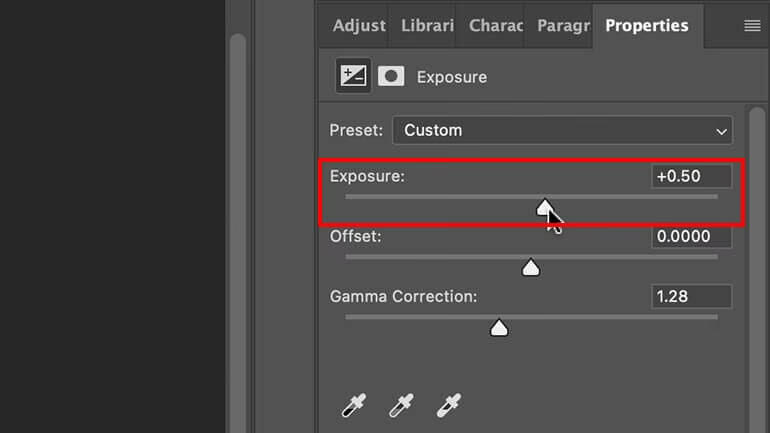
Et eksempel der fremhæves er genvejen til eksponering. Ved at trykke på tasten 'F' kan du øge eksponeringsværdien for det valgte billede. Denne direkte adgang til en så fundamental justering er utrolig effektiv, især når du gennemgår mange billeder, der kræver små justeringer i lysstyrke.
Finjustering med modifikator-taster
Exposure tager genvejene et skridt videre ved at lade dig bruge modifikator-tasterne – Shift og Alt (eller Option på Mac) – for at opnå ekstra kontrol og præcision. Uden en modifikator-tast ændrer genvejen kontrolværdien med en standardfaktor.
For eksempel, hvis du trykker på 'F' alene, øges eksponeringen med ⅓ stop (0.33). Dette er en nyttig standardjustering for mange situationer.
Holder du derimod Shift nede samtidig med genvejstasten, multipliceres ændringsfaktoren. Shift + F vil øge eksponeringen med et helt stop (1.0). Dette er perfekt til hurtigt at foretage større justeringer.
Hvis du har brug for endnu finere kontrol, kan du holde Alt (eller Option) nede. Alt + F vil kun øge eksponeringen med en meget lille mængde (0.01). Denne mulighed er uvurderlig, når du skal foretage præcise, subtile justeringer, der kræver den højeste nøjagtighed.
Denne brug af modifikator-taster gælder for mange af redigeringsgenvejene, hvilket giver dig tre niveauer af kontrol over dine justeringer: standard, stort skridt og lille skridt.
Genveje til effektiv billedorganisering
At organisere dine billeder er en lige så vigtig del af workflowet som selve redigeringen. Exposure tilbyder en række genveje, der hjælper dig med at sortere og kategorisere dine billeder hurtigt, lige fra det øjeblik du kopierer dem fra dit hukommelseskort.
Du kan hurtigt markere billeder som 'Pick' (valgt) ved at trykke på '=' eller som 'Reject' (afvist) med '-'. Disse flag er essentielle for hurtigt at sortere de billeder, du vil arbejde videre med, fra dem du vil kassere.
Stjernebedømmelser kan tildeles ved hjælp af tallene 1-5 på dit tastatur. Et tryk på '4' giver billedet 4 stjerner. Farveetiketter kan tildeles og fjernes ved hjælp af tallene 6-0. Da der ikke findes et '11' på et standardtastatur, var der ikke plads til en lilla etiket via denne metode, men de øvrige farver er let tilgængelige.
Modifikator-taster i organisering
Også inden for organisering spiller modifikator-tasterne en vigtig rolle.
Shift-tasten bruges her til at foretage en handling og derefter automatisk gå videre til det næste billede. Dette er ekstremt nyttigt, når du gennemgår dine billeder for at udvælge, bedømme eller mærke dem. Hvis du f.eks. trykker Shift + 4, vil det aktuelle billede blive tildelt en 4-stjernet bedømmelse, og Exposure vil automatisk flytte markeringen til det næste billede i mappen. Dette strømliner udvælgelsesprocessen betydeligt.
Alt (eller Option) -tasten bruges primært til at foretage markeringer baseret på kriterier. Hvis du f.eks. trykker Alt + 4, vil du markere alle billeder i den aktuelle mappe, der allerede har en 4-stjernet bedømmelse. Dette gør det nemt at samle en gruppe billeder med en bestemt bedømmelse for yderligere handling.
Udover flagging, bedømmelse og farveetiketter, understøtter Exposure også standardudklipsholder-genveje for filhåndtering:
- Kopier billeder: ⌘+C (Mac) eller Ctrl+C (Windows)
- Klip billeder: ⌘+X (Mac) eller Ctrl+X (Windows)
- Indsæt billeder: ⌘+V (Mac) eller Ctrl+V (Windows)
- Fortryd seneste handling: ⌘+Z (Mac) eller Ctrl+Z (Windows)
- Gentag seneste handling: ⌘+Y (Mac) eller Ctrl+Y (Windows)
Disse universelle genveje er indbygget for at give en velkendt og effektiv måde at håndtere dine filer på direkte i programmet.
At kunne bevæge sig hurtigt rundt i softwaren er afgørende for et effektivt workflow, uanset hvilken type opgave du udfører. Exposure har genveje, der hjælper dig med at navigere mellem paneler, visningstilstande og billeder.
Du kan hurtigt åbne og lukke forskellige paneler ved hjælp af ⌘/Ctrl-modifikatoren kombineret med tallene 1-0. For eksempel vil ⌘+3 (Mac) eller Ctrl+3 (Windows) skifte (åbne/lukke) Color-panelet. Dette giver dig hurtig adgang til de værktøjer, du skal bruge, uden at skulle klikke gennem menuer.
At se dine billeder i en større visning er ofte nødvendigt, især når du foretager de afsluttende justeringer. En hurtig måde at maksimere billedvisningen på er at skjule alle fastgjorte paneler (docks). Dette kan gøres ved at trykke på Tab-tasten. Et enkelt tryk på Tab skjuler alle paneler på siden af skærmen og giver mere plads til billedet.
Derudover kan du skifte til fuldskærmsvisning ved at trykke på apostrof-tasten ('). På de fleste tastaturer (inklusive amerikanske) er denne tast placeret ved siden af Enter/Return-tasten. Fuldskærmsvisning er ideel til at vurdere dine billeder uden distraktioner fra brugergrænsefladen.
Når som helst, uanset hvilken visningstilstand du befinder dig i, kan du hurtigt vende tilbage til gittervisningen (grid view) ved at trykke på Esc-tasten. Dette giver en nem og hurtig vej tilbage til oversigten over dine billeder.
Ofte Stillede Spørgsmål om Exposure Genveje
Her er svar på nogle almindelige spørgsmål om brugen af tastaturgenveje i Exposure:
Hvad er Exposure Photos?
Exposure Photos er et foto-redigeringsprogram designet til at give kreative fotografer kraftfulde redigeringsværktøjer, filhåndtering og en række film-simuleringer og kreative effekter. Det er kendt for sit hurtige interface og effektive workflow-værktøjer, herunder omfattende tastaturgenveje.
Hvordan hjælper tastaturgenveje mig med redigering?
Tastaturgenveje giver direkte adgang til funktioner uden at skulle navigere gennem menuer eller klikke på knapper. Dette sparer tid, reducerer gentagne musebevægelser og lader dig arbejde hurtigere og mere flydende, hvilket forbedrer din produktivitet og dit redigeringstempo.
Hvad er modifikator-taster, og hvordan bruges de med genveje?
Modifikator-taster som Shift og Alt (eller Option på Mac) ændrer funktionen af en standardgenvejstast. I Exposure bruges de ofte til at kontrollere 'styrken' af en justering (f.eks. Shift for større skridt, Alt for mindre skridt) eller til at ændre handlingen (f.eks. Shift for at gå til næste billede efter en handling, Alt for at markere baseret på kriterier).
Kan jeg bruge genveje til alle grundlæggende justeringer?
Exposure har indbyggede genveje for mange ofte brugte funktioner, herunder grundlæggende justeringer som eksponering (med tasten 'F' som eksempel). Systemet er designet til at dække de mest hyppige redigeringsbehov direkte fra tastaturet. Selvom ikke absolut *hver* enkelt kontrol nødvendigvis har en dedikeret enkelt-tast genvej, er de vigtigste og mest brugte funktioner dækket.
Hvordan bruger jeg genveje til at organisere billeder hurtigt?
Du kan bruge taster som '=' og '-' til at markere billeder som 'Pick' eller 'Reject'. Tallene 1-5 bruges til stjernebedømmelser, og 6-0 til farveetiketter. Ved at kombinere disse med Shift-tasten kan du automatisk gå til næste billede efter at have tildelt en bedømmelse eller et flag, hvilket gør gennemgangen af store mængder billeder meget hurtigere.
Er der en måde at se alle genvejene på?
Ja, Exposure tilbyder et tastaturgenvejskort (typisk i PDF-format), der er opdelt i kategorier som Redigering, Organisering og Navigation. Dette kort er en fremragende ressource til at lære og mestre alle de tilgængelige genveje.
Konklusion
At integrere tastaturgenveje i dit daglige arbejde med Exposure Photos er en af de mest effektive måder at øge din produktivitet på. De indbyggede genveje, suppleret med brugen af modifikator-taster for finjustering og avancerede handlinger, skaber et flydende og hurtigt workflow. Uanset om du redigerer, organiserer eller navigerer, er der genveje designet til at spare dig tid og holde dig fokuseret på det kreative arbejde. Tag dig tid til at lære disse genveje – investeringen i tid vil hurtigt betale sig i form af et mere effektivt og nydelsesfuldt redigeringsproces.
Hvis du vil læse andre artikler, der ligner Hurtig redigering med Exposure genveje, kan du besøge kategorien Software.