
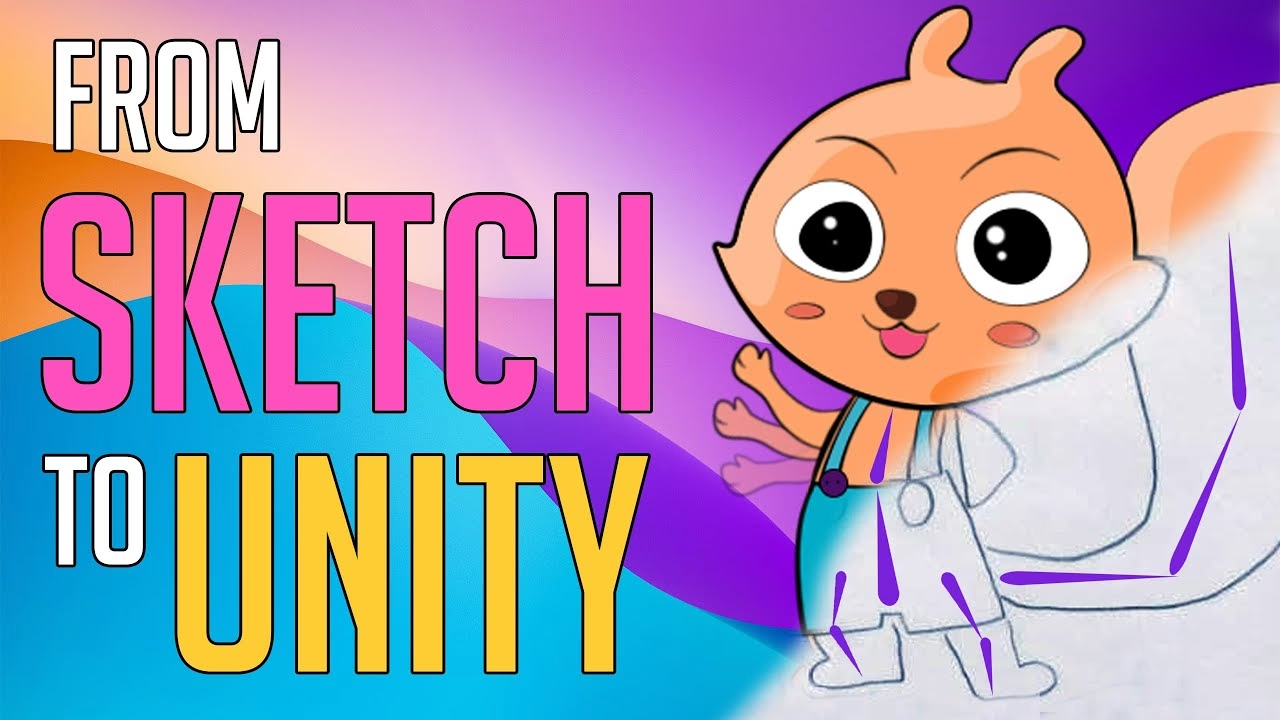

At bringe dine spilobjekter til live er afgørende for at skabe engagerende og dynamiske oplevelser i Unity. Animation er værktøjet, der lader dig kontrollere, hvordan dine GameObjects ændrer sig over tid, hvad enten det er bevægelse, rotation, skalering eller ændringer i deres egenskaber.
Unitys Animation-vindue er dit primære værktøj til at skabe og redigere animationer direkte i editoren. Det giver dig mulighed for at definere specifikke tilstande for dine GameObjects på forskellige punkter i tid, og Unity interpolerer derefter mellem disse punkter for at skabe en flydende bevægelse eller ændring. Kernen i denne proces er brugen af keyframes.
- Animationens Grundlag: Keyframes
- Animation Vinduet i Unity
- To Metoder til Animation: Record og Preview Mode
- Sådan Tilføjer Du Keyframes
- Tidslinjen Forklaret
- Animér Egenskaber og Børneobjekter
- Sammenligning: Record Mode vs Preview Mode
-
Ofte Stillede Spørgsmål om Animation i Unity
- Hvad er et keyframe i Unity animation?
- Hvordan starter jeg med at animere et GameObject?
- Hvad er forskellen på Record mode og Preview mode?
- Hvordan tilføjer jeg keyframes manuelt i Preview mode?
- Kan jeg animere mere end bare position og rotation?
- Hvad bruges tidslinjen i Animation-vinduet til?
- Hvad er hotkeys K og Shift-K?
Animationens Grundlag: Keyframes
Et keyframe er et mærke på tidslinjen, der angiver en specifik tilstand for en animerbar egenskab på et bestemt tidspunkt. Tænk på det som et "stillbillede" af din egenskab (f.eks. position, rotation, farve) på et givent tidspunkt i animationen. Ved at have keyframes ved start- og slutpunktet for en ændring, kan Unity automatisk beregne (interpolere) alle mellemtrinene. Dette sparer dig for manuelt at skulle definere hver enkelt ramme af animationen. Når du arbejder i Animation-vinduet, vil du se keyframes repræsenteret som små diamantsymboler på tidslinjen.
Animation Vinduet i Unity
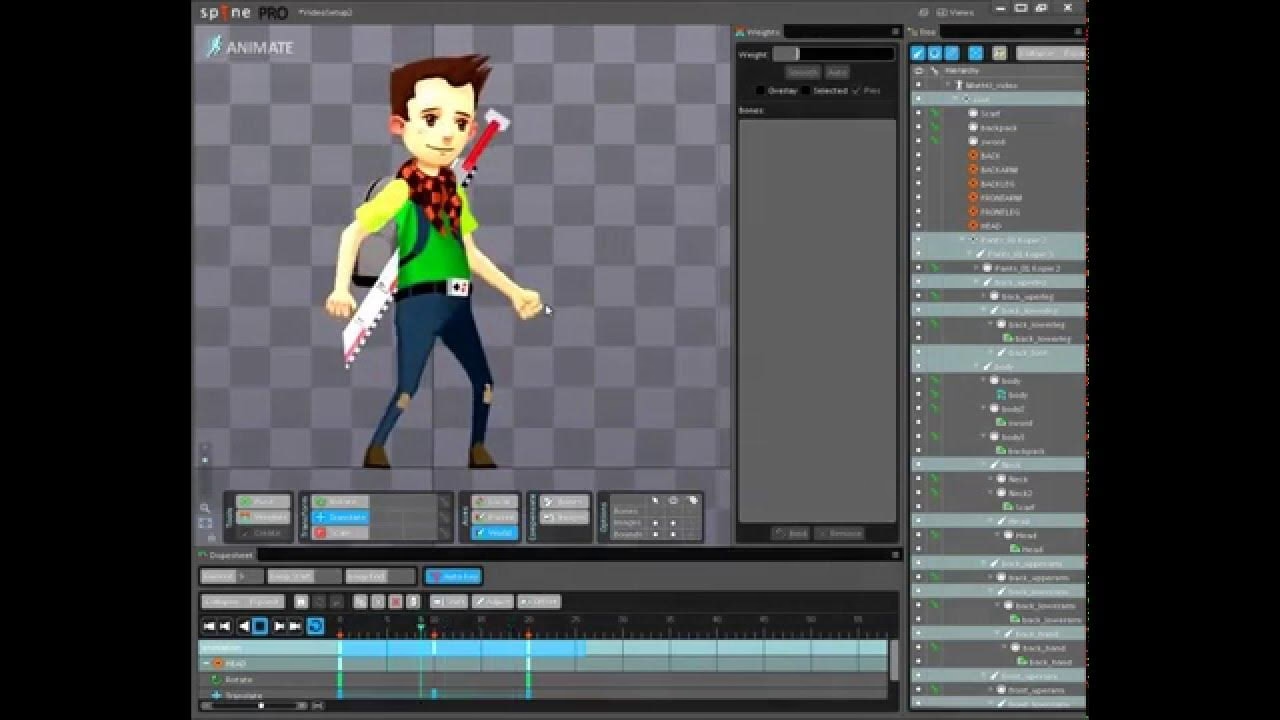
Animation-vinduet er der, hvor alt det magiske sker. Når du vælger et GameObject, der er klar til at blive animeret (eller som allerede har en Animator-komponent), viser dette vindue tidslinjen, listen over animerbare egenskaber og kontroller til optagelse og forhåndsvisning.
Vinduet har en tidslinje, der viser animationens varighed og rammer. En hvid lodret linje, kaldet afspilningshovedet (playback head), angiver den aktuelle ramme, du arbejder på eller ser en forhåndsvisning af. Du kan klikke eller trække på tidslinjen for at flytte afspilningshovedet og se GameObjectets tilstand på det pågældende tidspunkt i animationen.
To Metoder til Animation: Record og Preview Mode
Unity tilbyder grundlæggende to måder at arbejde med animation i Animation-vinduet:
- Record mode (Optagetilstand)
- Preview mode (Forhåndsvisningstilstand)
Begge tilstande har deres formål og bruges til forskellige aspekter af animationsarbejdet.
Dybdegående om Record Mode
Record mode er den hurtigste måde at oprette de indledende keyframes på. Når du aktiverer optagetilstand (ved at klikke på knappen med den røde cirkel), bliver tidslinjen i Animation-vinduet farvet rød. Mens du er i denne tilstand, vil enhver ændring, du foretager på det valgte GameObject (flytning, rotation, skalering, ændring af egenskabsværdier i Inspector), automatisk oprette et keyframe på afspilningshovedets aktuelle position på tidslinjen for den pågældende egenskab.
I Record mode ser du også de animerbare egenskaber i Inspector have en rød baggrund, hvilket indikerer, at deres værdier bliver optaget. Dette gør det meget intuitivt at definere start- og slutpositioner for bevægelser eller andre ændringer. Du flytter afspilningshovedet til et tidspunkt, ændrer GameObjectet til den ønskede tilstand, og Unity opretter automatisk keyframet. Du stopper optagetilstanden ved at klikke på optageknappen igen.
Dybdegående om Preview Mode
Preview mode bruges primært til at se en forhåndsvisning af den eksisterende animation og til manuelt at tilføje eller finjustere keyframes. Når du er i Preview mode, er tidslinjen i Animation-vinduet farvet blå. I modsætning til Record mode vil ændringer, du foretager på GameObjectet i denne tilstand, ikke automatisk oprette keyframes.
I Preview mode vil animerede egenskaber i Inspector have en blå farvetone, hvilket indikerer, at deres værdi styres af animationens keyframes. Hvis du ændrer en af disse blå-tonede egenskaber, mens du er i Preview mode, vil feltet i Inspector skifte til en pink farve. Dette signalerer, at du har ændret værdien fra, hvad animationen dikterer på den aktuelle ramme, men at denne ændring endnu ikke er gemt som et keyframe. Hvis du flytter afspilningshovedet eller vælger et andet GameObject, vil din ændring gå tabt, medmindre du manuelt tilføjer et keyframe for at gemme den.
Record mode inkluderer også Preview mode funktionalitet, da du både ser en forhåndsvisning af animationen og optager nye keyframes samtidigt.
Sådan Tilføjer Du Keyframes
Der er flere måder at tilføje keyframes på, afhængigt af om du er i Record mode eller Preview mode:
- Automatisk i Record Mode: Som beskrevet, skal du blot aktivere Record mode, flytte afspilningshovedet til den ønskede tid og derefter ændre GameObjectets egenskaber (position, rotation, skalering osv.). Unity opretter automatisk keyframes for de egenskaber, du ændrer.
- Manuelt i Preview Mode: Hvis du er i Preview mode og har ændret en animeret egenskab (feltet er pink i Inspector), skal du manuelt gemme ændringen som et keyframe. Dette kan gøres på tre måder:
- Højreklik på egenskabens navn (label) i Animation-vinduet og vælg "Add Keyframe" (for den specifikke egenskab) eller "Add Keyframe to All Animated Properties" (for alle egenskaber, der er blevet ændret).
- Klik på knappen "Add Keyframe" (den med diamant-ikonet) i Animation-vinduet.
- Brug hotkeys: Tryk på K for at tilføje keyframes til alle animerede egenskaber på den aktuelle ramme. Tryk på Shift-K for kun at tilføje keyframes til de animerede egenskaber, du har ændret på den aktuelle ramme.
Når et keyframe er succesfuldt tilføjet, vil det dukke op som et diamant-symbol på tidslinjen i Animation-vinduet, og den tilhørende egenskab i Inspector vil skifte tilbage til en blå farvetone, hvilket indikerer, at værdien nu styres af animationens keyframes.
Tidslinjen Forklaret
Tidslinjen i Animation-vinduet er din visuelle repræsentation af animationens varighed og timing. Den er opdelt i sekunder og rammer (frames). For eksempel betyder "1:30" 1 sekund og 30 rammer. Standard frame rate i Unity er ofte 60 rammer pr. sekund, men dette kan justeres.
Du kan navigere på tidslinjen ved at klikke eller trække i den. Afspilningshovedet (den hvide linje) følger din mus eller bevæger sig, når du afspiller animationen. Tidslinjens farve (rød eller blå) indikerer, hvilken tilstand (Record eller Preview) vinduet er i.
Animér Egenskaber og Børneobjekter
Du kan animere næsten enhver egenskab på et GameObject, så længe den er markeret som animerbar. Udover de mest almindelige Transform-egenskaber (Position, Rotation, Scale), kan du animere værdier i andre komponenter, såsom farven på en SpriteRenderer, intensiteten af et lys, eller brugerdefinerede variabler i dine scripts, hvis de er eksponeret korrekt.

Transform-egenskaber er specielle, da X-, Y- og Z-værdierne er linket. Når du animerer Position, Rotation eller Scale, tilføjes kurver for alle tre akser samtidigt.
Du kan også animere egenskaber på børneobjekter til det GameObject, du har valgt i Animation-vinduet. For at se og tilføje animerbare egenskaber, herunder dem på børneobjekter, kan du klikke på knappen "Add Property" i Animation-vinduet. Dette åbner en liste over alle de egenskaber på det valgte GameObject og dets børn, som kan animeres.
Egenskaber, der allerede er animeret, vises i listen til venstre i Animation-vinduet. Nye egenskaber, du begynder at animere, tilføjes automatisk til denne liste.
Sammenligning: Record Mode vs Preview Mode
Her er en hurtig sammenligning af de to primære arbejdstilstande i Unitys Animation-vindue:
| Egenskab | Record Mode | Preview Mode |
|---|---|---|
| Tidslinje Farve | Rød | Blå |
| Automatisk tilføjelse af Keyframes ved ændring | Ja | Nej |
| Inspector Farve (Animeret Egenskab) | Rød (når Record er aktiv) | Blå (preview), Pink (ved ændring før gemning) |
| Primært Formål | Hurtig oprettelse af indledende keyframes og grov animation | Forhåndsvisning, finjustering og manuel tilføjelse af keyframes |
| Inkluderer Forhåndsvisning | Ja | Ja |
Typisk starter man animationsprocessen i Record mode for hurtigt at sætte de primære positioner, rotationer eller andre tilstande ved vigtige punkter i tiden. Derefter skifter man til Preview mode for at finjustere kurverne, tilføje ekstra keyframes manuelt for mere detaljerede bevægelser, eller rette timing på tidslinjen uden risiko for utilsigtet at oprette nye keyframes.
Ofte Stillede Spørgsmål om Animation i Unity
Hvad er et keyframe i Unity animation?
Et keyframe er et datapunkt på animationens tidslinje, der gemmer værdien af en specifik animerbar egenskab (som position, rotation, skala, farve osv.) på et bestemt tidspunkt. Unity bruger keyframes til at interpolere (beregne) værdierne mellem disse punkter og skabe en flydende animation.
Hvordan starter jeg med at animere et GameObject?
Vælg dit GameObject i Hierarchy-vinduet. Åbn Animation-vinduet (Window > Animation > Animation). Klik på knappen "Create" for at oprette et nyt Animation Clip. Giv klippet et navn og gem det. Nu er du klar til at begynde at tilføje keyframes, typisk ved først at aktivere Record mode.
Hvad er forskellen på Record mode og Preview mode?
I Record mode (rød tidslinje) opretter Unity automatisk keyframes, når du ændrer GameObjectets egenskaber. I Preview mode (blå tidslinje) opretter Unity ikke automatisk keyframes; du skal manuelt tilføje dem efter at have foretaget ændringer. Record mode er god til hurtig oprettelse, mens Preview mode er bedre til finjustering og manuel kontrol.
Hvordan tilføjer jeg keyframes manuelt i Preview mode?
I Preview mode skal du først ændre den egenskab, du ønsker at animere (feltet bliver pink i Inspector). Derefter kan du manuelt tilføje et keyframe ved at højreklikke på egenskabens navn i Animation-vinduet og vælge "Add Keyframe", klikke på "Add Keyframe" knappen i vinduet, eller bruge hotkeys K eller Shift-K.
Kan jeg animere mere end bare position og rotation?
Ja, du kan animere næsten enhver offentlig, animerbar egenskab på enhver komponent, der er tilknyttet dit GameObject eller dets børneobjekter. Dette inkluderer farver, boolske værdier, flydende tal, og endda egenskaber i dine egne scripts, hvis de er korrekt eksponeret.
Hvad bruges tidslinjen i Animation-vinduet til?
Tidslinjen repræsenterer animationens varighed og viser, hvor keyframes er placeret over tid. Du bruger tidslinjen til at navigere til specifikke punkter i animationen ved hjælp af afspilningshovedet, og til visuelt at se timingen af dine keyframes.
Hvad er hotkeys K og Shift-K?
Disse er genvejstaster til manuelt at tilføje keyframes. Tryk på K (i Preview mode efter ændringer) for at tilføje keyframes til alle animerede egenskaber på den aktuelle ramme. Tryk på Shift-K (i Preview mode efter ændringer) for kun at tilføje keyframes til de animerede egenskaber, du specifikt har ændret på den aktuelle ramme.
Ved at forstå og effektivt bruge både Record mode og Preview mode, samt mestre arbejdet med keyframes og tidslinjen, kan du skabe komplekse og flydende animationer, der bringer dine Unity-projekter til live.
Hvis du vil læse andre artikler, der ligner Sådan Animerer Du Dine Objekter i Unity, kan du besøge kategorien Fotografi.