

En pålidelig printer er afgørende for ethvert lille firma eller selvstændig professionel. Hvis dine dokumenter, regneark eller billeder kommer ud af din printer med mærkelige striber eller ujævne områder, skal du ikke straks betale for et reparationstilbud. I mange tilfælde er en hurtig kalibrering alt, der skal til for at få din printer på rette spor igen. Justering af printerens skrivehoved, uanset producenten, kan udføres hurtigt fra din computer. Denne artikel fokuserer specifikt på Epson printere, da de er et populært valg for både hjemmebrugere og små virksomheder, og at opretholde en høj udskriftskvalitet er essentielt.
Printere er komplekse maskiner, der kræver præcision for at fungere korrekt. Over tid, eller efter transport og intensiv brug, kan de fine mekanismer, der styrer skrivehovedets bevægelser og blækudskillelse, blive en smule forskudte. Dette fører til de frustrerende problemer som striber, sløret tekst, farver der ikke stemmer overens, eller billeder der ser 'forskudte' ud. Heldigvis er disse problemer ofte ikke tegn på en alvorlig defekt, men snarere et behov for en simpel justering, som du selv kan foretage.
Kalibrering er processen med at justere printerens interne komponenter for at sikre, at blækket placeres korrekt på papiret. Den mest almindelige form for kalibrering, du selv kan udføre, er justering af skrivehovedet. Dette trin er designet til at sikre, at skrivehovedet bevæger sig præcist hen over siden og sprøjter blækket de rigtige steder, så tekst og billeder står skarpt og uden fejl.
Hvorfor er kalibrering nødvendig?
Printernes skrivehoveder bevæger sig utrolig hurtigt og præcist tusindvis af gange under en enkelt udskrivning. Denne konstante bevægelse, kombineret med vibrationer, temperaturændringer eller endda blot almindelig slitage over tid, kan medføre, at skrivehovedets position i forhold til papiret bliver en smule skæv. Når dette sker, vil blækdråberne ikke lande præcis der, hvor de skal, hvilket resulterer i synlige fejl i udskriften.
De mest almindelige symptomer på et fejljusteret skrivehoved inkluderer:
- Vandrette eller lodrette striber, der ikke skulle være der.
- Tekst, der ser sløret ud eller har 'skyggestreger'.
- Farver, der ikke passer sammen, især i billeder (f.eks. farver, der overlapper forkert).
- Ujævne kanter på tekst eller billeder.
- Generelt nedsat udskriftskvalitet sammenlignet med tidligere.
Hvis du bemærker et eller flere af disse symptomer, er det et stærkt tegn på, at din Epson printer har brug for en skrivehovedkalibrering.
Typer af kalibrering for printere
Når vi taler om vedligeholdelse af printere, dukker ordet kalibrering op i forskellige sammenhænge. For Epson printere er de mest relevante typer, som en bruger kan støde på:
- Skrivehovedjustering (Head Alignment): Dette er den primære form for kalibrering, der adresserer problemer med striber, sløret tekst og forskudte farver. Det sikrer, at de forskellige farver (cyan, magenta, gul, sort) og dyser på skrivehovedet udskriver præcist i forhold til hinanden og papirets bevægelse.
- Farvekalibrering (Color Calibration): Selvom skrivehovedjustering påvirker farvernes placering, handler farvekalibrering typisk om at sikre, at de farver, printeren udskriver, matcher farverne på din skærm så tæt som muligt, eller følger en bestemt farvestandard. Dette er især vigtigt for fotografer og grafiske designere. Denne proces kan være mere kompleks og involverer ofte speciel software og/eller hardware (kolorimetre). For de fleste almindelige brugere, der oplever problemer med striber og slørethed, er skrivehovedjustering den korrekte løsning.
I denne artikel vil vi fokusere på skrivehovedjustering, da det er den type kalibrering, der løser de problemer, der er beskrevet i indledningen, og som er nem at udføre selv via printerdriveren.
Kalibrering af skrivehovedet via computeren
Processen for at justere skrivehovedet på en Epson printer udføres typisk via printerens software (driver) på din computer. Både Windows og macOS operativsystemer giver adgang til disse vedligeholdelsesværktøjer. Det er vigtigt at have printeren tændt og tilsluttet computeren (enten via USB eller netværk) under hele processen.
Før du starter, skal du sikre dig, at der er almindeligt A4-papir i papirbakken, og at blækniveauet er tilstrækkeligt. Skrivehovedjustering involverer udskrivning af testmønstre, som bruger en smule blæk.
Trin-for-trin guide til Windows
Følg disse trin for at justere skrivehovedet på din Epson printer ved hjælp af printerdriveren i Windows:
- Åbn Kontrolpanel: Klik på Start-knappen i Windows, søg efter 'Kontrolpanel' og åbn det.
- Find 'Enheder og printere': I Kontrolpanelet skal du finde og klikke på 'Enheder og printere' (eller 'Printere og scannere' i nyere Windows-versioner).
- Find din Epson printer: Højreklik på ikonet for din specifikke Epson printermodel på listen over installerede printere.
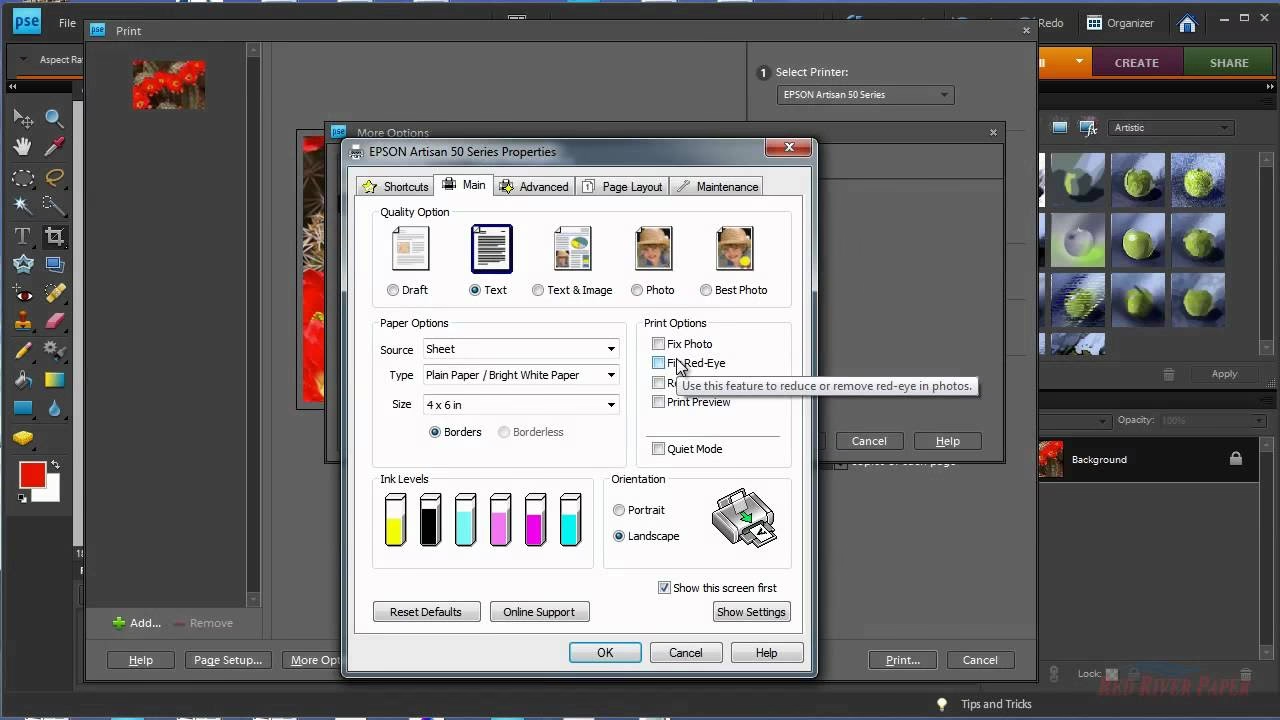
- Åbn printerindstillinger: Vælg 'Egenskaber for printer' (eller 'Printerindstillinger'/'Printing Preferences').
- Gå til fanen 'Vedligeholdelse': I vinduet med printeregenskaber vil der være flere faner. Find og klik på fanen mærket 'Vedligeholdelse' (Maintenance), 'Hjælpeprogrammer' (Utilities) eller lignende. Navnet kan variere lidt afhængigt af printermodellen og driverversionen.
- Start Skrivehovedjustering: På fanen 'Vedligeholdelse' finder du en knap eller et link mærket 'Skrivehovedjustering' (Print Head Alignment) eller 'Juster skrivehoved' (Align Print Head). Klik på denne funktion.
- Følg vejledningen på skærmen: Printerdriveren vil nu guide dig gennem processen. Typisk vil den først udskrive et eller flere testmønstre. Disse mønstre består ofte af rækker af linjer eller firkanter. Formålet er at se, hvilke linjer eller firkanter der ser mest lige og sammenhængende ud.
- Vælg de bedste mønstre: Printerdriveren vil bede dig om at vælge det nummererede mønster i hver række, der fremstår med færrest striber, mest lige linjer eller bedst justerede firkanter. Du skal muligvis gøre dette for flere forskellige testmønstre (f.eks. et for lodret justering, et for vandret justering). Indtast numrene på de bedste mønstre i de felter, der vises på skærmen.
- Afslut justeringen: Når du har indtastet dine valg, skal du klikke på 'Næste', 'OK' eller 'Udfør' for at lade printeren anvende justeringerne.
- Test udskriften: Udskriv en testside eller et dokument, hvor du tidligere har observeret problemer, for at se om kalibreringen har løst problemet.
Trin-for-trin guide til macOS
Følg disse trin for at justere skrivehovedet på din Epson printer ved hjælp af printerdriveren i macOS:
- Åbn Systemindstillinger: Klik på Apple-menuen i øverste venstre hjørne af skærmen, og vælg 'Systemindstillinger' (System Settings) eller 'Systemindstillinger' (System Preferences), afhængigt af din macOS version.
- Find 'Printere og scannere': I Systemindstillinger skal du finde og klikke på 'Printere og scannere' (Printers & Scanners).
- Vælg din Epson printer: Klik på din specifikke Epson printermodel på listen over installerede printere til venstre.
- Åbn printerens indstillinger/muligheder: Klik på knappen 'Printerindstillinger' (Printer Settings), 'Indstillinger & Forsyninger' (Options & Supplies) eller lignende. I nyere macOS-versioner kan du muligvis klikke på 'Printerkø', hvorefter en menu med 'Indstillinger' dukker op.
- Find 'Hjælpeprogram' eller 'Vedligeholdelse': I vinduet med printerindstillinger/muligheder skal du finde og klikke på fanen 'Hjælpeprogram' (Utility) eller 'Vedligeholdelse' (Maintenance).
- Start Skrivehovedjustering: På fanen 'Hjælpeprogram' finder du en knap mærket 'Skrivehovedjustering' (Print Head Alignment). Klik på denne knap.
- Følg vejledningen på skærmen: Printerdriveren vil nu guide dig gennem processen, meget lig processen i Windows. Printeren udskriver testmønstre.
- Vælg de bedste mønstre: Undersøg de udskrevne mønstre. Vælg for hver sektion (f.eks. lodret, vandret) det nummererede mønster, der ser mest korrekt ud – altså det mønster uden striber, med lige linjer eller perfekt justerede firkanter. Indtast de valgte numre i felterne i printerdriverens vindue.
- Anvend justeringen: Klik på 'OK' eller 'Udfør' for at gemme og anvende de valgte justeringer.
- Test udskriften: Udskriv et dokument eller billede for at bekræfte, at udskriftskvaliteten er forbedret.
Fortolkning af testmønstre
Når printeren udskriver testmønstrene under skrivehovedjusteringen, er det op til dig at vurdere, hvilket mønster i hver gruppe der ser bedst ud. Det er vigtigt at kigge nøje efter. Mønstrene kan variere afhængigt af din specifikke Epson model, men de viser typisk rækker af parallelle linjer eller firkanter, der skal flugte perfekt. Du skal finde den række eller kolonne, hvor linjerne er mest kontinuerlige og uden 'trappetrin' eller mellemrum, eller hvor firkanterne danner en perfekt, ubrudt linje.
For eksempel, hvis du har et mønster med flere rækker af lodrette linjer, skal du finde den række, hvor linjerne ser ud til at være en enkelt, solid linje uden forskydninger. Hvis linjerne ser ud til at være 'knækkede' eller forskudte i nogle rækker, er det tegn på fejljustering.
Vær tålmodig og kig omhyggeligt. Valget af det 'bedste' mønster er subjektivt, men ved at vælge det mønster, der ser mest korrekt ud i dine øjne, hjælper du printeren med at finde den mest præcise justering.
Hvornår skal man kalibrere?
Der er flere situationer, hvor det er en god idé at udføre en skrivehovedjustering:
- Ved synlige udskriftsproblemer: Som nævnt tidligere, er striber, sløret tekst eller farver, der ikke passer sammen, klare tegn på, at kalibrering er nødvendig.
- Efter transport: Hvis printeren har været flyttet, især over længere afstande, kan det være en god idé at køre en justering, da rystelser kan have påvirket skrivehovedets position.
- Efter udskiftning af blækpatroner: Selvom det ikke altid er nødvendigt, kan udskiftning af patroner i sjældne tilfælde påvirke justeringen. Hvis du bemærker problemer efter et patronskift, så prøv en kalibrering.
- Efter skrivehovedrensning: En dybdegående skrivehovedrensning kan potentielt ændre justeringen en smule. Epson anbefaler ofte, at man kører en justering efter en rensning, hvis udskriftskvaliteten stadig ikke er optimal.
- Periodisk vedligeholdelse: Nogle brugere vælger at udføre en kalibrering med jævne mellemrum (f.eks. hver par måneder) som en del af rutinemæssig vedligeholdelse for at forebygge problemer og opretholde optimal kvalitet.
Almindelige problemer og fejlfinding
Hvad hvis kalibreringen ikke løser problemet?
- Rens skrivehovedet først: Mange udskriftsproblemer, især striber, skyldes tilstoppede dyser på skrivehovedet, ikke fejljustering. Kør en skrivehovedrensning (også tilgængelig under 'Vedligeholdelse' i driveren) før eller efter kalibreringen. Epson anbefaler typisk at rense først. Kør rensningen 1-3 gange, og tjek derefter udskriftskvaliteten med en dyse-kontrolmønsterudskrift (også findes i driveren). Hvis dyse-kontrolmønsteret viser huller eller manglende segmenter, skal du fortsætte med at rense, indtil mønsteret er komplet. Først derefter giver det mening at kalibrere, hvis problemerne fortsætter.
- Brug originale blækpatroner: Uoriginale eller genopfyldte blækpatroner kan have blæk af lavere kvalitet eller forkert viskositet, hvilket kan forårsage udskriftsproblemer, som kalibrering ikke kan løse.
- Tjek papirtypeindstillinger: Sørg for, at den papirtype, du har valgt i printerdriveren, stemmer overens med det papir, du bruger. Forkerte indstillinger kan påvirke blækplaceringen.
- Genstart printeren og computeren: En simpel genstart kan nogle gange løse midlertidige kommunikationsfejl.
- Opdater printerdriveren: Sørg for, at du har den nyeste version af printerdriveren installeret fra Epsons officielle hjemmeside. En forældet driver kan have fejl eller mangle funktioner.
- Gentag kalibreringen: Nogle gange kan det hjælpe at køre skrivehovedjusteringen mere end én gang.
- Hardwareproblem: Hvis intet af ovenstående virker, og du har fulgt alle trin korrekt, kan der være et dybere hardwareproblem med printeren, som kræver professionel service.
FAQ om Epson Printer Kalibrering
Her er svar på nogle almindelige spørgsmål vedrørende kalibrering af din Epson printer:
Q: Hvor ofte skal jeg kalibrere min Epson printer?
A: Du behøver kun at kalibrere, når du bemærker problemer med udskriftskvaliteten, såsom striber eller slørethed, eller efter transport/vedligeholdelse som nævnt ovenfor. Der er ingen fast tidsplan for rutinemæssig kalibrering, medmindre du selv vælger det som forebyggende vedligeholdelse.
Q: Bruger skrivehovedjustering meget blæk?
A: Skrivehovedjustering bruger en lille mængde blæk til at udskrive testmønstrene. Det bruger betydeligt mindre blæk end en skrivehovedrensning, som skyller blæk gennem dyserne.
Q: Er kalibrering det samme som rensning?
A: Nej, kalibrering (justering af skrivehovedet) og rensning af skrivehovedet er to forskellige funktioner. Rensning fjerner tilstopninger i dyserne, mens kalibrering justerer skrivehovedets fysiske position for at sikre korrekt blækplacering. Ofte skal rensning udføres først, hvis problemet skyldes tilstopning.
Q: Kan jeg kalibrere printeren uden en computer?
A: Nogle avancerede Epson modeller med en indbygget skærm og kontrolpanel kan have en mulighed for skrivehovedjustering direkte fra printeren uden brug af en computer. Tjek din printers manual for at se, om denne funktion er tilgængelig for din specifikke model.
Q: Hvad er forskellen på lodret og vandret justering?
A: Skrivehovedjustering kan involvere justering i både lodret og vandret retning for at sikre, at skrivehovedet bevæger sig korrekt langs papiret og at blækket lander præcist i begge dimensioner. Driveren vil typisk guide dig gennem justering af de nødvendige parametre.
Q: Min udskrift ser stadig dårlig ud efter kalibrering og rensning. Hvad nu?
A: Hvis du har kørt både rensning og kalibrering flere gange uden succes, og du bruger originale Epson blækpatroner og korrekt papir, kan der være et mere alvorligt hardwareproblem. Kontakt Epsons kundesupport eller et autoriseret servicecenter.
Opretholdelse af optimal udskriftskvalitet
Ud over lejlighedsvis kalibrering er der andre ting, du kan gøre for at opretholde en god udskriftskvalitet med din Epson printer:
- Brug altid originale Epson blækpatroner.
- Opbevar blækpatroner korrekt og undgå at lade dem løbe helt tør.
- Brug papir af god kvalitet, der er egnet til din printertype.
- Opbevar printeren i et stabilt miljø uden ekstreme temperaturændringer.
- Kør en dyse-kontrolmønsterudskrift med jævne mellemrum for at kontrollere for tilstopninger.
Ved at følge disse trin og udføre skrivehovedjustering, når det er nødvendigt, kan du forlænge levetiden på din Epson printer og sikre, at dine udskrifter altid ser professionelle og skarpe ud. Det er en simpel proces, der kan spare dig for meget frustration og potentielt dyre reparationer.
Hvis du vil læse andre artikler, der ligner Kalibrer din Epson Printer for Bedre Kvalitet, kan du besøge kategorien Fotografi.