

At mestre tastaturgenveje i Adobe Photoshop er en af de mest effektive måder at accelerere din arbejdsgang på og frigøre tid til mere kreative opgaver. Selvom musen er uundværlig, er det kombinationen af mus og tastatur, der for alvor sætter fart på redigeringsprocessen. Mange standardfunktioner har indbyggede genveje, men Photoshop tilbyder også omfattende muligheder for at tilpasse og oprette dine egne genveje, hvilket gør programmet utroligt fleksibelt for den erfarne bruger.
Du har måske bemærket en specifik knap nederst i Lag-panelet, der ser ud til at reagere på et aktivt valg – den skifter farve og antyder en handling relateret til at oprette et nyt lag eller tilføje noget til billedet. Denne knap er dog ikke den mest direkte vej til at oprette et *nyt lag med indholdet af dit valg*. Lad os dykke ned i, hvad den knap faktisk gør, og hvordan du mest effektivt opretter nye lag baseret på dine markeringer, samt udforske mulighederne for at automatisere opgaver som centrering og beskæring af lag.
Oprettelse af Lag fra Valg: Forstå Forskellen
Den knap, du beskriver nederst i Lag-panelet, som lyser op, når du har et aktivt valg, er sandsynligvis knappen 'Tilføj Lagmaske'. Når du klikker på denne knap med et aktivt valg, opretter den en lagmaske på det *aktive lag*, hvor dit valg bestemmer maskens synlighed. Området inden for valget forbliver synligt (hvidt på masken), mens området uden for valget bliver skjult (sort på masken). Dette er et ekstremt kraftfuldt værktøj til non-destruktiv redigering, men det opretter ikke et *nyt lag* med indholdet af dit valg.
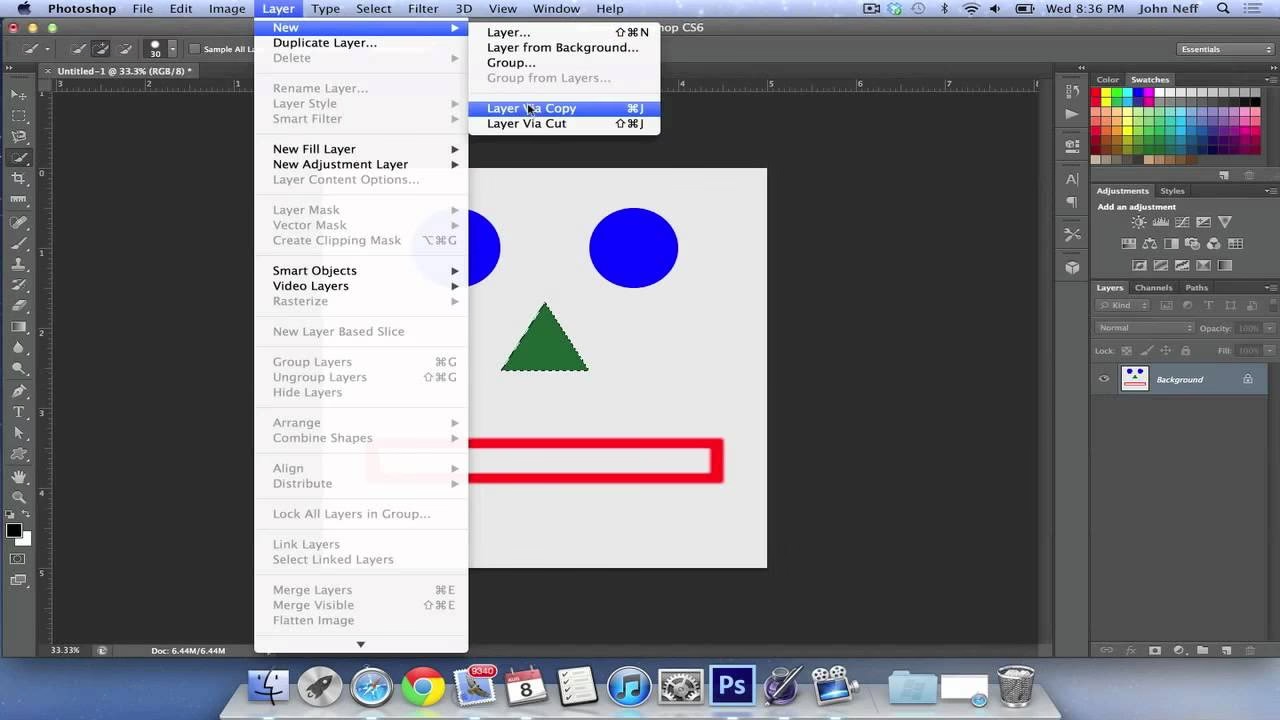
Den standardmetode i Photoshop til at oprette et nyt lag, der udelukkende indeholder de pixels, der er inden for dit aktive valg, er ved at bruge funktionerne 'Lag via Kopi' eller 'Lag via Klip'.
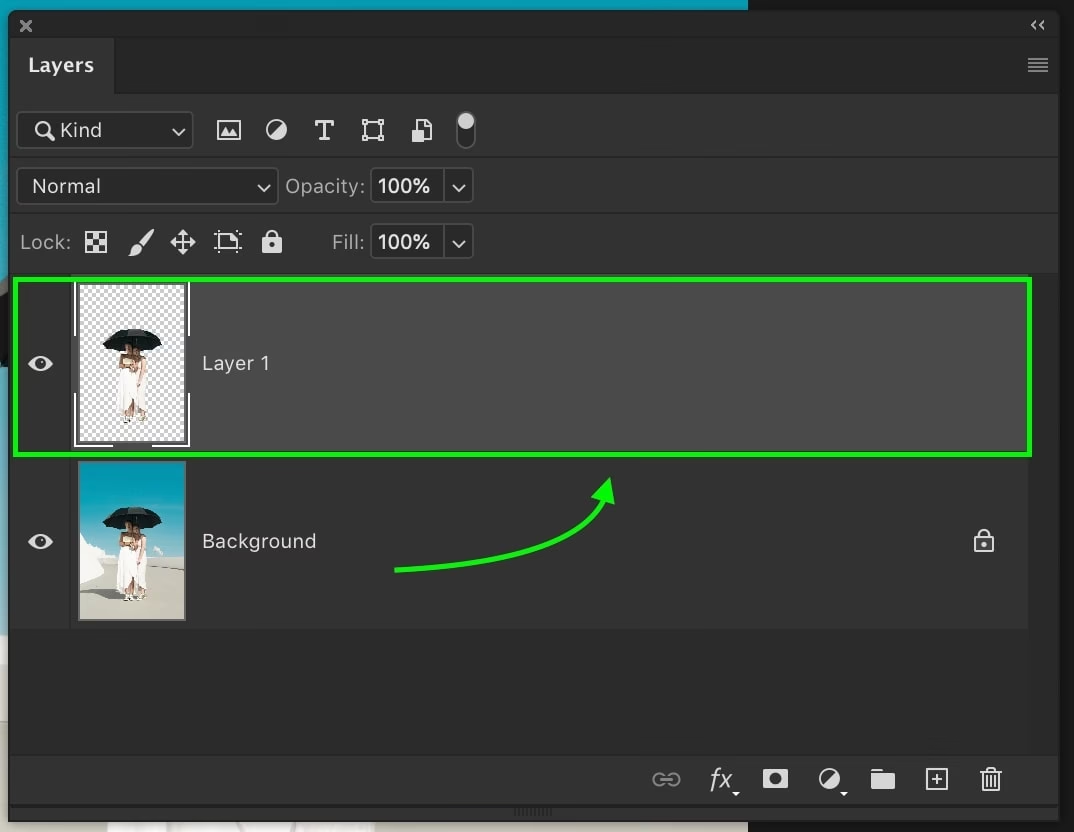
- Lag via Kopi (Layer via Copy): Denne funktion duplikerer pixels inden for det aktive valg fra det aktuelt valgte lag og placerer dem på et helt nyt lag over det originale lag. Det originale lag forbliver uændret.
- Lag via Klip (Layer via Cut): Denne funktion flytter pixels inden for det aktive valg fra det aktuelt valgte lag til et helt nyt lag over det originale lag. Området, der blev 'klippet' fra det originale lag, bliver gennemsigtigt.
Disse to funktioner er de primære metoder til at isolere dele af et billede baseret på et valg og placere dem på et separat lag, hvilket er essentielt for kollager, manipulation og opdeling af elementer.
Standard Genveje for Lag via Kopi/Klip
De gode nyheder er, at 'Lag via Kopi' og 'Lag via Klip' har standard tastaturgenveje, der er både intuitive og bredt anvendte i mange programmer:
- Lag via Kopi:Cmd + J (på macOS) eller Ctrl + J (på Windows)
- Lag via Klip:Cmd + Shift + J (på macOS) eller Ctrl + Shift + J (på Windows)
Disse genveje er utroligt vigtige at huske, da de dramatisk kan forbedre din hastighed, når du arbejder med valg og lag. I stedet for at klikke dig vej gennem menuerne, kan du med et enkelt tastetryk oprette et nyt lag fra dit valg.
Find og Tilpas Genveje i Photoshop
Du spurgte, hvor du finder disse funktioner i menuen for tastaturgenveje. Photoshop's genvejseditor er omfattende, og det kan være svært at finde den specifikke funktion, man leder efter, hvis man ikke ved, hvor den er kategoriseret. Funktionerne 'Lag via Kopi' og 'Lag via Klip' findes under menuen 'Lag'.
Sådan finder du dem i genvejseditoren:
- Gå til menuen 'Rediger' ("Edit").
- Vælg 'Tastaturgenveje...' ("Keyboard Shortcuts...").
- I vinduet 'Tastaturgenveje og Menuer', sørg for at 'Genveje til:' ("Shortcuts For:") er sat til 'Applikationsmenuer' ("Application Menus").
- Udvid menuen 'Lag' ("Layer").
- Rul ned og find 'Nyt' ("New"). Udvid også denne undermenu.
- Her finder du 'Lag via Kopi' ("Layer via Copy") og 'Lag via Klip' ("Layer via Cut"). Deres standardgenveje (Cmd/Ctrl + J og Cmd/Ctrl + Shift + J) vil være angivet ved siden af.
Du kan klikke på genvejsfeltet ved siden af funktionen og trykke på den ønskede tastekombination for at ændre den. Vær opmærksom på, at nogle genveje er reserveret eller allerede i brug af andre funktioner. Photoshop vil advare dig, hvis du tildeler en genvej, der allerede er i brug, og du kan vælge at acceptere ændringen (hvilket fjerner genvejen fra den originale funktion) eller vælge en anden kombination.
Hvis du stadig er nysgerrig efter knappen 'Tilføj Lagmaske', finder du dens genvejsmuligheder (selvom den ikke har en standardgenvej og typisk aktiveres via museklik) under 'Lag' -> 'Lagmaske' ("Layer Mask"). Muligheder som 'Vis alt', 'Skjul alt' og 'Fra valg' kan tildeles genveje her, men 'Fra valg' funktionen refererer til at oprette masken baseret på et aktivt valg, ikke til at oprette et *nyt lag* med indholdet.
Sammenligning: Lag via Kopi/Klip vs. Lagmaske fra Valg
| Funktion | Formål | Genvej | Resultat | Originalt Lag | Destruktiv? |
|---|---|---|---|---|---|
| Lag via Kopi | Duplikere valg til nyt lag | Cmd/Ctrl + J | Nyt lag med valgt indhold | Uændret | Nej (originalt lag bevares) |
| Lag via Klip | Flytte valg til nyt lag | Cmd/Ctrl + Shift + J | Nyt lag med valgt indhold, fjerner indhold fra originalt lag | Ændret (område fjernet) | Ja (originalt lag ændres) |
| Lagmaske fra Valg (via knap/menu) | Kontrollere synlighed af aktivt lag baseret på valg | Ingen standard (kan tildeles) | Maske tilføjet aktivt lag | Uændret (synlighed kontrolleres) | Nej (masken kan fjernes) |
Som tabellen viser, er Lag via Kopi og Lag via Klip de funktioner, du skal bruge, når du vil have indholdet af dit valg over på et nyt, separat lag. Genvejen Cmd/Ctrl + J er den mest almindelige og sikre, da den ikke ændrer dit originale lag.
Centrering af Lag og Beskæring til Største Indhold
Dit andet spørgsmål vedrører mere avancerede automatiseringer, specifikt at centrere alle lag og beskære lærredet til det største lags indhold. Dette er en situation, der ofte opstår, når man arbejder med sprite sheets eller individuelle grafik-elementer, der skal adskilles og håndteres individuelt.
Centrering af Lag
Centrering af flere lag på lærredet er muligt med standardværktøjer i Photoshop, men det kræver et par trin og har ikke en enkelt, indbygget genvej, der gør det for *alle* lag på én gang i forhold til lærredet, medmindre du opretter en handling.
Sådan centrerer du manuelt:
- Vælg de lag, du vil centrere. Du kan vælge flere lag ved at holde Shift nede og klikke på det øverste og nederste lag i en række, eller holde Ctrl / Cmd nede og klikke på individuelle lag.
- Vælg Flytteværktøjet ("Move Tool") i værktøjspanelet (genvej V).
- Sørg for, at 'Automatisk markering' ("Auto-Select") *ikke* er markeret, eller at 'Markér:' ("Select:") er sat til 'Lag' ("Layer").
- Kig på indstillingslinjen øverst på skærmen, når Flytteværktøjet er aktivt. Her finder du justerings- og distributionsikonerne.
- For at centrere de valgte lag i forhold til lærredet, skal du først sikre dig, at 'Juster til:' ("Align To:") er sat til 'Lærred' ("Canvas"). Dette gøres typisk ved at klikke på et ikon, der ligner en firkant med prikket omrids, eller ved at højreklikke på justeringsikonerne.
- Klik derefter på ikonet 'Juster Lodrette Centrer' ("Align Vertical Centers") og ikonet 'Juster Vandrette Centrer' ("Align Horizontal Centers").
Dette vil centrere *alle de valgte lag* som en gruppe baseret på deres kombinerede afgrænsningsboks, eller centrere *hvert enkelt* lag, hvis 'Juster til' er sat til 'Valg' og du har valgt 'Lag'. Hvis du vil centrere *hvert enkelt lag* individuelt til lærredet, skal du enten gøre det lag for lag, eller optage en handling, der vælger et lag, centrerer det, og derefter køre handlingen på alle lag.
Beskæring til Største Lags Indhold
At beskære lærredet, så det passer til det største lags indhold, er en mere kompleks opgave, der ikke har en standardmenu-kommando eller genvej. Photoshop har en 'Beskær' ("Trim") funktion (under menuen 'Billede' -> 'Beskær') der kan beskære lærredet baseret på gennemsigtige pixels eller farven i top/bund venstre/højre hjørne, men den kan ikke specifikt målrette sig efter indholdet af det største lag.
For at opnå dette formål, især når du behandler mange individuelle elementer fra et sprite sheet, vil du sandsynligvis have brug for en handling (Action) eller et script.
En handling kunne optages til at gøre følgende for et enkelt lag:
- Vælg det lag, du vil beskære lærredet efter.
- Opret et valg baseret på lagets indhold (hold Ctrl / Cmd nede og klik på lagets miniature i Lag-panelet).
- Gå til menuen 'Billede' ("Image").
- Vælg 'Beskær' ("Crop"). Photoshop vil nu beskære lærredet til størrelsen på dit aktive valg.
- Afmarker valget (Ctrl / Cmd + D).
Denne handling kan derefter køres på individuelle lag. Problemet er, at den beskærer til *det valgte lags* indhold, ikke nødvendigvis det *største* lags indhold, medmindre du manuelt identificerer det største lag først. Hvis du har brug for at beskære lærredet til det *samlede* indhold af *alle* lag, kan du vælge alle lag, bruge Flytteværktøjet til at se den samlede afgrænsningsboks, og derefter bruge Beskæringsværktøjet manuelt, eller optage en handling der vælger alle lag, laver et valg baseret på dem, og beskærer.
At beskære specifikt til det *største* individuelle lags indhold kræver typisk et script, der kan analysere størrelsen på hvert lag og derefter udføre beskæringen baseret på det største. Dette er ud over standard genvejsfunktionalitet.
Ofte Stillede Spørgsmål
- Kan jeg oprette en genvej til knappen 'Tilføj Lagmaske'?
- Ja, du kan tildele en genvej til 'Lag' > 'Lagmaske' > 'Fra valg' i Tastaturgenveje-editoren. Men husk, at dette opretter en maske på det aktive lag, ikke et nyt lag med indholdet.
- Hvad er forskellen mellem 'Lag via Kopi' og 'Duplikér Lag'?
- 'Lag via Kopi' (Cmd/Ctrl + J) opretter et nyt lag KUN med indholdet af dit aktive valg fra det originale lag. 'Duplikér Lag' (Cmd/Ctrl + J *uden* et aktivt valg, eller via højreklik/menuen Lag) opretter en kopi af HELE det aktive lag.
- Kan jeg oprette en handling, der både centrerer et lag og beskærer lærredet til dets størrelse?
- Ja, du kan optage en handling, der vælger et lag, centrerer det til lærredet og derefter beskærer lærredet til lagets indhold (ved at lave et valg fra laget og bruge Billede > Beskær). Denne handling kan derefter køres på individuelle lag.
- Findes der scripts til at håndtere sprite sheets?
- Ja, der findes mange brugerdefinerede scripts til Photoshop designet til at automatisere processen med at opdele sprite sheets i individuelle filer, ofte inklusive funktioner til centrering og beskæring af hvert element. En hurtig søgning online efter "Photoshop script slice sprite sheet" vil sandsynligvis give flere muligheder.
Konklusion
Den knap, du ser nederst i Lag-panelet, er sandsynligvis til lagmasker, ikke til at oprette et nyt lag fra valgindhold. Den mest effektive og standardmæssige måde at oprette et nyt lag fra indholdet af dit valg er ved at bruge Lag via Kopi (Cmd/Ctrl + J) eller Lag via Klip (Cmd/Ctrl + Shift + J). Disse genveje er essentielle og kan findes og tilpasses i Tastaturgenveje-editoren under menuen 'Lag' > 'Nyt'.
For mere komplekse opgaver som at centrere alle lag og beskære lærredet til det største lags indhold, er standardgenveje utilstrækkelige. Centrering af lag kan gøres manuelt med Flytteværktøjets justeringsmuligheder, mens automatisk beskæring til det største lag kræver oprettelse af brugerdefinerede handlinger eller brug af specialiserede scripts. Ved at lære og udnytte de indbyggede genveje og forstå mulighederne for automatisering, kan du optimere din arbejdsgang markant i Photoshop.
Hvis du vil læse andre artikler, der ligner Photoshop Genveje: Lag fra Valg og mere, kan du besøge kategorien Software.