
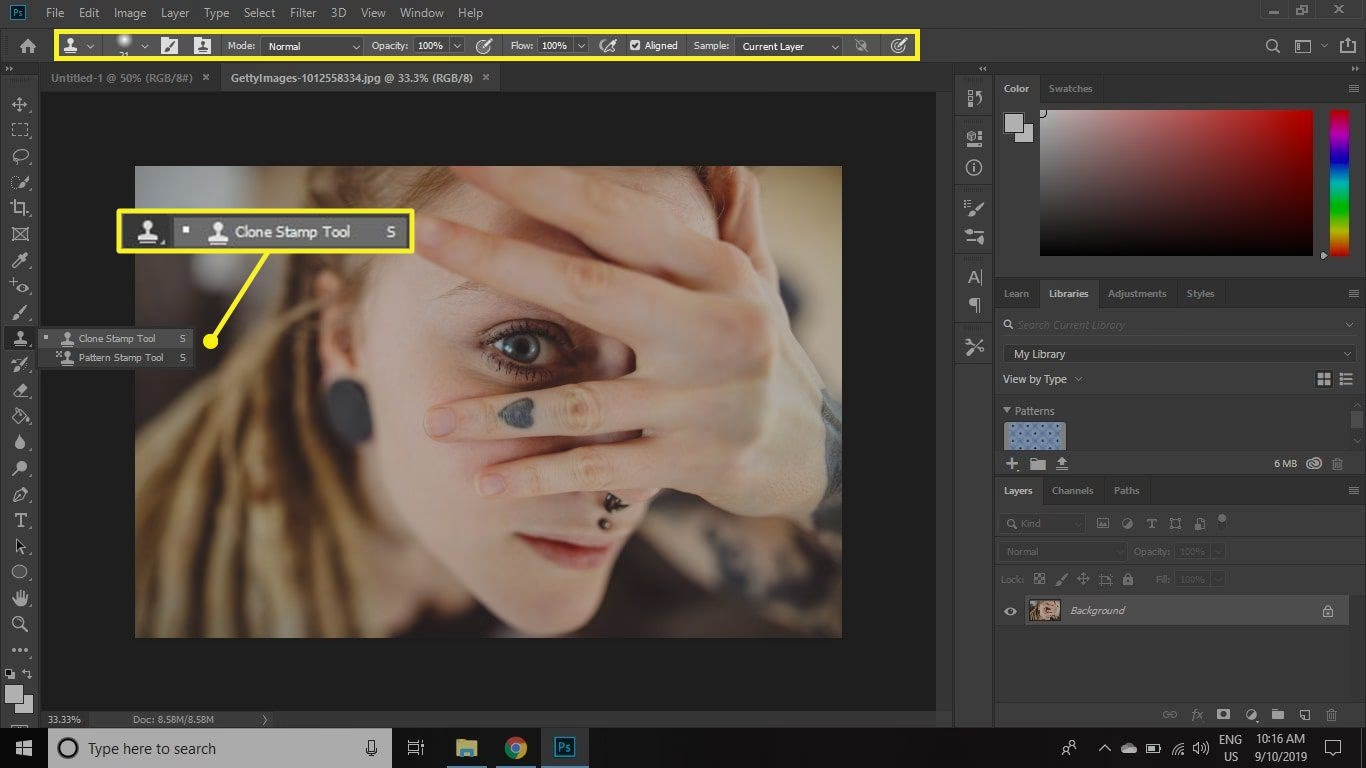

I den digitale tidsalder er billedredigering et uundværligt skridt for mange fotografer og kreative sjæle. Uanset om det er for at fjerne en uønsket detalje, rette en lille fejl eller forfine et portræt, er der et væld af værktøjer til rådighed. Blandt de mest grundlæggende, men også mest forvirrende for nybegyndere, er kloningsværktøjet og reparationspenslen. Ved første øjekast kan de virke ens – begge kopierer pixels fra ét område for at dække et andet – men måden de behandler disse pixels på, er fundamentalt forskellig. At forstå denne forskel er nøglen til at opnå naturlige og professionelle resultater i din billedredigering.
https://www.youtube.com/watch?v=ygUMI2Nsb25lYXBwdXNl
Kloningsværktøjet: Den Direkte Kopi
Forestil dig, at du har et fysisk stempel og noget blæk. Kloningsværktøjet fungerer meget på samme måde. Dets primære funktion er at kopiere pixels direkte fra et kildeområde og placere dem uændret i et målområde. Når du vælger kloningsværktøjet (ofte repræsenteret ved et stempelikon) og definerer et kildepunkt ved at Alt-klikke (Option-klik på Mac), tager softwaren en nøjagtig kopi af farven, lysstyrken, teksturen – kort sagt, alt – fra det punkt og området omkring det. Når du derefter maler med værktøjet et andet sted, indsættes disse kopierede pixels én til én.
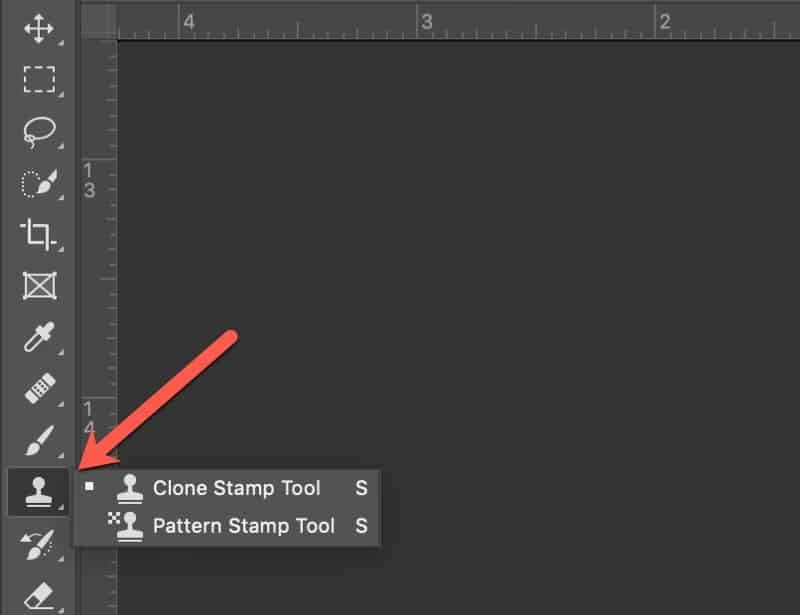
Dette gør kloningsværktøjet ideelt til opgaver, hvor du ønsker en præcis gentagelse af et mønster eller en tekstur, eller hvor du skal fjerne et objekt mod en baggrund, der har et tydeligt, gentagende mønster, som du vil replikere nøjagtigt. For eksempel, at fjerne en plet på en murstensvæg ved at klone et stykke ren mursten, eller at duplikere et element i billedet, såsom at tilføje endnu en sky på en tom himmel (hvis skyen har et ensartet udseende). Værktøjet er utrolig kraftfuldt, men kræver omhyggelig brug, da gentagelse af identiske mønstre kan blive meget tydelig og se unaturlig ud, hvis ikke kildepunktet ændres ofte, eller hvis mønsteret er meget distinkt.
Reparationspenslen: Den Intelligente Blanding
Reparationspenslen (ofte kaldet Healing Brush Tool) er en mere sofistikeret udgave af kloningsværktøjet. Ligesom kloningsværktøjet kræver den, at du Alt-klikker for at vælge et kildeområde. Den kopierer også pixels fra dette kildeområde, men her stopper ligheden. I stedet for blot at indsætte de kopierede pixels direkte, analyserer reparationspenslen farven, lysstyrken og skyggen i målområdet (det område, du maler over) og blander de kopierede tekstur-pixels fra kildeområdet med farve- og lysinformationen fra målområdet. Resultatet er en langt mere sømløs og naturlig overgang.
Denne 'intelligente' blanding gør reparationspenslen perfekt til at fjerne pletter, bumser, rynker, støv på sensoren, små ridser og andre uønskede, mindre ujævnheder, især på områder som hud, himmel, eller andre overflader, hvor farve og lys varierer let, men teksturen er relativt ensartet. Værktøjet tager hensyn til den omgivende farve og lys, så rettelsen falder naturligt ind og ikke skaber en tydelig 'lap', som kloningsværktøjet potentielt kan gøre, hvis farven eller lyset er forskelligt mellem kilde og mål.
Den Afgørende Forskel: Hvordan Pixels Behandles
Kernepunktet, der adskiller de to værktøjer, ligger i, hvordan de behandler de kopierede pixels i forhold til det område, der skal dækkes:
- Kloningsværktøjet: Kopierer pixelværdierne (farve, lys, tekstur) direkte fra kilden til målet. Det er en ren overførsel.
- Reparationspenslen: Kopierer teksturinformationen fra kilden, men blander den med farve-, lys- og skyggeinformationen fra målet. Det er en intelligent integration.
Dette betyder, at hvis du bruger kloningsværktøjet til at fjerne en plet på en hudoverflade, hvor farven varierer lidt, risikerer du at trække farven fra kildeområdet med over, hvilket skaber en synlig, uønsket plet af en anden farve. Reparationspenslen ville derimod kopiere hudens tekstur fra kilden, men bruge den eksisterende hudfarve og lys i målområdet til at skabe en naturlig reparation.
Omvendt, hvis du skal fjerne en genstand mod en baggrund med et meget specifikt, gentaget mønster (som et stof med et tryk), vil kloningsværktøjet være bedre egnet til at replikere det mønster nøjagtigt. Reparationspenslen ville forsøge at blande og sandsynligvis sløre eller forvrænge mønsteret i reparationsområdet.

Hvornår skal du bruge hvad?
Valget mellem de to værktøjer afhænger helt af den specifikke opgave og baggrundens natur:
- Brug kloningsværktøjet når:
- Du skal fjerne store objekter mod en baggrund, hvor præcis replikering af et mønster er afgørende.
- Du vil duplikere elementer i billedet.
- Baggrunden er meget ensartet i farve og lys, og du blot skal kopiere et rent område over et urent.
- Du har brug for fuld kontrol over, hvilke pixels der kopieres, uden nogen form for blanding.
- Brug reparationspenslen når:
- Du skal fjerne små pletter, bumser, rynker, støv eller mindre uønskede elementer.
- Du arbejder på områder som hud, himmel, eller andre overflader med let varierende farve/lys, men ensartet tekstur.
- Du ønsker, at rettelsen skal falde naturligt ind med den omgivende farve og lys.
- Du hurtigt vil rette ujævnheder uden at bekymre dig om at matche farve og lys manuelt.
Sammenligning i Tabelform
For at opsummere de vigtigste forskelle, se denne tabel:
| Værktøj | Funktion | Hvornår bruges det bedst? |
|---|---|---|
| Kloningsværktøjet | Kopierer pixels direkte (farve, lys, tekstur) | Fjerne store objekter, duplikere elementer, præcis mønsterreplikering. |
| Reparationspenslen | Kopierer tekstur og blander med målområdets farve/lys | Fjerne pletter, bumser, rynker, støv; små ujævnheder på varierende overflader. |
Tips til Effektiv Brug
Uanset hvilket værktøj du bruger, er der et par gode praksisser, der kan forbedre dine resultater:
- Arbejd på et nyt lag: Opret altid et nyt, tomt lag over dit billedlag, før du bruger klonings- eller reparationsværktøjet. Indstil værktøjets 'Sample'-indstilling til 'Current & Below' eller 'All Layers'. Dette gør din redigering ikke-destruktiv, så du altid kan justere eller slette rettelserne senere uden at påvirke originalbilledet.
- Vælg kildeområdet omhyggeligt: Det område, du Alt-klikker på, skal ideelt set ligne det område, du vil rette, så meget som muligt i forhold til tekstur, mønster og (for reparationspenslen) farve/lys. Sample ofte fra forskellige, rene områder tæt på det, du retter.
- Juster penselindstillinger: Leg med penselstørrelsen, hårdheden og opaciteten for at opnå de bedste resultater. En blød pensel (lav hårdhed) giver ofte en mere sømløs overgang, især med reparationspenslen. Lavere opacitet kan bruges til gradvist at opbygge effekten.
- Brug 'Spot Healing Brush' til småting: Mange programmer har også en 'Spot Healing Brush', som er en variation af reparationspenslen, der ikke kræver, at du vælger et kildeområde. Den analyserer automatisk området omkring det, du klikker eller maler over, og bruger omgivende pixels til at reparere. Den er fantastisk til hurtigt at fjerne meget små pletter eller urenheder.
Ofte Stillede Spørgsmål
Her er svar på nogle almindelige spørgsmål om disse værktøjer:
Q: Kan jeg bruge kloningsværktøjet til at fjerne en bums på hud?
A: Ja, det kan du godt, men resultatet vil sandsynligvis ikke være lige så naturligt som med reparationspenslen. Kloningsværktøjet kopierer farven fra kildeområdet direkte, så hvis hudfarven varierer let, vil du få en farveplet. Reparationspenslen er designet til at håndtere netop dette ved at blande tekstur og bevare den omgivende hudfarve.
Q: Hvordan "auto-kloner" man?
A: Der findes ikke en funktion, der hedder "auto-klon" i de fleste standardprogrammer på samme måde som "auto-fix". Det, der sandsynligvis menes, er selve processen med at vælge et kildepunkt. Med både kloningsværktøjet og reparationspenslen skal du manuelt vælge kildepunktet ved at trykke Alt (eller Option på Mac) og klikke på det område, du vil kopiere fra. Værktøjet husker derefter dette punkt og kopierer derfra, mens du maler.
Q: Hvad hvis lyset er forskelligt mellem kilde- og målområdet?
A: Dette er et nøglescenarie, hvor reparationspenslen skinner. Fordi den blander med lyset og farven i målområdet, kan den ofte håndtere mindre variationer i belysning meget bedre end kloningsværktøjet, som blot kopierer det lys, der var i kildeområdet.
Q: Findes der alternativer til disse værktøjer?
A: Ja, i programmer som Adobe Photoshop findes der også værktøjer som 'Patch Tool' (Lappeværktøj), som fungerer lidt som en kombination af de to, og 'Content-Aware Fill' eller 'Content-Aware Move', som bruger avancerede algoritmer til at analysere billedet og udfylde eller flytte områder intelligent.
Konklusion
At mestre kloningsværktøjet og reparationspenslen er fundamentalt for enhver, der ønsker at arbejde seriøst med billedredigering. De er ikke konkurrenter, men snarere komplementære værktøjer, der hver især har deres styrker afhængigt af opgaven. Husk reglen: Hvis du skal kopiere alt præcist, brug kloningsværktøjet. Hvis du skal reparere og blande for et naturligt resultat på varierende overflader, brug reparationspenslen. Øv dig med begge, forstå deres forskelle, og du vil se en markant forbedring i kvaliteten af dine retoucheringer.
Hvis du vil læse andre artikler, der ligner Kloningsværktøj vs Reparationspensel, kan du besøge kategorien Fotografi.