

Termen 'bit' er almindelig i enhver form for digitalt medie. Når det kommer til digital billedbehandling, kendes bitdybde under mange navne, såsom pixeldybde eller farvedybde. Inden for digital fotografering har debatten om 8-bit vs. 16-bit filer været lige så vedholdende som den klassiske diskussion om Nikon vs. Canon. Denne artikel har til formål at give dig en bedre forståelse af, hvad bitdybde er. Den vil også forklare, om vi har brug for 16-bit billeder eller ej, og i så fald, hvornår vi har brug for dem.
https://www.youtube.com/watch?v=0gcJCfcAhR29_xXO
De fleste af os er klar over, at pixels er de grundlæggende elementer i ethvert billede. Specifikt repræsenteres enhver farve i digital billedbehandling ved en kombination af røde, grønne og blå nuancer. En sådan kombination bruges pr. pixel, og millioner af pixels udgør et billede. Det er af denne grund, at bitdybde også er kendt som farvedybde. For eksempel repræsenteres ren rød med tallene "255, 0, 0." Ren grøn er 0, 255, 0, og ren blå er 0, 0, 255. I digital fotografering repræsenteres hver primærfarve (rød, grøn eller blå) af et heltal mellem 0 og 255. Ikke-primære farver repræsenteres af en kombination af primærfarverne, såsom "255, 100, 150" for en bestemt nuance af pink.

Lad os overveje det største tal, der repræsenterer rød, som er 255. Når jeg konverterer 255 til binær, får jeg 11111111, som er otte cifre langt. Når jeg nu prøver at konvertere det næste decimaltal, 256, ville jeg få 100000000, hvilket er et 9-cifret binært tal. Det er derfor, ethvert heltal mellem 0-255 betragtes som "8 bit"; det kan repræsenteres inden for otte binære cifre.
Så definitionen af bitdybde er antallet af bit, der bruges af hver farvekomponent til at repræsentere en pixel. For eksempel kan 8 bit repræsentere op til 256 nuancer (eller 2^8) af en given primærfarve.
Bitdybde vs. Farverum
Nogle fotografer forveksler farvedybde med farverum. Farverum er et område af farver, der normalt bruges i forbindelse med, hvilket område af farver en given enhed kan vise, eller en printer kan udskrive. Elektroniske enheder og printere er ikke i stand til at vise nær så mange farver, som det menneskelige øje kan se. Det område af farver, de kan vise, er normalt begrænset til et farverum som sRGB eller AdobeRGB, eller et specifikt farverum baseret på den pågældende printer/blæk/papir. Man kan læse mere om farverum i artikler om sRGB vs. Adobe RGB vs. ProPhoto RGB.
Bitdybde kan derimod visualiseres som afstanden mellem farver inden for farverummet. Med andre ord kunne du have to billeder af regnbuer, der begge går fra rød til violet – dvs. samme farverum. Men den første regnbue kan være en blid gradient med mange tusinde individuelle farver, hvis du zoomer ind på pixels, hvorimod den anden regnbue kan bestå af kun syv eller otte farver og se meget mere blokket ud. I dette eksempel ville den anden regnbue have en meget mindre bitdybde.
1-bit billeder
For lettere at visualisere bitdybde, lad os tage et simpelt eksempel på et 1-bit billede. Som du måske allerede har gættet, er bitdybde simpelthen 2 opløftet til den pågældende værdi. Så et 1-bit billede kan kun have 2^1 værdier. Da 2^1 = 2, er der kun to værdier tilgængelige her: 0 og 1 – altså sort og hvid.
Overvej et eksempel, hvor venstre side af et billede er 8-bit, mens højre side er 1-bit. Højre side af billedet indeholder kun sort og hvidt. Et par områder af 1-bit billedet kan virke grå, men når det forstørres for at kigge på pixels, bliver forskellen tydelig. Det 8-bit billede kan indeholde 256 nuancer af grå, hvorimod billedet til højre kun kan indeholde enten sort eller hvidt.
8-bit billeder tillader op til 256 toner, hvorimod 1-bit billeder kun kan have to.
Bit vs. Bit pr. kanal
I afsnittet ovenfor så vi, at et 8-bit billede kun kan indeholde 256 forskellige nuancer af grå i alt. Men jeg nævnte i starten af denne artikel, at 8-bit farvebilleder faktisk har 256 nuancer pr. primærfarve. Så et standard farvebillede, som vi almindeligvis kalder "8-bit", kan faktisk rumme langt mere end blot 256 nuancer. Det er mere præcist at kalde det et 8-bit pr. kanal billede. Hvis dit farvebillede har 8 bit pr. kanal, og der er tre kanaler (rød, grøn og blå), kan det samlede billede faktisk rumme i alt 256 × 256 × 256 nuancer, hvilket svarer til 16.777.216 (eller 2^24). Det er derfor, du lejlighedsvis kan høre et 8-bit pr. kanal billede omtalt som et 24-bit billede, selvom dette ikke er den mest almindeligt anvendte betegnelse for det.
Stadig forvirrende? Lad mig bruge Photoshop til at gøre det klart. I fanen for kanaler kan man se, at selvom et billede kan være vist i gråtoner, har det stadig fire kanaler: én kanal for rød, grøn og blå hver, og en RGB-kanal for hele billedet. Dette viser, at der stadig er tre primærfarvekanaler, og hver enkelt indeholder otte bit information.
Som sådan er hele billedet her teknisk set stadig 24 bit. Men jeg kunne slette al farveinformation ved at gå til topmenuen og vælge Billede > Tilstand > Gråtoner. Når jeg gør det, vil du se, at der kun eksisterer én kanal nu. Når et billede er konverteret til et gråtonebillede, vil det ikke længere indeholde 4 kanaler, men kun én.
Dette er et ægte 8-bit billede; der er kun 256 nuancer af grå på dette foto, og der er ingen måde at få farveversionen tilbage på. Dette reducerer også filstørrelsen til 1/3 af, hvad den var før.
16 bit/kanal eller 48 bit RGB
Nu hvor du forstår bitdybde, kan du nemt beregne bitdybden for 16 bit pr. kanal billeder. Et billede med 16 bit pr. kanal vil have op til 2^16 nuancer pr. kanal, eller 65536. Hvis du har et RGB-billede, hvor hver af Rød, Grøn og Blå har 16 bit, skal du gange 65536 × 65536 × 65536 for at se, at billedet kan indeholde op til 281 billioner farver i alt.
Selvom 16 bit/kanal bitdybde teoretisk set skulle indeholde 281 billioner farver, indeholder Photoshops 16-bit ikke så meget. Ifølge definitionen skulle den maksimalt mulige toneværdi for hver af primærfarverne være 65.536. Men det maksimalt mulige antal toner i Photoshops 16 bit/kanal RGB er (2^15)+1=32769. Så når du arbejder med Photoshop i 16-bit tilstand, kan en pixel indeholde enhver af 35.2 billioner farver i stedet for 281 billioner.
Er 16 bit/kanal virkelig brugbart?
Selvom Photoshops 16 bit/kanal billeder kun kan indeholde 12,5% af den teoretiske maksimale værdi, er 35.2 billioner farver stadig meget. Million-dollar spørgsmålet, der opstår nu, er, kan det menneskelige øje skelne så mange farver? Svaret er NEJ. Forskning har vist, at det menneskelige øje maksimalt kan skelne 10 millioner farver.
Overvej tre afrundede firkanter, hvor den venstre er 255, 0, 0, mens den midterste er 254, 0, 0. Det er ét trin forskel i et 8-bit billede, ikke engang tæt på Photoshops 16-bit billeder! Hvis billedet havde været et 16 bit/kanal billede i Photoshop, kunne du passe mere end 32.000 toner ind mellem de venstre og midterste billeder.
Da 16 bit/kanal billeder indeholder et usædvanligt stort antal farver, er de naturligvis pladskrævende. For eksempel producerer Nikons NX-software 130 MB TIFF-filer, når jeg vælger at eksportere det som 16-bit, hvorimod filstørrelsen skrumper til omkring 70 MB, når jeg vælger 8-bit med et af mine billeder.
Derudover kan meget få output-enheder – skærme, printere osv. – overhovedet vise mere end 8 bit pr. kanal. Men det betyder ikke, at de højere bitdybder er uvigtige.
Hvor er 16 bit/kanal virkelig vigtigt?
Afsnittet ovenfor kunne give indtryk af, at ingen nogensinde ville have brug for mere end 8 bit pr. kanal. Ikke desto mindre har 16-bit billeder deres anvendelsesmuligheder. Lad os overveje et eksempel med efterbehandling.
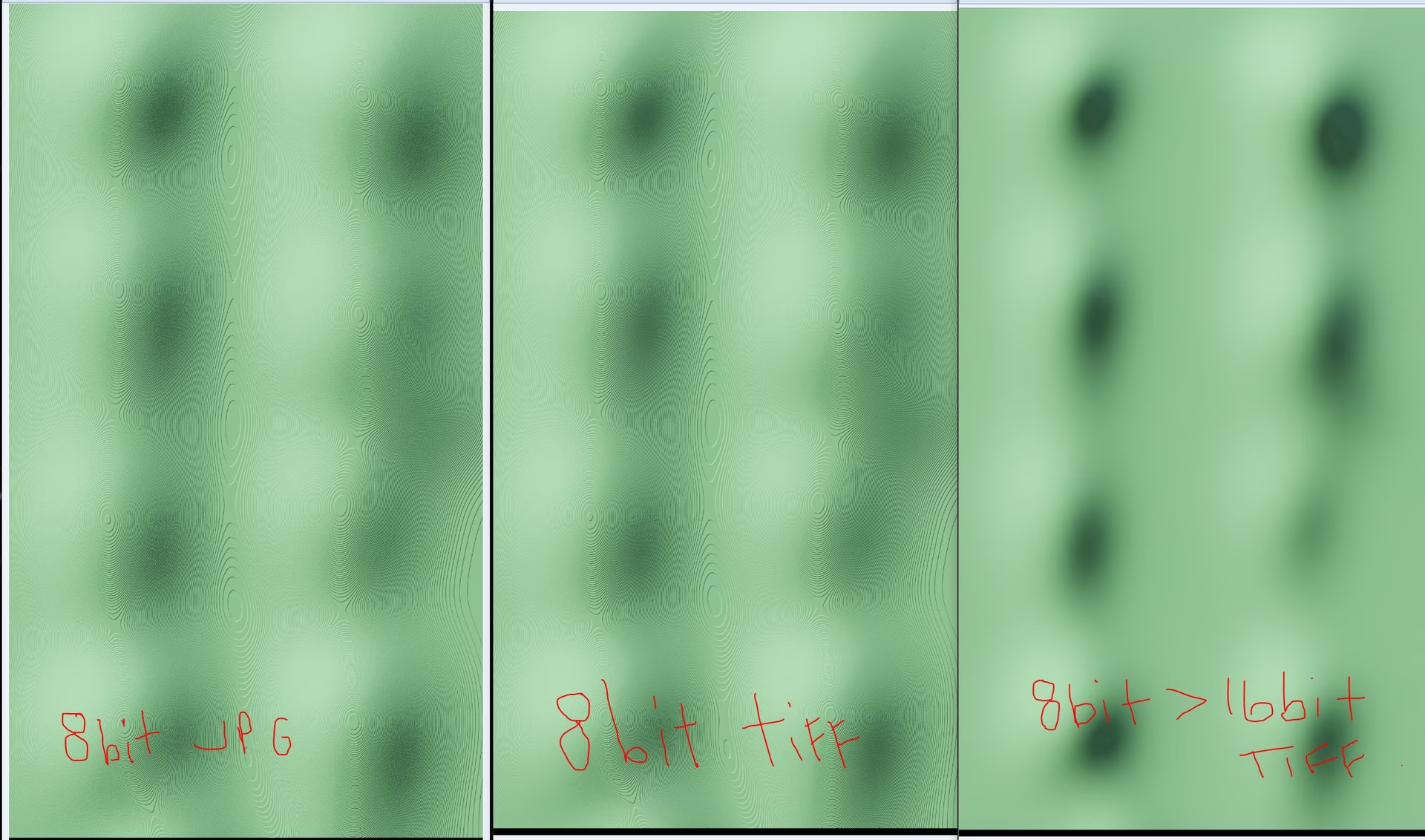
Hvis man åbner et billede og konverterer det til 8-bit og derefter anvender drastiske justeringer, f.eks. ved at bruge kurver til at undereksponere og derefter overeksponere igen, kan det føre til bånddannelse, især i områder med bløde gradienter som himlen. Dette skyldes, at der ikke er nok nuancer til at skabe en jævn overgang, når toneområdet strækkes så meget.
Når man udfører den samme redigering på et 16-bit billede, er der ingen synlig bånddannelse i himlen. Dette er, hvor 16-bit billeder finder deres anvendelse. Jo mere drastisk din redigering er, jo mere hjælpsomt vil det være at have så mange nuancer af farve som muligt.
Du kan stadig undgå bånddannelse på 8-bit billeder med omhyggelig behandling – såsom ikke at foretage de ekstreme kurvejusteringer – men 16-bit billeder giver dig mere plads til fejl. Det er derfor, hvis du redigerer i software som Photoshop, er det god praksis at arbejde med 16-bit billeder. Først når redigeringsarbejdet er færdigt, er det en god idé at konvertere det til et 8-bit billede til output. (Selvom det stadig er bedst at beholde 16-bit TIFF eller PSD i dit arkiv, hvis du beslutter dig for at redigere mere senere.)
Så generelt starter og slutter den nyttige anvendelse af 16 bit pr. kanal billeder med efterbehandling.
Sammenligning: 8 bit/kanal vs. 16 bit/kanal
| Egenskab | 8 bit/kanal | 16 bit/kanal (Photoshop) |
|---|---|---|
| Nuancer pr. kanal | 256 (2^8) | 32769 ((2^15)+1) |
| Totale nuancer (RGB) | Ca. 16,8 millioner (2^24) | Ca. 35,2 billioner |
| Typisk filstørrelse | Mindre | Større |
| Modstandsdygtighed ved efterbehandling | Mindre (risiko for bånddannelse) | Større (mindre risiko for bånddannelse) |
Ofte Stillede Spørgsmål
Q: Hvad er bitdybde?
A: Bitdybde, også kendt som farvedybde eller pixeldybde, angiver antallet af bit, der bruges til at repræsentere farven for hver enkelt pixel i et digitalt billede. Det bestemmer, hvor mange forskellige toner eller nuancer en pixel kan vise.
Q: Hvad betyder "bit pr. kanal"?
A: I farvebilleder, især RGB-billeder, består hver pixel af information for de tre primærfarver: rød, grøn og blå. "Bit pr. kanal" henviser til antallet af bit, der er tildelt til at repræsentere nuancen for hver enkelt af disse primærfarvekanaler. Et 8-bit/kanal billede har f.eks. 8 bit for den røde kanal, 8 for den grønne og 8 for den blå.
Q: Hvorfor skulle jeg bruge 16 bit/kanal, når det menneskelige øje alligevel ikke kan se så mange farver?
A: Selvom det er sandt, at det menneskelige øje ikke kan skelne mellem de milliarder af nuancer, som et 16-bit/kanal billede indeholder, er den store mængde farveinformation afgørende under efterbehandling. Den ekstra data giver meget mere "plads" til at foretage justeringer af eksponering, farvebalance eller kontrast uden at introducere synlige artefakter som bånddannelse. Det giver større fleksibilitet og et bedre resultat, især ved kraftige redigeringer.
Q: Fylder 16-bit billeder betydeligt mere end 8-bit?
A: Ja, absolut. Fordi de indeholder dobbelt så mange bit pr. kanal (16 vs. 8) for hver af de tre farvekanaler, indeholder 16-bit/kanal billeder markant mere data pr. pixel end 8-bit/kanal billeder. Dette resulterer i betydeligt større filstørrelser.
Konklusion
Jeg håber, at denne artikel har givet vores læsere en grundlæggende forståelse af, hvad bitdybde er, og forskellen mellem 8-bit og 16-bit pr. kanal billeder. Selvom 16 bit kan lyde som overkill, så vi her, at det finder sin anvendelse i efterbehandling af billeder. Men 8-bit pr. kanal billeder fylder meget mindre filplads, så det er værd at eksportere dine billeder, især til web, til 8 bit pr. kanal for at spare plads.
Venligst lad mig vide i kommentarsporet, hvis du har spørgsmål eller tilføjelser, så andre læsere kan drage fordel af det.
Hvis du vil læse andre artikler, der ligner Forstå Bitdybde: 8 bit vs 16 bit, kan du besøge kategorien Fotografi.