

At arbejde med billeder og grafiske elementer i digitale dokumenter, præsentationer eller designprojekter kan ofte involvere mange separate dele. Forestil dig at have flere billeder, figurer og tekstbokse, der alle skal placeres præcist i forhold til hinanden. At flytte, ændre størrelse på eller formatere hvert enkelt element for sig kan være utroligt tidskrævende og frustrerende. Heldigvis findes der en smart funktion i mange softwareprogrammer, der kan revolutionere din arbejdsgang: gruppering. Ved at gruppere elementer kan du behandle flere objekter som én samlet enhed, hvilket åbner op for en verden af effektivitet og præcision i dit digitale arbejde.
Gruppering er en funktion, der giver dig mulighed for at samle to eller flere separate objekter på din digitale arbejdsflade – det kan være billeder, figurer, diagrammer eller andre grafiske elementer – til én enkelt enhed. Når objekter er grupperet, opfører de sig som ét samlet objekt. Det betyder, at hvis du klikker på ét objekt i gruppen, vælger du automatisk hele gruppen.
- Hvorfor Gruppere Dine Billeder og Objekter?
- Hvilke Objekter Kan Grupperes?
- Sådan Grupperer Du (Generelle Trin):
- Sammenligning: Arbejde med Ugrupperede vs. Grupperede Objekter
- Opdeling (Ungruppering) og Gen-gruppering
- Praktiske Eksempler på Gruppering i Fotografi og Design
- Tips til Effektiv Gruppering:
- Ofte Stillede Spørgsmål om Gruppering
- Konklusion
Hvorfor Gruppere Dine Billeder og Objekter?
Formålet med at gruppere er primært at forenkle manipulationen af flere elementer, der skal bevare deres relative position og størrelse. Her er nogle af de mest væsentlige fordele:
- Nemmere Flytning: I stedet for at skulle markere og flytte hvert enkelt billede eller figur individuelt, kan du flytte hele gruppen med et enkelt træk. Dette er uvurderligt, når du skal omarrangere komplekse layouts.
- Simpel Størrelsesændring: Skal du formindske eller forstørre en samling af billeder og figurer, men bevare deres proportioner og indbyrdes afstand? Gruppering lader dig ændre størrelsen på hele gruppen på én gang, ligesom du ville gøre med et enkelt billede.
- Samlet Rotation og Spejling: Har du brug for at rotere eller spejle et sæt elementer? Gruppering gør det muligt at udføre disse transformationer for hele samlingen på én gang, hvilket sikrer, at alle elementer roteres eller spejles ensartet.
- Ensartet Formatering: Mange programmer lader dig anvende formateringsændringer – som f.eks. tilføjelse af en ramme, en skyggeeffekt eller justering af gennemsigtighed – på hele gruppen på én gang. Dette sparer tid og sikrer et konsistent udseende.
- Bevarelse af Layout: Når du har brugt tid på at arrangere billeder, figurer og tekstbokse i et specifikt layout, sikrer gruppering, at dette layout forbliver intakt, når du flytter det rundt på siden eller kopierer det til et andet sted.
Hvilke Objekter Kan Grupperes?
Generelt kan de fleste grafiske objekter grupperes. Dette inkluderer:
- Billeder (f.eks. JPEG, PNG)
- Figurer (rektangler, cirkler, pile osv.)
- Diagrammer og grafer
- SmartArt eller lignende grafik
- Andre indsatte objekter
Det er vigtigt at bemærke, at visse elementer typisk ikke kan grupperes med grafiske objekter på samme måde. Ifølge den oprindelige information kan tekstbokse ofte ikke grupperes direkte med billeder eller figurer i alle programmer. Dette skyldes, at tekstbokse har en anderledes håndtering af tekstombrydning og placering i forhold til ren grafik. Dog kan du i mange programmer gruppere flere tekstbokse sammen, eller gruppere billeder og figurer for sig.
Sådan Grupperer Du (Generelle Trin):
Processen for at gruppere objekter varierer lidt afhængigt af det specifikke software, du bruger (f.eks. Microsoft Word, PowerPoint, Excel, Adobe InDesign, GIMP, Photoshop osv.). Men de grundlæggende trin er ofte ens:
- Vælg de objekter, du vil gruppere: Hold Shift-tasten eller Ctrl-tasten nede, mens du klikker på hvert enkelt objekt, du vil inkludere i gruppen. Sørg for, at alle de ønskede objekter er markeret.
- Find grupperingsfunktionen: Højreklik på et af de markerede objekter. I den pop-up menu, der vises, skal du lede efter en mulighed som "Gruppér", "Gruppering" eller lignende. Alternativt kan funktionen findes i programmets menulinje, ofte under et faneblad som "Format", "Tegn" eller "Arranger".
- Vælg "Gruppér": Klik på den relevante grupperingsindstilling. De markerede objekter vil nu blive omkranset af en enkelt markeringsramme, hvilket indikerer, at de er grupperet.
Nu kan du klikke på gruppen og flytte, ændre størrelse på eller rotere den som én enhed.
Sammenligning: Arbejde med Ugrupperede vs. Grupperede Objekter
| Handling | Ugrupperede Objekter | Grupperede Objekter |
|---|---|---|
| Flytning | Hvert objekt flyttes individuelt. Kræver præcision for at bevare layout. | Hele gruppen flyttes samlet. Layout bevares automatisk. |
| Størrelsesændring | Hvert objekt skal skaleres individuelt. Kan nemt føre til skæve proportioner og ændrede indbyrdes afstande. | Hele gruppen skaleres proportionelt (hvis indstillingen er valgt). Indbyrdes afstande og proportioner bevares. |
| Rotation | Hvert objekt roteres individuelt. Svært at opnå ensartet rotation for flere elementer. | Hele gruppen roteres samlet. Alle elementer roteres med samme vinkel. |
| Formatering | Formatering (ramme, skygge osv.) skal anvendes på hvert objekt for sig. Tidskrævende at sikre konsistens. | Formatering kan anvendes på hele gruppen på én gang. Ensartet udseende opnås nemt. |
| Udvalg | Kræver markering af hvert enkelt objekt for at arbejde med dem samlet. | Et enkelt klik på et objekt i gruppen markerer hele gruppen. |
Denne tabel illustrerer tydeligt, hvor meget mere effektivt og præcist det er at arbejde med grupperede objekter, især når du håndterer komplekse visuelle arrangementer.
Opdeling (Ungruppering) og Gen-gruppering
Et af de mest fleksible aspekter ved gruppering er, at processen ikke er permanent. Du kan til enhver tid opdele en gruppe i dens individuelle komponenter igen. Dette er nyttigt, hvis du f.eks. har brug for at foretage finjusteringer på et enkelt billede inden for gruppen eller ønsker at omarrangere nogle af elementerne fundamentalt.
Sådan Opdeler Du:
Højreklik på den grupperede enhed, og vælg "Opdel gruppe", "Fjern gruppering" eller lignende. Gruppen vil nu blive opløst, og du kan igen arbejde med hvert enkelt objekt individuelt.
Efter at have foretaget ændringer i de individuelle objekter, kan du nemt gen-gruppere dem ved at følge de samme trin som beskrevet ovenfor. Dette gør gruppering til et dynamisk værktøj, der kan tilpasses dine skiftende behov under designprocessen.
Praktiske Eksempler på Gruppering i Fotografi og Design
Selvom den grundlæggende funktion er simpel, er anvendelsesmulighederne mange, især i relation til visuelt arbejde:
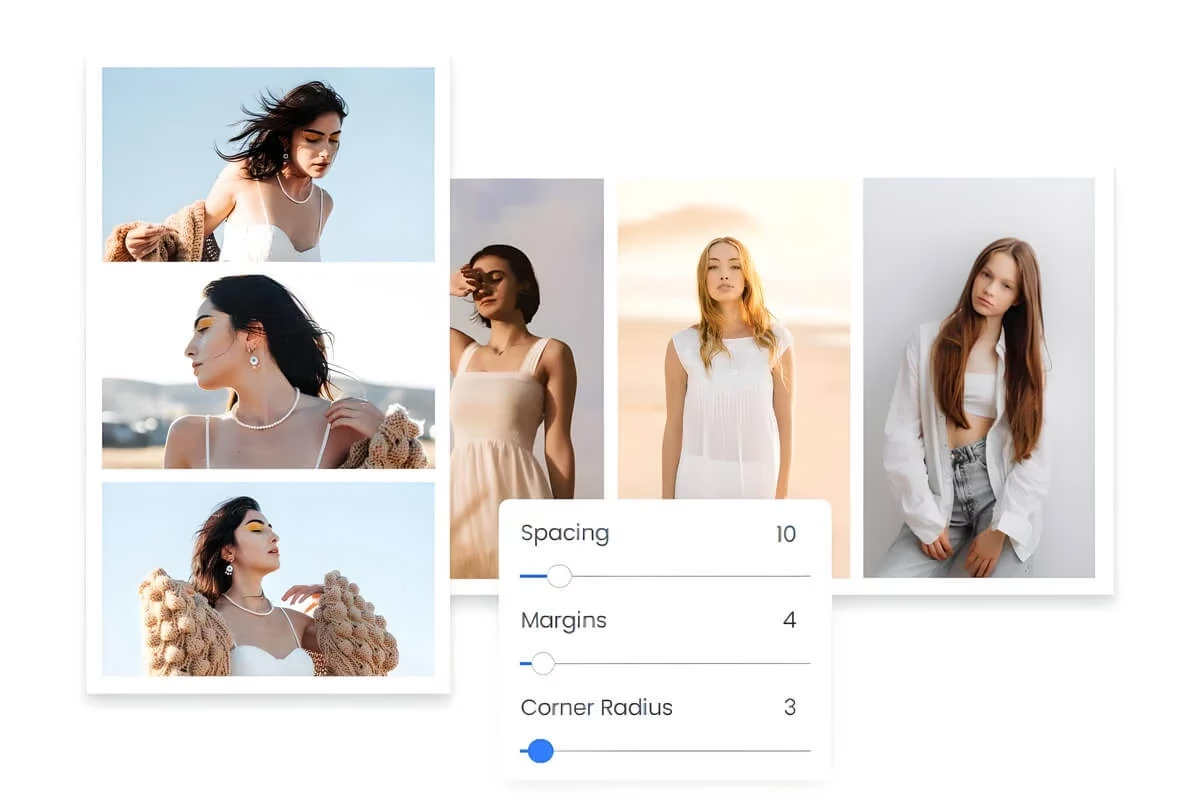
- Fotocollager i Dokumenter/Præsentationer: Hvis du indsætter flere billeder for at skabe en collageeffekt i f.eks. en rapport eller en præsentation, kan gruppering sikre, at collagen forbliver intakt, når du flytter den rundt på siden.
- Billeder med Billedtekster: Har du et billede med en tilhørende tekstboks (hvis softwaren tillader gruppering af disse) eller en figur, der fungerer som ramme? Gruppér billedet og teksten/figuren, så de altid flyttes sammen.
- Infografik Elementer: Når du bygger infografik med forskellige billeder, ikoner, pile og tekstbokse, er gruppering af relaterede elementer afgørende for at bevare strukturen og nemt kunne omarrangere sektioner af infografikken.
- Logoer og Vandmærker: Hvis dit logo består af flere grafiske elementer, kan du gruppere dem til én enhed, så det er nemt at indsætte, skalere og placere logoet konsekvent.
- Layout Skabeloner: Opret standardlayouts med pladsholdere (f.eks. firkanter, der repræsenterer billeder) og grupper dem. Så kan du nemt kopiere og genbruge layoutet i dit dokument.
Tips til Effektiv Gruppering:
- Navngiv objekter (hvis dit software tillader det), før du grupperer dem, især i komplekse projekter. Dette kan gøre det nemmere at identificere elementer, hvis du senere skal opdele gruppen.
- Overvej at gruppere elementer i logiske sæt. I stedet for at gruppere alt på siden, gruppér f.eks. "billedblok 1", "diagram 2" osv.
- Vær opmærksom på lag. I nogle programmer kan gruppering påvirke objekternes placering i lag-stakken.
- Test altid din gruppe. Flyt den, skift størrelse på den, og rotér den for at sikre, at alle elementer opfører sig som forventet.
Ofte Stillede Spørgsmål om Gruppering
Q: Kan jeg gruppere en gruppe med andre objekter eller grupper?
A: Ja, i de fleste avancerede programmer kan du oprette "indkapslede" grupper. Det betyder, at du kan gruppere en eksisterende gruppe med et eller flere andre objekter eller endda med en anden gruppe. Dette er meget nyttigt til at opbygge komplekse hierarkiske strukturer i dit design.
Q: Hvorfor kan jeg ikke gruppere tekstbokse med billeder i mit program?
A: Dette afhænger af det specifikke software. Nogle programmer behandler tekstbokse anderledes end grafiske objekter på grund af tekstombrydningsegenskaber. Tjek programmets dokumentation. I nogle tilfælde kan du være nødt til at konvertere tekstboksen til en figur eller en billedfil (f.eks. ved at tage et skærmbillede af teksten), men dette fjerner muligheden for at redigere teksten nemt senere.
Q: Hvad sker der, hvis jeg sletter et objekt, der er en del af en gruppe?
A: Hvis du sletter et objekt efter det er grupperet (f.eks. ved først at opdele gruppen og så slette), fjernes det bare. Hvis dit software tillader, at du vælger individuelle elementer inden for en gruppe (f.eks. ved at dobbeltklikke på et element i gruppen), og du sletter det derfra, vil objektet blive fjernet fra gruppen, og gruppen vil nu bestå af de resterende elementer. Hvis du sletter selve gruppen, slettes alle objekter inden i den.
Q: Påvirker gruppering filstørrelsen?
A: Selve handlingen at gruppere objekter tilføjer typisk meget lidt, hvis noget, til filstørrelsen. Gruppering er en funktion i softwaren, der organiserer, hvordan eksisterende objekter håndteres. Det skaber ikke nye billeddata.
Q: Er gruppering det samme som at kombinere billeder i Photoshop?
A: Nej, ikke helt. I billedredigeringsprogrammer som Photoshop arbejder man ofte med lag. At "kombinere" billeder kan betyde at flette lag ("flattening" eller "merging layers"), hvilket permanent smelter billeddata sammen til et enkelt lag. Gruppering i den kontekst, vi taler om her, er mere som at sætte objekter i en "container" for nemmere manipulation, men de individuelle objekter bevarer deres separate identitet og kan nemt "pakkes ud" igen (ungrupperes).
Konklusion
Gruppering af billeder og objekter er en fundamental færdighed, der kan spare dig for utallige mængder tid og frustration, når du arbejder med visuelle elementer i digitale dokumenter, præsentationer eller designs. Ved at behandle flere objekter som én enhed opnår du en langt højere grad af kontrol, præcision og effektivitet i din arbejdsgang. Uanset om du laver en simpel fotocollage eller et komplekst infografik, vil mestring af grupperingsfunktionen gøre dit digitale liv betydeligt lettere og dine resultater mere professionelle. Så næste gang du finder dig selv med flere elementer, der skal flyttes samlet, så husk magten i et simpelt højreklik og valget "Gruppér".
Hvis du vil læse andre artikler, der ligner Gruppér billeder: Saml dine visuelle elementer, kan du besøge kategorien Fotografi.