
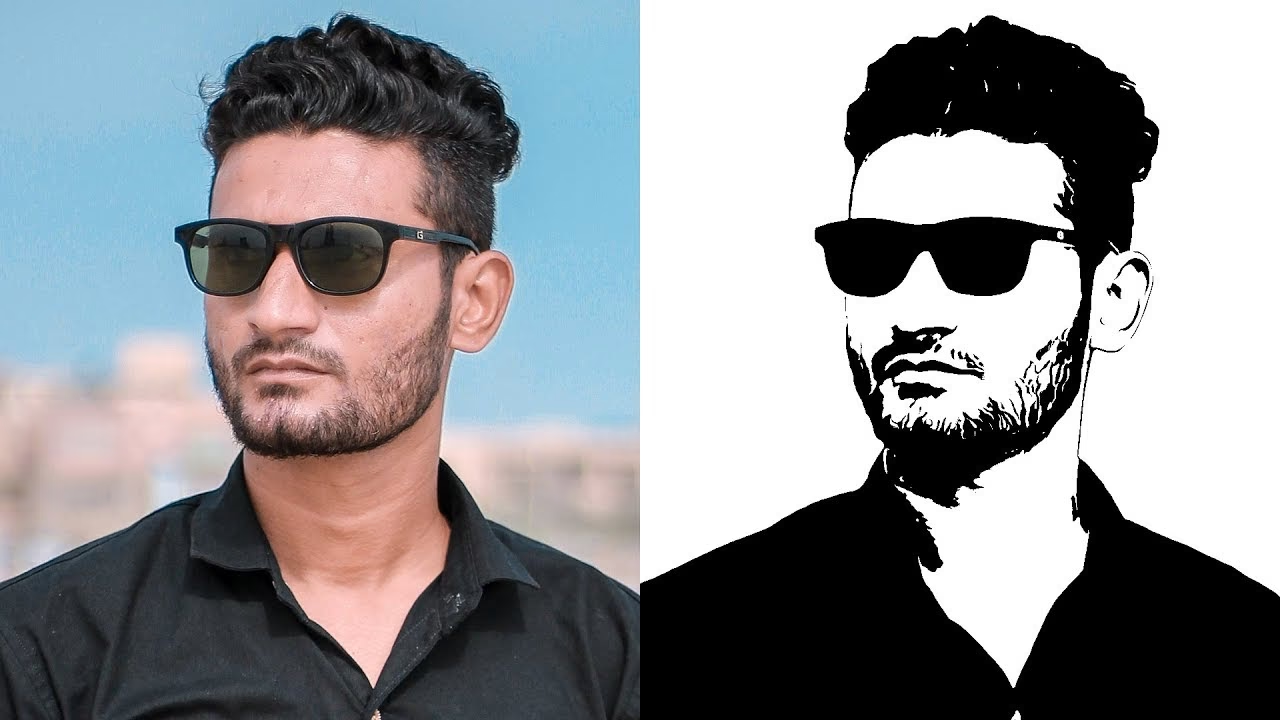

At skabe en skabelon fra et billede kan åbne op for en verden af kreative muligheder, hvad enten du er interesseret i spraymaling, stofprint, vægdekoration eller noget helt andet. Photoshop er et kraftfuldt værktøj, der kan hjælpe dig med at forvandle selv komplekse billeder til brugbare stencils. Processen handler grundlæggende om at reducere et billede til simple sort-hvide områder, som derefter kan skæres ud. Selvom det kan virke teknisk, er det en proces, de fleste kan mestre med lidt øvelse. Lad os dykke ned i, hvordan du trin for trin kan skabe din egen unikke skabelon i Photoshop.
https://www.youtube.com/watch?v=0gcJCdgAo7VqN5tD
Før vi går i gang, er det vigtigt at vælge det rette billede. Ikke alle billeder egner sig lige godt til at blive stencils. Billeder med høj kontrast og klare definerede kanter er ofte nemmere at arbejde med end billeder med mange bløde overgange og fine detaljer. Tænk på det endelige resultat: en skabelon består af områder, der enten er der (hvide) eller ikke er der (sorte, der skal skæres væk). Overvej, om de vigtigste elementer i dit billede kan repræsenteres på denne måde.
- Forberedelse: Åbn dit billede i Photoshop
- Trin 1: Anvend Tærskel-justeringen
- Trin 2: Oprydning og Finjustering
- Trin 3: Forbind 'Øer' af hvidt
- Trin 4: Anvend Udklip-filteret
- Trin 5: Sidste Gennemgang
- Trin 6: Print din Skabelon
- Trin 7: Skær din Skabelon ud
- Tips til den Perfekte Skabelon
- Ofte Stillede Spørgsmål
Forberedelse: Åbn dit billede i Photoshop
Det første skridt er simpelt: Åbn Adobe Photoshop og indlæs det billede, du ønsker at omdanne til en skabelon. Gå til 'Filer' > 'Åbn', find billedet på din computer, og klik 'Åbn'. Dit billede vil nu blive vist i Photoshops arbejdsområde, klar til at blive redigeret.
Trin 1: Anvend Tærskel-justeringen
Næste skridt er at konvertere dit billede til et rent sort-hvidt billede uden gråtoner. Dette gøres ved hjælp af Tærskel-værktøjet. Gå op i menuen og vælg 'Billede' > 'Justeringer' > 'Tærskel'. Når du klikker på 'Tærskel', vil dit billede øjeblikkeligt blive forvandlet til en simpel sort-hvid version. Dette værktøj bestemmer en grænse (tærskel-værdi), hvor pixels, der er lysere end grænsen, bliver hvide, og pixels, der er mørkere, bliver sorte.
Justering af Tærskel-niveauet
Når Tærskel-vinduet popper op, ser du en skyder. Denne skyder er din primære kontrol over mængden af detaljer, der bevares i din skabelon. Ved at trække skyderen mod venstre (lavere værdi) inkluderer du flere mørke områder, hvilket typisk resulterer i færre sorte områder og mere hvidt i billedet. Trækker du skyderen mod højre (højere værdi), inkluderer du flere lyse områder, hvilket skaber flere sorte områder og mindre hvidt. Målet er at finde en balance, hvor de vigtigste linjer og former bevares, uden at billedet bliver fyldt med for mange ubrugelige detaljer. Brug tid på at eksperimentere med skyderen for at se, hvordan den påvirker billedet, indtil du finder det niveau, der bedst repræsenterer det, du ønsker at skære ud.
Trin 2: Oprydning og Finjustering
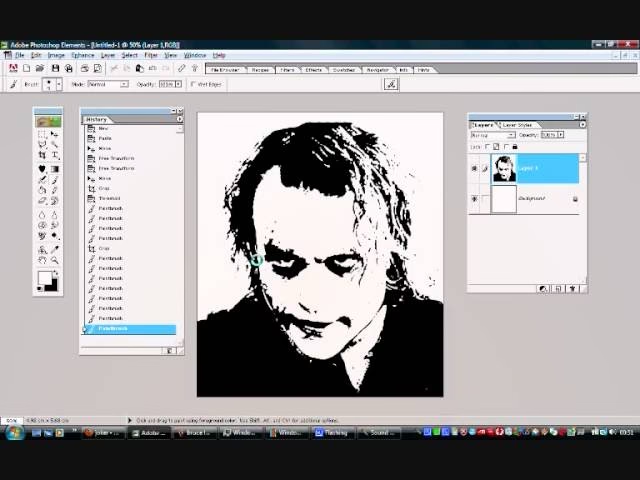
Efter at have anvendt Tærskel, vil dit billede sandsynligvis stadig indeholde uønskede detaljer, især i baggrunden, eller områder, der ikke er helt solide. Nu er det tid til manuelt at rydde op og forfine billedet. Brug Pensel-værktøjet (B) til dette formål.
Ryd op i baggrunden
Vælg Pensel-værktøjet og sæt forgrundsfarven til hvid. Brug en stor pensel til hurtigt at male over og fjerne store områder af sort, som du ikke ønsker skal være en del af din skabelon, f.eks. en rodet baggrund. Vær forsigtig, så du ikke sletter vigtige sorte områder.
Forstærk sorte områder
Skift forgrundsfarven til sort. Brug penslen til at fylde eventuelle hvide huller i de sorte områder, som skal være solide. Dette sikrer, at de sorte områder, der skal skæres væk, er helt sammenhængende. Du kan justere størrelsen på penslen efter behov for at arbejde med både store områder og mindre detaljer.
Beskæring
Hvis der er store sektioner af billedet, du slet ikke har brug for, kan du bruge Beskæringsværktøjet (C) til hurtigt at fjerne dem. Dette kan gøre det lettere at fokusere på de vigtigste dele af billedet.
Trin 3: Forbind 'Øer' af hvidt
Et af de mest kritiske trin, når du laver en skabelon, er at sikre, at alle de hvide områder, der skal bevares (altså ikke skæres væk), er forbundet. Tænk på det som øer af hvidt i et hav af sort. Når du skærer de sorte områder væk, vil isolerede hvide 'øer' falde ud. For at forhindre dette skal alle hvide områder, du vil beholde, være forbundet til kanten af billedet eller til andre hvide områder, der i sidste ende er forbundet til kanten.
Brug den hvide Pensel igen til at tegne små broer eller forbindelser mellem de hvide 'øer' og det omgivende hvide område eller kanten. Overvej skabelonens styrke, når den er skåret ud. For tynde forbindelser kan let knække. Skab robuste forbindelser, hvor det er nødvendigt, for at bevare skabelonens struktur og holdbarhed under brug.
Trin 4: Anvend Udklip-filteret
For at gøre din skabelon endnu lettere at skære ud, især hvis billedet stadig har mange bløde kurver og fine detaljer, kan du anvende et filter, der simplificerer kanterne. Photoshop har et 'Udklip'-filter (Cutout), der er perfekt til dette.
Gå til 'Filter' > 'Kunstnerisk' > 'Udklip'. Bemærk: I nyere versioner af Photoshop (CS6 og opefter) skal du muligvis aktivere visningen af alle filtergallerigrupper. Dette gøres under 'Rediger' > 'Indstillinger' > 'Plugins' ved at markere 'Vis alle filtergallerigrupper og navne'.
Justering af Udklip-filterets indstillinger
Når Udklip-filteret er åbent, vil du se flere skydere, der påvirker, hvordan filteret behandler billedet. De vigtigste for skabelonfremstilling er typisk 'Antal niveauer' (som bestemmer antallet af farver, men da vi arbejder med sort/hvid, er den mindre relevant her, sæt den til 2), 'Kantens enkelhed' (Edge Simplicity) og 'Kantens nøjagtighed' (Edge Fidelity). Skyderen 'Kantens enkelhed' er særligt nyttig, da den simplificerer kanterne og gør dem mere lige eller polygonale, hvilket gør dem lettere at skære med en kniv. Juster disse skydere, indtil du opnår et resultat, hvor linjerne er så enkle som muligt uden at miste de genkendelige former i din skabelon.
Trin 5: Sidste Gennemgang
Før du printer, er det altafgørende at give din skabelon en grundig sidste gennemgang. Zoom ind og panorer rundt i billedet for at tjekke for:
- Uforbundne hvide 'øer', der vil falde ud ved udskæring.
- Uønskede sorte detaljer, der stadig er tilbage.
- Områder, der er for tynde eller skrøbelige, og som kan knække under brug.
Du kan bruge Pensel-værktøjet igen til at foretage de sidste rettelser, tilføje flere forbindelser eller fjerne små fejl. Husk, at små, uvedkommende linjer eller prikker i de sorte områder normalt ikke er et problem, da du blot kan ignorere dem, når du skærer.
Trin 6: Print din Skabelon
Når du er helt tilfreds med dit digitale design, er det tid til at printe. For at din skabelon skal være holdbar, er det bedst at printe den på tykt papir, karton eller endda specialpapir til stencils. Gå til 'Filer' > 'Print'.
I printindstillingerne kan du justere størrelsen, så den passer til dit projekt. Overvej at printe i gråtoner i stedet for ren sort. Dette kan spare blæk, og de grå områder er stadig nemme at skære efter. Sørg for, at billedet fylder siden korrekt, eller print i den ønskede skala.
Trin 7: Skær din Skabelon ud
Nu kommer det manuelle arbejde! Med din udskrevne skabelon i hånden er det tid til at skære de sorte områder væk. Den bedste måde at gøre dette på er med en hobbykniv eller skalpel på et skæremåtte. En saks kan bruges til store, simple områder, men en præcisionskniv giver dig mulighed for at håndtere finere detaljer.
Skær forsigtigt langs kanterne af alle de sorte områder. Vær særlig opmærksom på de forbindelser, du lavede mellem de hvide 'øer'. Klip ikke disse forbindelser over! Når du er færdig med at skære alle de sorte områder væk, skal kun de hvide dele af billedet være tilbage, omgivet af tomme rum, hvor de sorte områder var.
Tips til den Perfekte Skabelon
- Vælg det rette billede: Som nævnt er billeder med klar kontrast og færre mellemtonegrå nuancer nemmere at arbejde med. Portrætter, logoer eller simple grafiske elementer fungerer ofte godt.
- Arbejd i høj opløsning: Start med et billede i høj opløsning. Dette giver dig flere pixeldata at arbejde med og resulterer i en skarpere skabelon, især hvis du planlægger at printe den stor.
- Gem dit arbejde: Gem dit Photoshop-dokument (.psd) undervejs. Dette giver dig mulighed for at vende tilbage og foretage ændringer, hvis du ikke er tilfreds med resultatet efter print eller udskæring.
- Øvelse gør mester: Dine første skabeloner bliver måske ikke perfekte. Bliv ved med at øve dig, prøv forskellige billeder og justeringsindstillinger.
- Overvej flere lag: For mere komplekse billeder kan du overveje at lave en flerlags skabelon, hvor forskellige farver eller detaljer skæres ud på separate ark og påføres i lag. Dette er mere avanceret, men åbner for endnu flere muligheder.
Ofte Stillede Spørgsmål
Q: Hvilken type billede er bedst egnet til en skabelon?
A: Billeder med høj kontrast og klare former fungerer bedst. Tænk på silhuetter eller tegneserieagtige billeder. Fotos med mange fine detaljer og bløde overgange er sværere at konvertere til en simpel sort-hvid skabelon.
Q: Kan jeg lave en farveskabelon?
A: En grundlæggende skabelon er typisk sort-hvid, hvor de sorte områder repræsenterer de områder, der skal have farve. For at skabe et flerfarvet resultat skal du lave separate skabeloner for hver farve og påføre dem i lag. Dette kræver mere planlægning og præcision.
Q: Mit billede bliver for rodet efter Tærskel. Hvad gør jeg?
A: Juster Tærskel-skyderen. Træk den mod venstre for at reducere mængden af sort og simplificere billedet. Du skal muligvis acceptere at miste nogle detaljer for at få en brugbar skabelon. Manuel oprydning med penslen er også afgørende her.
Q: Hvordan sikrer jeg, at min skabelon holder under brug?
A: Print på tykt, holdbart materiale som karton eller specialiseret stencilmateriale. Sørg for, at alle de hvide områder, der skal bevares, er godt forbundet med hinanden eller kanten af skabelonen, især ved tynde punkter.
Q: Hvad er forskellen på Tærskel og Udklip-filteret?
A: Tærskel konverterer billedet til rent sort og hvidt baseret på lysstyrke. Udklip-filteret simplificerer de eksisterende kanter (sorte og hvide i dit tilfælde) ved at gøre dem mere lige og polygonale, hvilket gør dem lettere at skære ud manuelt.
Med disse trin og tips er du godt på vej til at skabe dine egne fantastiske skabeloner i Photoshop. Det er en sjov og givende proces, der åbner dørene til mange kreative projekter. God fornøjelse med at omdanne dine billeder til skabelon-mesterværker!
Hvis du vil læse andre artikler, der ligner Lav din egen skabelon i Photoshop, kan du besøge kategorien Fotografi.