

Lagmaskering er en af de mest kraftfulde og uundværlige funktioner i Adobe Photoshop. Det åbner op for et utal af kreative muligheder og giver dig en hidtil uset fleksibilitet i din billedredigering. Uanset om du ønsker at kombinere flere billeder til én harmonisk scene, fjerne uønskede objekter eller personer, eller blot foretage præcise justeringer på specifikke dele af dit billede, er lagmasker værktøjet til opgaven. I denne artikel vil vi udforske, hvad lagmasker er, hvorfor de er så vigtige, og ikke mindst, hvordan du bruger dem til at skjule – altså fjerne – områder af dine billeder.
Forestil dig, at du har taget et fantastisk landskabsbillede, men himlen er kedelig, eller måske er der en person i baggrunden, du ønsker at fjerne diskret. Med lagmasker kan du blande en ny, dramatisk himmel ind eller slette personen uden permanent at ændre det originale billede. Dette er kernen i lagmaskers magi: de muliggør ikke-destruktiv redigering, hvilket betyder, at du altid kan vende tilbage og justere dine valg uden at miste noget.
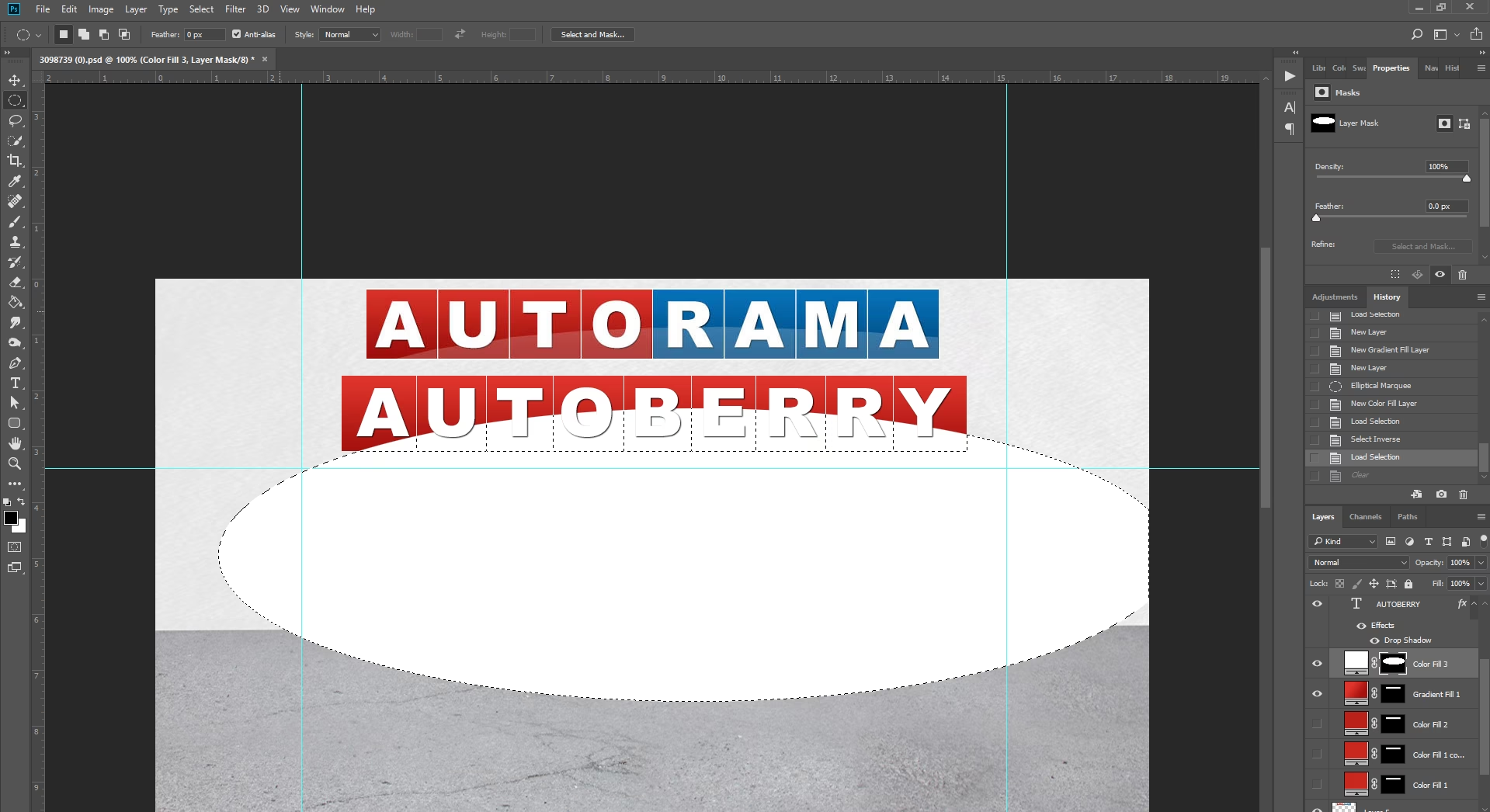
Hvad er lagmasker?
Grundlæggende handler lag i Photoshop om at stable billeder eller justeringer oven på hinanden. Lagmasker er knyttet til et specifikt lag og bestemmer, hvilke dele af det lag der er synlige, og hvilke der er skjulte. Tænk på en lagmaske som en skabelon eller et filter, du lægger oven på dit lag. Denne skabelon er malet med farverne sort, hvid og forskellige nuancer af grå.
- Hvid på masken afslører indholdet af det tilhørende lag. Hvis hele masken er hvid, er hele laget synligt.
- Sort på masken skjuler indholdet af det tilhørende lag. Hvis hele masken er sort, er hele laget usynligt.
- Grå på masken gør indholdet af det tilhørende lag delvist synligt – det styrer gennemsigtighed. Jo mørkere gråtonen er (tættere på sort), desto mere skjules laget; jo lysere gråtonen er (tættere på hvid), desto mere afsløres laget.
Denne simple sort/hvid/grå logik er fundamentet for al lagmaskering. Ved at male på masken med en pensel (eller bruge andre værktøjer, der modificerer maskens pixelværdier) kan du præcist styre gennemsigtigheden af dit lag, område for område.
Hvorfor bruge lagmasker frem for viskelæderet?
Nybegyndere spørger ofte, hvorfor de skal bruge lagmasker, når viskelæderet (Eraser Tool) tilsyneladende kan gøre det samme – fjerne dele af et billede. Forskellen er monumental og afgørende for en professionel og fleksibel arbejdsgang. At bruge viskelæderet er en destruktiv handling. Når du sletter pixel med viskelæderet, er de væk for altid (medmindre du straks fortryder handlingen). Hvis du senere beslutter, at du slettede for meget, eller at du faktisk havde brug for de pixel, du slettede, er der ingen vej tilbage.
Lagmasker, derimod, skjuler kun pixel. De sletter dem ikke permanent. Det betyder:
- Fleksibilitet: Du kan til enhver tid skifte mening. Har du malet sort for at skjule et område? Mal over det med hvidt for at få det tilbage. Har du malet for meget med hvidt? Mal over det med sort for at skjule det igen. Det er en evig proces af forfinelse.
- Præcision: Du kan nemt justere gennemsigtigheden med gråtoner, hvilket er umuligt med viskelæderet, der kun sletter helt eller delvist (baseret på dets indstillinger, men ikke med den fine kontrol, som en maske tilbyder).
- Bedre overblik: Lagmasken vises som en miniature ved siden af dit lag i lagpanelet. Du kan hurtigt se, hvilke områder der er maskeret (sorte), og hvilke der er synlige (hvide), hvilket giver et klart visuelt overblik over dine ændringer.
- Genbrugelighed: En lagmaske kan duplikeres og anvendes på andre lag, hvilket sparer tid, hvis du har brug for den samme maskeringseffekt flere steder.
Kort sagt, lagmasker giver dig kontrol, fleksibilitet og mulighed for at bevare dit originale billedmateriale, hvilket er essentielt i enhver seriøs billedbehandlingsproces.
Sådan fjerner du områder med lagmasker i Photoshop
Nu til kernen: hvordan bruger du en lagmaske til at skjule eller 'fjerne' et område af dit lag? Processen er ligetil, men kræver forståelse for sort/hvid/grå princippet.
Følg disse trin:
- Vælg det lag: Klik på det lag i lagpanelet, som du ønsker at maskere. Det kan være et billedlag, et justeringslag, et tekstlag osv.
- Tilføj en lagmaske: Nederst i lagpanelet finder du et ikon, der ligner et rektangel med en cirkel indeni. Klik på dette ikon. En hvid miniature vil nu dukke op ved siden af dit valgte lag. Dette er din lagmaske. Fordi masken er hvid som standard, er hele dit lag synligt.
- Vælg Pensel-værktøjet: Vælg Pensel-værktøjet (Brush Tool) i værktøjslinjen (genvej: B).
- Sæt forgrundsfarven til sort: For at skjule områder skal du male på masken med sort. Sørg for, at din forgrundsfarve i værktøjslinjen er sat til sort. Du kan hurtigt skifte mellem sort og hvid ved at trykke på 'X' på tastaturet, eller trykke 'D' for at nulstille til standard sort/hvid.
- Mal på masken for at skjule: Sørg for, at lagmaske-miniaturen er valgt (der skal være en tynd kant omkring den). Begynd nu at male over de områder på dit billede, som du ønsker at skjule på det valgte lag. Mens du maler, vil du se, at indholdet på dette lag forsvinder i de områder, du maler sort. Samtidig vil du se de sorte streger dukke op på lagmaske-miniaturen i lagpanelet.
- Mal med hvidt for at afsløre: Hvis du ved et uheld har skjult for meget, eller du ønsker at bringe et område tilbage, skal du blot skifte din forgrundsfarve til hvid (tryk 'X') og male over det samme område igen. De pixel, der tidligere var skjult af sort, vil nu blive synlige igen, da du maler hvidt på masken.
- Mal med gråt for gennemsigtighed: Hvis du ønsker, at et område skal være delvist gennemsigtigt, skal du vælge en grå farve som din forgrundsfarve. Jo mørkere grå, desto mere skjult; jo lysere grå, desto mere synligt. Dette er perfekt til at blande billeder naturligt sammen eller skabe bløde overgange.
Ved at skifte mellem sort, hvid og grå på din lagmaske kan du med stor præcision styre, hvilke dele af dit lag der bidrager til det endelige billede, og hvor gennemsigtige de skal være. Dette er den grundlæggende teknik til at 'fjerne' områder med lagmasker.
Arbejde med markeringer og lagmasker
En meget effektiv måde at oprette en indledende maske på er at starte med en markering (selection). Hvis du allerede har et område markeret i dit billede ved hjælp af værktøjer som Tryllestaven (Magic Wand), Lasso, Markeringsrammer (Marquee Tools) eller mere avancerede teknikker, kan du oprette en maske direkte fra denne markering.
- Opret maske fra markering (afslør markeret område): Lav din markering. Klik derefter på ikonet 'Tilføj lagmaske' i lagpanelet. Photoshop vil automatisk oprette en maske, hvor det markerede område er hvidt (synligt), og alt uden for markeringen er sort (skjult).
- Opret maske fra markering (skjul markeret område): Hvis du i stedet ønsker at skjule det område, du har markeret, skal du holde 'Alt' (Windows) eller 'Option' (Mac) nede, mens du klikker på ikonet 'Tilføj lagmaske'. Masken vil nu blive oprettet, så det markerede område er sort (skjult), og alt udenfor er hvidt (synligt).
At starte med en præcis markering kan spare dig for meget tid, især når du arbejder med komplekse former eller objekter.
Praktiske Genveje til Lagmasker
At mestre genveje er nøglen til en hurtigere og mere effektiv arbejdsgang i Photoshop. Her er nogle nyttige genveje relateret til lagmasker:
- Tilføj lagmaske (standard, fuld hvid): Klik på ikonet 'Tilføj lagmaske'.
- Tilføj lagmaske (inverteret, fuld sort): Hold 'Alt' (Windows) eller 'Option' (Mac) nede, mens du klikker på ikonet 'Tilføj lagmaske'.
- Tilføj lagmaske fra markering (afslør markering): Lav markeringen, klik på ikonet 'Tilføj lagmaske'.
- Tilføj lagmaske fra markering (skjul markering): Lav markeringen, hold 'Alt' (Windows) eller 'Option' (Mac) nede, mens du klikker på ikonet 'Tilføj lagmaske'.
- Deaktiver/Aktiver lagmaske midlertidigt: Hold 'Shift' nede, mens du klikker på lagmaske-miniaturen. Et rødt kryds vises over masken, og laget vises uden maskering. Hold 'Shift' og klik igen for at genaktivere.
- Vis kun lagmasken (som et gråtonebillede): Hold 'Alt' (Windows) eller 'Option' (Mac) nede, mens du klikker på lagmaske-miniaturen. Hele dit dokumentvindue viser nu kun masken i sort/hvid/grå. Hold 'Alt'/'Option' og klik igen for at vende tilbage til billedvisningen.
- Kopier en lagmaske: Hold 'Alt' (Windows) eller 'Option' (Mac) nede, klik og træk lagmaske-miniaturen fra et lag til et andet lag.
- Flyt en lagmaske (uden at kopiere): Klik og træk lagmaske-miniaturen fra et lag til et andet lag (uden at holde Alt/Option nede).
- Inverter lagmaske (sort bliver hvid og omvendt): Vælg lagmasken (klik på dens miniature), og tryk derefter 'Ctrl + I' (Windows) eller 'Command + I' (Mac).
- Slet lagmaske: Højreklik på lagmaske-miniaturen og vælg 'Delete Layer Mask' (Slet lagmaske) fra kontekstmenuen. Alternativt kan du klikke og trække maske-miniaturen til papirkurvsikonet nederst i lagpanelet.
Disse genveje kan drastisk forbedre din hastighed, når du arbejder med lagmasker.
Avancerede teknikker og overvejelser
Når du bliver mere komfortabel med lagmasker, kan du begynde at udforske mere avancerede anvendelser:
- Maskering med gradienter: Brug Gradient-værktøjet på masken for at skabe bløde, lineære eller radiale overgange mellem synlige og skjulte områder. Dette er fantastisk til at blande himmel eller teksturer ind.
- Maskering med teksturer eller mønstre: Du kan fylde din maske med en tekstur eller et mønster for at skabe interessante effekter, hvor lagets synlighed følger teksturens lysstyrkeværdier.
- Justeringer via masken: Du kan anvende justeringer (som Niveauer eller Kurver) direkte på lagmasken for at finjustere overgangene mellem sort, hvid og grå, hvilket giver endnu mere kontrol over gennemsigtigheden.
- Brug af penselindstillinger: Variér penselspidsens hårdhed (Hardness) for at skabe skarpe (hård pensel, 100% Hardness) eller bløde (blød pensel, 0% Hardness) kanter på din maske. Juster penselens Opacity (Gennemsigtighed) og Flow for at opbygge maskeeffekten gradvist.
Lagmasker er ikke begrænset til blot at skjule og afsløre. De er et dynamisk værktøj, der kan modificeres på utallige måder for at opnå præcis den effekt, du ønsker.
Ofte Stillede Spørgsmål om Lagmasker
Her er svar på nogle almindelige spørgsmål, der opstår, når man arbejder med lagmasker:
Hvad er forskellen på en lagmaske og en vektormaske?
En lagmaske er pixelbaseret (et rasterbillede i gråtoner), mens en vektormaske er baseret på vektorkurver (stier). Vektormasker er ideelle til at skabe masker med skarpe, rene kanter, der nemt kan skaleres uden tab af kvalitet, f.eks. til at maskere objekter med veldefinerede silhuetter.
Kan jeg have flere masker på ét lag?
Nej, et standard lag kan kun have én lagmaske (pixelbaseret) og eventuelt én vektormaske. Du kan dog opnå lignende effekter ved at gruppere lag og anvende en maske på gruppen, eller ved at kombinere maske-effekter ved hjælp af avancerede teknikker.
Hvordan kopierer jeg en maske til et andet dokument?
Du kan kopiere en lagmaske mellem dokumenter ved at trække maske-miniaturen fra lagpanelet i det ene dokument over i vinduet for det andet dokument, og derefter slippe den på det ønskede lag.
Hvad gør jeg, hvis min pensel ikke maler på masken?
Tjek følgende: 1) Er lagmaske-miniaturen valgt i lagpanelet (har den en kant omkring sig)? 2) Er din forgrundsfarve sat til sort, hvid eller grå? 3) Er lagets blandingsindstilling (Blend Mode) og penselindstillinger (Opacity, Flow) korrekte? 4) Arbejder du i den rigtige farvetilstand (RGB, CMYK osv. – masker fungerer i gråtoner)?
Kan jeg redigere billedet, mens jeg ser masken?
Ja, når du ser masken ved at holde Alt/Option nede og klikke på maske-miniaturen, kan du stadig male på masken. Du redigerer altså masken, mens du ser dens gråtoneværter, hvilket kan give mere præcision.
Konklusion
Lagmasker er en fundamental teknik i Photoshop, der transformerer din måde at redigere billeder på. Ved at forstå principperne bag sort, hvid og grå, og hvordan de styrer synligheden af dit lag, får du kontrol over dine kreative processer, der er langt ud over, hvad destruktive værktøjer som viskelæderet kan tilbyde. Evnen til nemt at skjule og afsløre områder, justere gennemsigtighed og rette fejl uden permanent tab af information gør lagmasker uundværlige for alt fra simpel billedretouchering til kompleks fotomanipulation og komposition. Øv dig i at bruge penslen med forskellige farver og hårdheder på masken, eksperimenter med markeringer, og integrer genvejene i din arbejdsgang. Når du først mestrer lagmasker, vil du opdage en helt ny verden af muligheder i din billedredigering i Photoshop.
Hvis du vil læse andre artikler, der ligner Fjern områder i Photoshop med lagmasker, kan du besøge kategorien Redigering.