

Når man arbejder med visuelle projekter, hvad enten det er stillbilleder eller video, spiller lyden ofte en afgørende rolle for den samlede oplevelse. Selvom Adobe Photoshop primært er kendt som et billedredigeringsprogram, indeholder det også funktioner til video og tidslinjebaseret arbejde, hvilket inkluderer grundlæggende lydhåndtering. En vigtig del af at skabe en poleret video er at sikre jævne lydovergange. Dette inkluderer ofte at justere lydstyrken og anvende fade ind eller fade ud effekter for at undgå pludselige starter eller stop på lydspor.
I denne artikel vil vi dykke ned i, hvordan du specifikt kan anvende fade ud effekten på dine lydspor direkte i Adobe Photoshop ved hjælp af programmets tidslinjepanel. Vi vil udforske, hvor du finder de nødvendige indstillinger, og hvordan du bruger dem til at forbedre lydkvaliteten i dine videoprojekter. Fokus vil være på de muligheder, der er tilgængelige via lydindstillingsvinduet i tidslinjen, og hvordan du kan bruge dem til at skabe en mere professionel lydside.

Lyd i Photoshop Tidslinjen
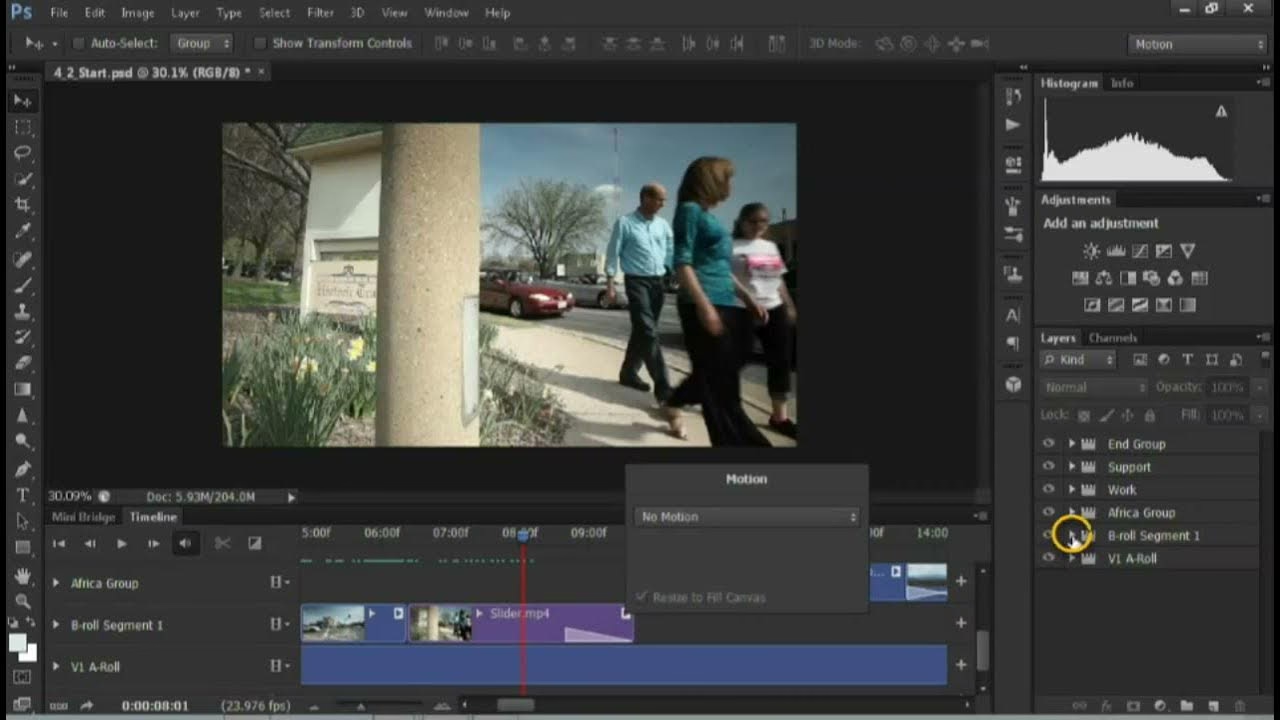
Photoshop tilbyder et Tidslinje panel, som giver brugerne mulighed for at oprette animationer og redigere videoklip. Når du importerer videofiler eller opretter videoindhold i Photoshop, vil tilhørende lydspor typisk blive vist på dette panel. Hvert lydspor repræsenteres ofte af en grøn bjælke, der løber parallelt med de visuelle lag. Dette Lydspor er dit primære interface for grundlæggende lydjusteringer i Photoshop, og det er herfra, du starter processen med at kontrollere din lyd.
At have lyden synlig og tilgængelig på tidslinjen er fundamentalt for enhver form for lydredigering, selv i et program som Photoshop, hvor lydfunktionerne er mere begrænsede sammenlignet med dedikerede lyd- eller videoredigeringsprogrammer som Adobe Audition eller Premiere Pro. Ikke desto mindre er de tilgængelige værktøjer, såsom justering af lydstyrke og anvendelse af fade-effekter, essentielle for at give dine videoer et mere professionelt præg og sikre, at lyden komplementerer det visuelle indhold på den bedst mulige måde.
Adgang til Lydindstillinger
For at kunne justere lyden på et specifikt Lydspor i Photoshop Tidslinje panelet, skal du have adgang til lydindstillingerne for netop dette spor. Dette gøres via en simpel interaktion med lydsporet i tidslinjen. Der er to primære måder at åbne lydindstillingsvinduet på, baseret på den information vi har til rådighed:
- Klik på den lille pil, der sidder til højre for det grønne Lydspor navn eller bjælke i Tidslinje panelet. Denne pil indikerer, at der er yderligere indstillinger eller egenskaber tilgængelige for sporet, og et klik på den vil afsløre de relevante lydkontroller.
- Alternativt kan du højreklikke hvor som helst på selve det grønne Lydspor i Tidslinje panelet. Dette vil typisk åbne en kontekstmenu, hvorfra du kan vælge muligheden for at redigere lydindstillingerne for det valgte spor.
Begge metoder fører dig til det samme sted: et dedikeret vindue eller en sektion, ofte refereret til som Lydvinduet, hvor du kan foretage justeringer på det valgte lydspor. Dette vindue er porten til at kontrollere lydstyrken og anvende fade-effekter, og det er her, al magien sker, når det kommer til at forme lyden i din Photoshop-tidslinje.
Lydvinduet: Lydstyrke og Fade
Når du har fulgt et af trinene beskrevet ovenfor for at åbne lydindstillingerne for dit Lydspor, vil du blive præsenteret for et Lydvinduet. Ifølge den tilgængelige information er de primære justeringer, du kan foretage i dette vindue, relateret til Lydstyrke og Fade. Disse to indstillinger er fundamentale for at kunne forme, hvordan dit lydspor præsenteres i videoen.
Indstillingen for Lydstyrke giver dig mulighed for at kontrollere, hvor højt lydsporet afspilles. Dette er afgørende for at balancere lyden i din video, sikre at musik ikke overdøver tale, eller at lydeffekter har den ønskede intensitet. Du kan typisk justere lydstyrken ved hjælp af en skyder eller ved at indtaste en numerisk værdi for at opnå præcis den ønskede lydstyrke for hele sporet. Korrekt lydstyrkebalancering er nøglen til en behagelig lytteoplevelse.
Ud over Lydstyrke finder du også mulighederne for at Fade ind og Fade ud. En fade-effekt ændrer gradvist lydstyrken over tid. Fade ind øger lydstyrken gradvist fra stilhed til fuld volumen i starten af et klip eller en sektion, hvilket skaber en blød og behagelig start. Omvendt reducerer Fade ud gradvist lydstyrken fra fuld volumen til stilhed i slutningen af et klip eller en sektion, hvilket sikrer en blød og naturlig afslutning.
Kunsten at Fade Ud
At anvende en Fade ud effekt er en almindelig og effektiv teknik inden for lydredigering. Formålet er at skabe en blød overgang, når et lydspor skal slutte. Dette kan være musik, der skal tone ud i slutningen af en scene, baggrundsstøj der skal forsvinde, eller en stemmeoptagelse der afsluttes. En pludselig afbrydelse af lyden, kendt som et 'hårdt klip', kan virke abrupt, forstyrrende og uharmonisk for lytteren, og det kan underminere det visuelle indhold.

Ved at bruge Fade ud funktionen i Lydvinduet i Photoshop, kan du definere, at lydstyrken på dit Lydspor gradvist skal aftage. Selvom den specifikke metode til at kontrollere varigheden eller formen på fadet (f.eks. lineært eller kurvet) ikke er detaljeret i den tilgængelige information, er selve muligheden for at aktivere og indstille en Fade ud effekt til stede og let tilgængelig. Dette giver dig et grundlæggende, men vigtigt værktøj til at afslutte dine lydspor elegant og professionelt.
Forestil dig en video, hvor musikken pludselig stopper brat. Kontrasten til en video, hvor musikken langsomt og jævnt fader ud, er markant. Fade ud skaber en følelse af afrunding og kan hjælpe med at lede lytterens opmærksomhed mod den næste lydkilde, stilheden, eller simpelthen markere slutningen på en sektion eller hele videoen. Det er en subtil, men kraftfuld effekt, der bidrager væsentligt til den samlede lydmæssige polering af dit projekt.
Anvendelse af Fade Ind
På samme måde som Fade ud bruges til at afslutte lydspor, bruges Fade ind til at starte dem blødt. I stedet for at lyden starter med fuld styrke med det samme, øges volumen gradvist fra stilhed. Dette er nyttigt i starten af et musiknummer, i begyndelsen af en scene, når musikken skal starte efter en periode med stilhed eller tale, eller for at introducere lydeffekter på en mindre påtrængende måde.
Muligheden for at Fade ind er også tilgængelig i Lydvinduet sammen med indstillingen for Fade ud og Lydstyrke. Ved at anvende en Fade ind effekt kan du gøre starten på dine lydspor mindre abrupt og mere behagelig for lytteren. Dette bidrager til en mere professionel og flydende lydside i dine Photoshop videoer, og det kan hjælpe med at trække seeren/lytteren ind i indholdet på en naturlig måde fra begyndelsen.
Trin-for-Trin Guide
Her er en opsummering af de simple trin til at justere lydstyrke og anvende fade-effekter på et lydspor i Photoshop Tidslinje panelet, baseret på den tilgængelige information. Disse trin er nemme at følge og giver hurtig adgang til de grundlæggende lydkontroller:
- Åbn dit projekt med Tidslinje panelet synligt i Photoshop. Hvis panelet ikke er synligt, kan du typisk finde det under menuen 'Vindue'.
- Find det grønne Lydspor, du ønsker at redigere i Tidslinje panelet. Lydspor er normalt lette at identificere ved deres farve og placering under videosporene.
- Klik på den lille pil, der sidder til højre for lydsporets navn eller bjælke. Denne pil afslører de tilgængelige indstillinger.
- ELLER, som et alternativ til trin 3, kan du højreklikke hvor som helst på selve det grønne Lydspor i Tidslinje panelet for at åbne en kontekstmenu.
- Vælg muligheden for at åbne Lydvinduet fra enten pil-klikket eller højreklik-menuen.
- I det fremkomne Lydvinduet kan du nu indstille den overordnede Lydstyrke for sporet ved at justere den relevante kontrol (typisk en skyder).
- I det samme Lydvinduet finder du også mulighederne for at indstille/aktivere Fade ind og Fade ud effekter for det valgte spor. Vælg den ønskede fade-effekt baseret på, om du vil have en blød start eller slutning.
Disse syv enkle trin giver dig grundlæggende, men effektiv kontrol over lyden i dine Photoshop videoprojekter, specifikt med hensyn til volumen og overgange i starten og slutningen af dit lydspor. Ved at følge disse trin kan du hurtigt forbedre lydkvaliteten i dine kreationer.
Oversigt over Lydindstillinger i Photoshop
Baseret på informationen kan vi opsummere, hvilke grundlæggende lydjusteringer der er tilgængelige i Photoshop's Lydvinduet, som tilgås via Tidslinje panelet. Denne oversigt giver et klart billede af de værktøjer, du har til rådighed for at forme din lyd i Photoshop:
| Indstilling | Beskrivelse | Formål |
|---|---|---|
| Lydstyrke | Justerer den overordnede afspilningsvolumen for det specifikke lydspor. | At balancere lydniveauer mellem forskellige spor (f.eks. musik og tale) og sikre, at den samlede lyd er på et passende niveau. |
| Fade ind | Gradvist øger lydstyrken på sporet fra stilhed op til den indstillede volumen over en defineret periode. | At skabe en blød og naturlig start på et lydspor, undgå pludselige lydstarter, og introducere lyden behageligt for lytteren. |
| Fade ud | Gradvist reducerer lydstyrken på sporet fra den indstillede volumen ned til stilhed over en defineret periode. | At skabe en blød og elegant afslutning på et lydspor, undgå abrupte lydstop, og markere slutningen på en sektion eller video på en behagelig måde. |
Denne tabel illustrerer de kernefunktioner, der er tilgængelige i Lydvinduet. Selvom mulighederne er grundlæggende, er de essentielle for at lave basale lydjusteringer og forbedre den samlede kvalitet af dine videoprojekter i Photoshop.
Ofte Stillede Spørgsmål
- Kan jeg trimme lyd i Photoshop?
- Den tilgængelige information, som denne artikel bygger på, beskriver, hvordan man justerer lydstyrke og anvender fade ind/ud effekter via Lydvinduet i Tidslinje panelet. Den beskriver ikke muligheder for at trimme eller klippe i lydspor direkte i dette specifikke interface. For mere avancerede lydredigeringsopgaver, herunder præcis trimning af lydklip, vil dedikerede lyd- eller videoredigeringsprogrammer som Adobe Audition eller Adobe Premiere Pro typisk tilbyde et bredere og mere dybdegående sæt af funktioner.
- Hvordan fader jeg lyd ud i Photoshop?
- For at fade lyd ud i Photoshop skal du navigere til Tidslinje panelet, lokalisere det grønne Lydspor, du ønsker at redigere. Klik derefter på den lille pil, der sidder til højre for lydsporet (eller højreklik hvor som helst på selve sporet) for at åbne Lydvinduet. Inde i dette vindue finder du muligheden for at indstille og aktivere Fade ud effekten for det valgte spor.
- Hvor finder jeg lydindstillingerne for et spor i Photoshop?
- Lydindstillingerne for et specifikt lydspor i Photoshop findes ved at åbne Tidslinje panelet. Find det relevante grønne Lydspor og klik enten på den lille pil til højre for sporet, eller højreklik direkte på sporet. Dette vil åbne Lydvinduet, hvor du kan foretage dine justeringer.
- Hvilke specifikke lydjusteringer kan jeg lave i Photoshops Lydvindue?
- I Lydvinduet, som tilgås via Tidslinje panelet ved at interagere med et Lydspor, kan du indstille den overordnede Lydstyrke for sporet. Derudover kan du også anvende og indstille Fade ind og Fade ud effekter på sporet for at skabe bløde overgange i starten og slutningen.
- Er Photoshops lydredigeringsfunktioner tilstrækkelige til professionelt arbejde?
- Baseret på de beskrevne funktioner (justering af Lydstyrke, anvendelse af Fade ind og Fade ud) er Photoshops lydredigeringsfunktioner grundlæggende. De er designet til simple justeringer inden for programmets videoredigeringskontekst. For komplekse lydbehov, herunder multi-track redigering, effekter, præcis synkronisering og avanceret mixning, vil mere specialiserede programmer som Adobe Audition eller Premiere Pro være nødvendige og langt mere effektive værktøjer.
At mestre de grundlæggende lydværktøjer, som Photoshop stiller til rådighed – især hvordan man justerer Lydstyrke og anvender Fade ud (og Fade ind) effekter via Tidslinje panelet og Lydvinduet – er et vigtigt skridt mod at skabe mere professionelt udseende og lydende videoer. Selvom funktionerne er simple, kan korrekt anvendelse dramatisk forbedre seerens oplevelse ved at sikre jævne og behagelige lydovergange i dine projekter, der redigeres i Photoshop. Ved at bruge disse værktøjer effektivt kan du løfte kvaliteten af dine videokreationer betydeligt, selv med Photoshops grundlæggende lydkapaciteter.
Hvis du vil læse andre artikler, der ligner Styrk lyden i Photoshop: Fade ud, kan du besøge kategorien Redigering.