


Som fotograf handler det ikke kun om at fange det perfekte øjeblik; det handler også om at præsentere dit arbejde på den mest effektive og æstetiske måde. Typografi spiller en afgørende rolle i dette. Uanset om du tilføjer et vandmærke til dine billeder, designer et fotoalbum, laver grafik til sociale medier, eller forbereder en præsentation af dit portfolio, kan valget af den rigtige skrifttype forstærke dit budskab og komplementere din visuelle stil. Men for at kunne bruge den perfekte skrifttype skal du først have den installeret på din computer. Denne guide vil vise dig, hvordan du nemt tilføjer nye skrifttyper til dit system, så de bliver tilgængelige i din foretrukne fotoredigerings- og designsoftware.
Processen for at tilføje skrifttyper er heldigvis ligetil på både Windows og Mac operativsystemer. Når en skrifttype er korrekt installeret på systemniveau, vil de fleste programmer, der understøtter tekst – herunder populær fotorelateret software – automatisk genkende og gøre skrifttypen tilgængelig i deres skrifttypevælgere.
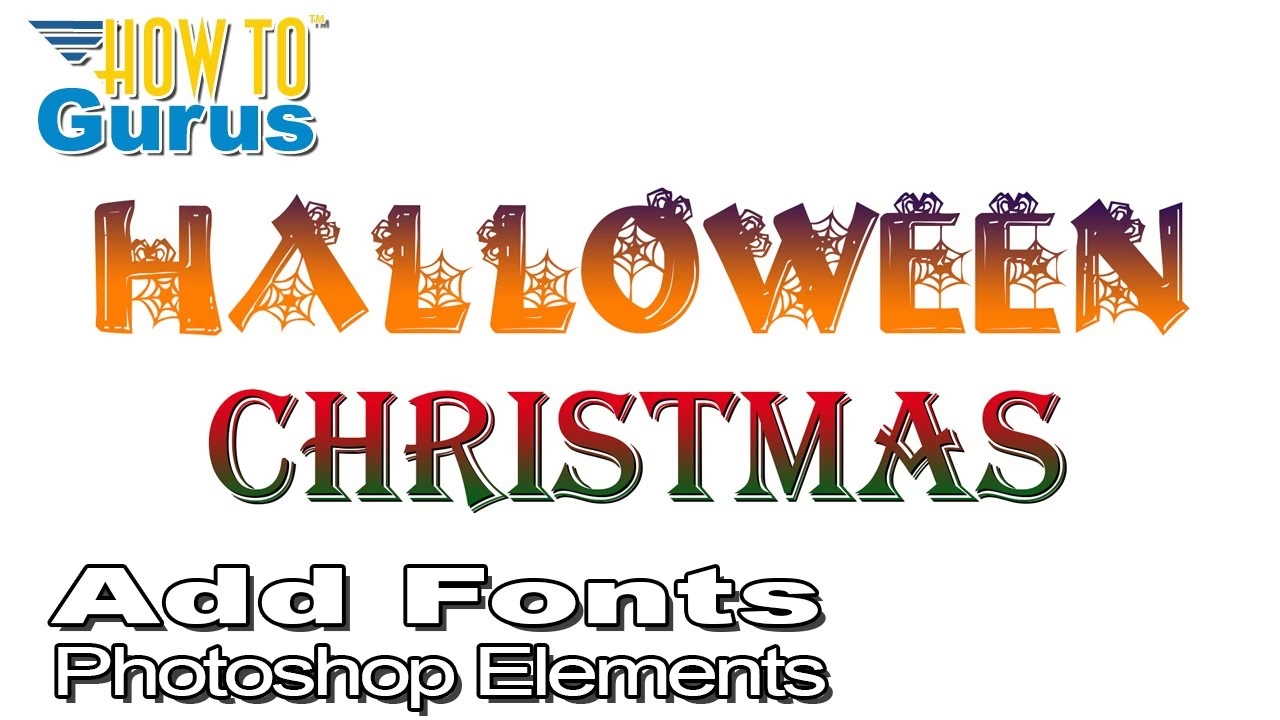
- Hvor Finder Man Skrifttyper?
- Sådan Tilføjer Du Skrifttyper på Windows
- Sådan Tilføjer Du Skrifttyper på Mac
- Valg af Skrifttype til Dine Fotoprojekter
- Typer af Skrifttyper og Deres Egenskaber
- Håndtering af Store Skrifttypebiblioteker
- Hvorfor Vises Mine Installerede Skrifttyper Ikke?
-
Ofte Stillede Spørgsmål
- Hvordan tilføjer jeg skrifttyper til min fotoredigeringssoftware?
- Hvilket skrifttypeformat er bedst, TTF eller OTF?
- Kan jeg bruge skrifttyper til vandmærker på mine billeder?
- Hvorfor ser en skrifttype forskellig ud på min computer og en andens?
- Kan jeg installere skrifttyper på min telefon eller tablet til brug i foto-apps?
- Afsluttende tanker
Hvor Finder Man Skrifttyper?
Før du kan installere en skrifttype, skal du naturligvis finde en, du kan lide. Der findes et utal af kilder til skrifttyper online, både gratis og betalte. Når du downloader skrifttyper, skal du altid sikre dig, at du henter dem fra troværdige kilder for at undgå potentielle sikkerhedsrisici. De mest almindelige filformater for skrifttyper er .TTF (TrueType Font) og .OTF (OpenType Font). Begge formater er bredt understøttet på moderne operativsystemer og i de fleste programmer.
Populære steder at finde skrifttyper inkluderer Google Fonts (gratis, open source), Adobe Fonts (inkluderet med Creative Cloud abonnementer), DaFont, Font Squirrel (primært gratis til kommerciel brug) og MyFonts (kommercielle skrifttyper). Husk altid at tjekke licensbetingelserne, især hvis du planlægger at bruge skrifttypen kommercielt.
Sådan Tilføjer Du Skrifttyper på Windows
At installere en ny skrifttype på et Windows-system er en hurtig proces, der gør skrifttypen tilgængelig for alle kompatible programmer, herunder din fotoredigeringssoftware.
Følg disse enkle trin:
- Download skrifttypen: Find den skrifttype, du ønsker, og download filen (.ttf eller .otf) til din computer. Gem den et sted, hvor du nemt kan finde den igen, f.eks. din 'Overførsler' mappe.
- Find skrifttypefilen: Naviger til den mappe, hvor du downloadede skrifttypefilen.
- Installer skrifttypen: Dobbeltklik på skrifttypefilen. Et lille vindue vil dukke op, der viser et eksempel på skrifttypen og spørger, om du vil installere den. Klik på knappen "Installer".
- Genstart programmer: For at sikre, at den nyinstallerede skrifttype vises i dine programmer, især fotoredigeringssoftware, kan det være nødvendigt at lukke og genåbne programmet. I nogle tilfælde kan det endda være nødvendigt at genstarte din computer, selvom dette er mindre almindeligt med moderne Windows-versioner.
Skrifttypen er nu installeret på dit Windows-system og bør være tilgængelig i programmer som Adobe Photoshop, Adobe Lightroom Classic (til visse moduler som Print eller Web), Affinity Photo, GIMP og mange andre.
Sådan Tilføjer Du Skrifttyper på Mac
Processen for at installere skrifttyper på macOS er lige så ligetil som på Windows.
Her er trinene:
- Download skrifttypen: Find og download den skrifttypefil (.ttf eller .otf), du ønsker, ligesom på Windows. Hvis filen er komprimeret (f.eks. i en .zip fil), skal du dekomprimere den først ved at dobbeltklikke på den komprimerede fil.
- Find skrifttypefilen: Gå til den mappe, hvor du har gemt skrifttypefilen efter download og dekomprimering.
- Installer skrifttypen: Dobbeltklik på skrifttypefilen. Dette åbner programmet "Font Book" (Skrifttypebog) og viser et eksempel på skrifttypen. Klik på knappen "Installer skrifttype" (Install Font) i det vindue, der popper op.
- Verificer installationen (valgfrit, men anbefalet): Font Book åbnes nu og tilføjer skrifttypen til dit bibliotek. Du kan rulle ned i listen over skrifttyper for at finde den, du lige har installeret, og sikre dig, at den vises korrekt. Font Book kan også tjekke for fejl i skrifttypefilen.
- Genstart programmer: Ligesom på Windows skal du lukke og genåbne din fotoredigeringssoftware for at den nyinstallerede skrifttype kan blive genkendt og vises i programmet.
Din nye skrifttype er nu installeret på din Mac og klar til brug i dine kreative programmer.
Valg af Skrifttype til Dine Fotoprojekter
Med adgang til et større udvalg af skrifttyper åbnes der mange kreative muligheder. Valget af skrifttype afhænger meget af projektets karakter og den følelse, du ønsker at formidle. Her er et par overvejelser:
- Vandmærker: Et vandmærke skal beskytte dit billede, men ikke distrahere for meget. En diskret, letlæselig skrifttype, ofte sans-serif, fungerer godt. Gennemsigtighed er også nøglen.
- Billedtekster og titler: Hvis du laver et fotoalbum eller en online galleri med titler, kan du bruge skrifttyper, der afspejler billedets stemning. En elegant script-skrifttype kan passe til bryllupsbilleder, mens en fed, moderne skrifttype kan fremhæve arkitektur. Læsbarhed er vigtig, især for længere billedtekster.
- Grafik til sociale medier: Her er der ofte mere plads til at lege med iøjnefaldende display-skrifttyper. Sørg dog for, at teksten står klart frem mod billedbaggrunden, og at skrifttypen passer til dit brand eller budskab.
- Portfolio og præsentationer: En ren, professionel skrifttype (som en god serif eller sans-serif) er ofte det bedste valg her for at sikre læsbarhed og et poleret udseende.
Overvej kontrasten mellem skrifttypen og baggrunden, størrelsen på teksten og den generelle komposition. For mange forskellige skrifttyper i ét design kan virke rodet; hold dig typisk til 1-3 komplementære skrifttyper.
Typer af Skrifttyper og Deres Egenskaber
At kende til de forskellige skrifttypekategorier kan hjælpe dig med at træffe bedre designbeslutninger i dine fotoprojekter.
Her er en simpel oversigt:
| Kategori | Beskrivelse | Typisk Anvendelse i Fotografi | Eksempler |
|---|---|---|---|
| Serif | Har små fødder eller 'serifs' i enderne af bogstaverne. Giver et traditionelt, seriøst, og autoritativt indtryk. God til længere tekst. | Albumtitler, klassiske porteføljer, formelle billedtekster. | Times New Roman, Georgia, Garamond |
| Sans-Serif | Mangler serifs ('sans' betyder 'uden' på fransk). Giver et rent, moderne, og minimalistisk indtryk. Meget læselig på skærme. | Vandmærker, billedtekster på web, moderne grafik, tekniske billeder. | Arial, Helvetica, Open Sans, Roboto |
| Script | Efterligner håndskrift eller kalligrafi. Kan være meget elegant eller afslappet. Bruges sparsomt til overskrifter eller accenter. | Bryllupsalbum, kunstneriske vandmærker, invitationsdesign. | Brush Script, Pacifico, Great Vibes |
| Display / Dekorativ | Designet til store størrelser (overskrifter, logoer). Meget karakteristiske og ofte svære at læse i mindre størrelser eller lange passager. | Overskrifter på plakater eller social media grafik, branding. | Impact, Lobster, Myeongjo |
Håndtering af Store Skrifttypebiblioteker
Efterhånden som du installerer flere og flere skrifttyper, kan dit skrifttypebibliotek vokse sig stort. Et meget stort bibliotek kan potentielt sløve dine programmer, da de skal indlæse information om hver skrifttype ved opstart. Både Windows og macOS har indbyggede værktøjer (Font Settings i Kontrolpanel/Indstillinger på Windows, Font Book på Mac) til at gennemse, deaktivere eller fjerne skrifttyper, du ikke bruger regelmæssigt. Overvej at deaktivere skrifttyper, du kun bruger sjældent, og genaktivere dem, når du har brug for dem. Dette kan hjælpe med at holde din software hurtig og din skrifttypevælger overskuelig.
Hvorfor Vises Mine Installerede Skrifttyper Ikke?
Det kan være frustrerende at installere en ny skrifttype og opdage, at den ikke dukker op i dit foretrukne fotoredigeringsprogram. Her er nogle almindelige årsager og løsninger:
- Programmet er ikke genstartet: Som nævnt tidligere skal de fleste programmer genstartes efter installation af nye skrifttyper for at de kan blive registreret. Prøv at lukke programmet helt (ikke bare minimere det) og åbne det igen.
- Fejl under installationen: Sørg for, at skrifttypen blev installeret korrekt. På Windows kan du tjekke mappen 'Skrifttyper' i Kontrolpanel (eller Indstillinger > Personlig tilpasning > Skrifttyper) for at se, om skrifttypen er på listen. På Mac skal du tjekke Font Book. Prøv eventuelt at installere skrifttypen igen.
- Beskadiget skrifttypefil: Skrifttypefilen, du downloadede, kan være beskadiget. Prøv at downloade filen igen fra den oprindelige kilde eller en alternativ troværdig kilde.
- Inkompatibilitet: Selvom det er sjældent med .ttf og .otf, kan der være skrifttypeformater, der ikke er fuldt ud kompatible med dit operativsystem eller specifikke programmer.
- Programspecifikke begrænsninger: Meget få programmer har begrænsninger på, hvilke skrifttyper de kan bruge, men det er en mulighed at overveje, hvis alt andet fejler.
- For mange skrifttyper installeret: I sjældne tilfælde kan et overvældende stort antal installerede skrifttyper forårsage problemer. Prøv at deaktivere nogle skrifttyper for at se, om det løser problemet.
Hvis problemet fortsætter, kan det hjælpe at genstarte hele computeren. Sørg også for, at både dit operativsystem og din fotoredigeringssoftware er opdateret til de nyeste versioner.
Ofte Stillede Spørgsmål
Her er svar på nogle hyppige spørgsmål relateret til skrifttyper og fotografi:
Hvordan tilføjer jeg skrifttyper til min fotoredigeringssoftware?
Du tilføjer skrifttyper til din fotoredigeringssoftware ved at installere dem på dit operativsystem (Windows eller Mac) som beskrevet ovenfor. Når skrifttypen er installeret på systemniveau, vil programmer som Photoshop, Lightroom (i relevante moduler) osv., der bruger systemets skrifttypebibliotek, automatisk få adgang til den, efter at programmet er genstartet.
Hvilket skrifttypeformat er bedst, TTF eller OTF?
Både TTF og OTF er moderne, skalerbare skrifttypeformater, der fungerer godt. OTF anses ofte for at være mere avanceret, da det kan indeholde flere avancerede typografiske funktioner (som ligaturer, alternative tegn) leveret af skrifttypedesigneren. For de fleste almindelige brugere og de fleste skrifttyper vil forskellen dog være minimal, og begge formater er fuldt anvendelige til fotoprojekter.
Kan jeg bruge skrifttyper til vandmærker på mine billeder?
Ja, absolut! Mange fotografer bruger deres navn eller logo gengivet med en bestemt skrifttype som vandmærke for at beskytte deres arbejde og fremme deres brand. Du kan gøre dette direkte i fotoredigeringsprogrammer ved at tilføje et tekstlag.
Hvorfor ser en skrifttype forskellig ud på min computer og en andens?
Hvis du deler et design eller et dokument, der bruger en specifik skrifttype, og modtageren ikke har den samme skrifttype installeret på sin computer, vil systemet eller programmet erstatte den med en standard- eller lignende skrifttype. Dette kaldes ofte 'font substitution' og kan ændre udseendet markant. I fotorelaterede projekter, hvor teksten ofte er en del af et billede (som et vandmærke eller tekst i en grafik), er dette normalt ikke et problem, da teksten er 'brændt ind' i billedet. Men hvis du deler redigerbare designfiler, skal du sikre dig, at modtageren har skrifttypen, eller at du konverterer teksten til konturer/vektorformer, før du deler.
Kan jeg installere skrifttyper på min telefon eller tablet til brug i foto-apps?
Mobiloperativsystemer som iOS og Android har mere begrænsede muligheder for installation af systemdækkende skrifttyper sammenlignet med desktop-operativsystemer. Nogle mobile foto- og design-apps kommer dog med deres egne indbyggede skrifttypebiblioteker, eller de understøtter installation af skrifttyper specifikt til brug i appen. Tjek de specifikke apps' funktioner.
Afsluttende tanker
At mestre kunsten at vælge og bruge skrifttyper er en værdifuld færdighed for enhver fotograf, der ønsker at tage sin visuelle præsentation til næste niveau. Ved nemt at kunne installere nye skrifttyper på dit Windows- eller Mac-system åbner du dørene til en verden af kreative muligheder, der kan forstærke dine billeders historier og give dit arbejde et unikt og professionelt præg. Eksperimenter med forskellige skrifttyper, find dem der bedst komplementerer din stil, og integrer dem problemfrit i din fotografiske workflow.
Hvis du vil læse andre artikler, der ligner Tilføj Skrifttyper til Din Fotografi Workflow, kan du besøge kategorien Fotografi.