
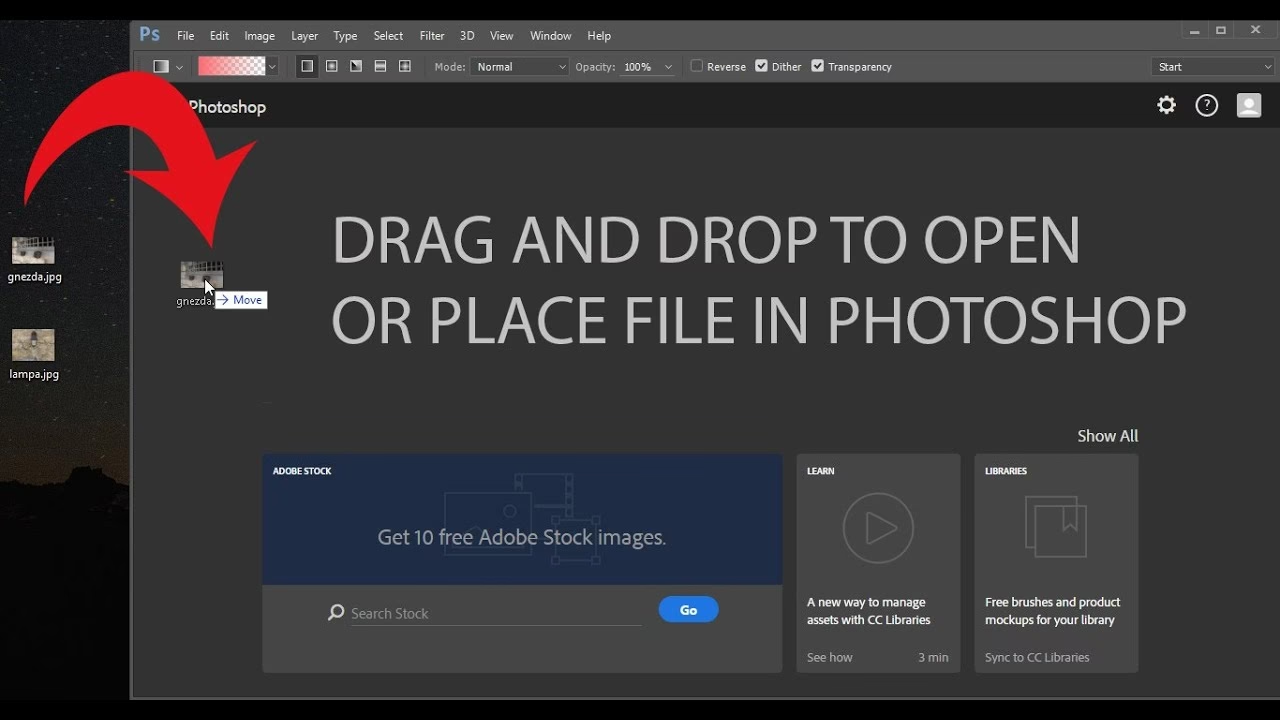

Træk og slip er en af de mest intuitive funktioner i moderne computerbrug. Det er en handling, der efterligner den måde, vi fysisk flytter objekter på i den virkelige verden, blot overført til den digitale sfære. For billeder er denne funktion utroligt praktisk, uanset om du skal organisere dine feriebilleder i mapper, indsætte et logo i et dokument eller gemme et billede fra internettet på din computer. I stedet for at bruge komplicerede menuer eller kopierings- og indsætningskommandoer, kan du med et simpelt museklik og en bevægelse udføre opgaven hurtigt og effektivt. Denne guide vil dykke ned i, hvordan du mestrer træk og slip-teknikken for billeder i forskellige situationer, så du kan spare tid og strømline din arbejdsgang.
At forstå, hvordan træk og slip fungerer, kan revolutionere den måde, du interagerer med dine filer og programmer på. Det er ikke kun en tidsbesparer, men også en metode, der minimerer risikoen for fejl, da du visuelt kan følge processen. Denne teknik er universel på tværs af de fleste operativsystemer som Windows og macOS, samt i mange applikationer og webbrowsere. Lad os udforske de forskellige scenarier, hvor træk og slip er din bedste ven, når det kommer til billeder.

Træk og slip billeder på din computer
Den mest almindelige brug af træk og slip er at flytte eller kopiere filer, herunder billeder, fra ét sted til et andet på din egen computer. Dette sker typisk inden for filhåndteringsprogrammer som Stifinder i Windows eller Finder på macOS. Processen er enkel og kræver kun din mus (eller pegefelt) og de vinduer, du arbejder med.
Først skal du åbne det vindue eller den mappe, der indeholder det billede eller de billeder, du ønsker at flytte eller kopiere. Dette kan være din 'Billeder'-mappe, en specifik projektmappe eller et downloadsted. Sørg for, at du kan se filikonet for billedet.
Dernæst skal du åbne det vindue eller den mappe, du vil flytte eller kopiere billedet til. Dette kan være en anden mappe på din harddisk, en mappe på en ekstern harddisk eller endda en mappe på et netværksdrev. Det er ofte nemmest at have begge mapper åbne side om side på din skærm, så du tydeligt kan se kilden og destinationen.
Nu kommer selve træk-og-slip-delen. Placer musemarkøren over det billede, du vil trække. Tryk og hold venstre museknap nede (på en standardmus) eller tryk og hold nede på dit pegefelt. Mens du holder knappen nede, bevæg musen. Du vil bemærke, at der følger et ikon, der repræsenterer billedet, med din markør. Dette er 'træk'-delen af processen.
Bevæg nu musen hen over det vindue eller den mappe, der er destinationen. Når markøren er over destinationsvinduet, vil du sandsynligvis se, at vinduet fremhæves, eller at der vises en indikator for, hvor billedet vil blive placeret. Slip nu venstre museknap. Dette er 'slip'-delen.
Hvad der sker, når du slipper, afhænger af, hvor kilden og destinationen er placeret. Hvis du trækker et billede fra én mappe til en anden på den samme harddisk, vil billedet som standard blive flyttet. Det forsvinder altså fra den oprindelige placering og dukker kun op på den nye. Hvis du derimod trækker et billede fra én harddisk (f.eks. din interne harddisk) til en anden harddisk (f.eks. et USB-drev), vil billedet som standard blive kopieret. I dette tilfælde vil billedet stadig være i den oprindelige mappe, og en kopi vil blive oprettet på den nye placering.
Du kan ofte styre, om handlingen skal være en flytning eller en kopiering ved at bruge modifikationstaster på dit tastatur, mens du trækker. På Windows kan du holde 'Ctrl'-tasten nede for at tvinge en kopiering (selv på samme drev) eller 'Shift'-tasten nede for at tvinge en flytning (selv mellem drev). På macOS kan du holde 'Option'-tasten nede for at tvinge en kopiering. Hold øje med markøren; den ændrer sig ofte for at indikere, om du er ved at flytte eller kopiere.
Træk og slip flere billeder
Træk og slip er ikke begrænset til et enkelt billede ad gangen. Du kan nemt vælge flere billeder i en mappe og trække dem samlet. For at vælge flere billeder, kan du enten:
- Klikke og trække en boks omkring de billeder, du vil vælge.
- Klikke på det første billede, holde 'Shift'-tasten nede, og klikke på det sidste billede i en sammenhængende række for at vælge dem alle.
- Klikke på det første billede, holde 'Ctrl'-tasten (Windows) eller 'Command'-tasten (macOS) nede, og klikke på individuelle billeder for at vælge dem enkeltvis.
Når du har valgt de ønskede billeder, placerer du musemarkøren over et af de valgte billeder, trykker og holder venstre museknap nede og trækker hele udvalget til destinationen, præcis som du ville gøre med et enkelt billede. Slip knappen, når du er over destinationsmappen.
Træk og slip billeder fra internettet
En anden utrolig nyttig anvendelse af træk og slip er at gemme billeder direkte fra en webside til din computer. Dette sparer dig for at højreklikke, vælge 'Gem billede som...' og navigere til en gemmeplacering. Processen er lige så enkel:
Find det billede på websiden, du ønsker at gemme. Klik og hold venstre museknap nede på billedet i webbrowseren. Træk billedet væk fra browseren og hen over dit skrivebord eller et åbent vindue med den mappe, hvor du vil gemme det. Slip museknappen. Billedet vil nu blive downloadet og gemt på det sted, du slap det.
Det er vigtigt at bemærke, at ikke alle billeder på alle hjemmesider kan trækkes og slippes på denne måde. Nogle hjemmesider bruger teknologier eller scripts, der forhindrer denne handling for at beskytte deres indhold. Derudover kan billeder, der er en del af baggrunden på en webside eller indlejret på komplekse måder, muligvis ikke trækkes direkte. Men for de fleste standardbilleder, der vises som <img>-elementer, fungerer denne teknik problemfrit i moderne browsere som Chrome, Firefox, Edge og Safari.
Træk og slip billeder mellem applikationer
Træk og slip er ikke kun for filhåndtering og webbrowsere; det er også en kraftfuld funktion til at overføre billeder mellem forskellige programmer. Forestil dig, at du finder et billede i din billedfremviser eller en mappe, og du vil indsætte det i et dokument, en e-mail eller et grafikprogram. I stedet for at kopiere og indsætte, kan du ofte trække og slippe.
Åbn det program, der viser billedet (f.eks. en billedfremviser, et filhåndteringsvindue eller en browser). Åbn også det program, du vil indsætte billedet i (f.eks. Word, Outlook, Photoshop). Sørg for, at begge programmer er synlige på din skærm, eventuelt side om side eller med destinationen synlig bag kildevinduet.
Klik og hold venstre museknap nede på billedet i kildeprogrammet. Træk billedet hen over vinduet i destinationsprogrammet. Slip museknappen på det sted i destinationsprogrammet, hvor du vil indsætte billedet. Programmet vil nu forsøge at indsætte billedet der.
Resultatet af at trække et billede ind i et andet program kan variere. I et tekstbehandlingsprogram som Microsoft Word vil billedet typisk blive indsat som et billede i dokumentet. I et e-mailprogram som Outlook vil billedet blive indsat i e-mailens brødtekst eller muligvis vedhæftet, afhængigt af programmet og hvor du slipper det. I et grafikprogram som Photoshop vil billedet ofte blive åbnet som et nyt lag eller et nyt dokument. Det er værd at eksperimentere for at se, hvordan dine foretrukne programmer håndterer træk og slip af billeder.
Denne metode er ofte hurtigere end at gemme billedet som en fil først og derefter indsætte det fra en menu inde i destinationsprogrammet. Det er en direkte genvej, der udnytter operativsystemets evne til at overføre data mellem forskellige kørende processer.
Tips og fejlfinding
Mens træk og slip er ligetil, kan der opstå situationer, hvor det ikke virker som forventet. Her er et par tips:
- Sørg for, at vinduerne er synlige: Du skal kunne se både kilden (hvor billedet er) og destinationen (hvor billedet skal hen) på din skærm for nemt at trække og slippe.
- Tjek museknappen: Sørg for, at du holder den korrekte museknap nede (typisk venstre) under hele træk-processen.
- Prøv igen: Nogle gange kan et hurtigt slip ske ved et uheld. Prøv blot at trække billedet igen.
- Ikke alle elementer er trækbare: Som nævnt, ikke alt, der ligner et billede på en webside eller i et program, er nødvendigvis muligt at trække.
- Rettigheder: Hvis du forsøger at trække filer til en beskyttet systemmappe, har du muligvis ikke de nødvendige tilladelser.
At mestre træk og slip er en grundlæggende færdighed, der forbedrer din effektivitet markant, især når du arbejder med visuelt indhold som billeder. Det er en simpel handling, der ligger lige ved hånden og venter på at blive brugt.
Sammenligning af Træk og Slip Scenarier
| Scenarie | Handling | Typisk resultat | Modifikationstaster (Windows/macOS) |
|---|---|---|---|
| Mappe til mappe (samme drev) | Træk & Slip | Flyt billede | Ctrl for Kopier / Shift for Flyt (Win), Option for Kopier (Mac) |
| Mappe til mappe (forskelligt drev) | Træk & Slip | Kopier billede | Ctrl for Kopier / Shift for Flyt (Win), Option for Kopier (Mac) |
| Webbrowser til mappe/skrivebord | Træk & Slip | Gem billede (download) | Ingen standard |
| Mappe til tekstbehandler | Træk & Slip | Indsæt billede | Kan variere pr. program |
| Mappe til e-mail | Træk & Slip | Indsæt i brødtekst / Vedhæft | Kan variere pr. program |
| Mappe til grafikprogram | Træk & Slip | Åbn som lag / nyt dokument | Kan variere pr. program |
Ofte Stillede Spørgsmål om Træk og Slip
Q: Hvorfor virker træk og slip ikke for mig?
A: Tjek, at du holder museknappen nede under hele processen, og at du trækker fra et element, der faktisk kan trækkes. Nogle programmer eller hjemmesider understøtter ikke funktionen fuldt ud. Sørg også for, at du har de nødvendige tilladelser til destinationsmappen.
Q: Sletter træk og slip originalen?
A: Det afhænger af destinationen. Når du trækker filer mellem mapper på samme harddisk, flyttes de som standard (originalen slettes). Når du trækker mellem forskellige harddiske eller fra en browser, kopieres de som standard (originalen bevares). Du kan bruge modifikationstaster (Ctrl/Shift på Windows, Option på macOS) til at styre denne adfærd.
Q: Kan jeg trække og slippe til en mappe, der ikke er åben?
A: Ja, du kan trække et billede til et mappeikon på dit skrivebord eller i Stifinder/Finder. Hold billedet over mappeikonet et øjeblik; mappen åbnes muligvis automatisk, så du kan placere billedet inde i den, eller billedet placeres direkte i mappens rod.
Q: Kan jeg trække og slippe billeder til sociale medier direkte?
A: Mange sociale medieplatforme og webmail-tjenester understøtter træk og slip for at uploade billeder. Du kan ofte trække billeder fra din computer og slippe dem direkte ind i upload-området på websiden.
Q: Er der en forskel på at trække og slippe med musen versus pegefeltet?
A: Funktionaliteten er den samme. Med et pegefelt skal du typisk bruge et eller to fingre (afhængigt af indstillingerne) til at klikke og holde nede, mens du bevæger en anden finger (eller den samme, afhængig af gestus) for at trække. Det kan kræve lidt øvelse at mestre på et pegefelt, men princippet er identisk.
Q: Hvad sker der, hvis jeg trækker et billede ind i et program, der ikke understøtter billeder?
A: Programmet vil sandsynligvis ignorere handlingen, eller der kan vises en fejlmeddelelse. Træk og slip fungerer kun, hvis destinationsprogrammet er designet til at modtage den type data, du trækker.
Ved at integrere træk og slip i din daglige computerbrug, især når du håndterer billeder, vil du opleve en markant forbedring i din effektivitet og en mere flydende interaktion med dit system. Det er en lille, men kraftfuld funktion, der er værd at mestre for enhver, der arbejder med digitale filer.
Hvis du vil læse andre artikler, der ligner Træk og slip billeder: En nem guide, kan du besøge kategorien Fotografi.