
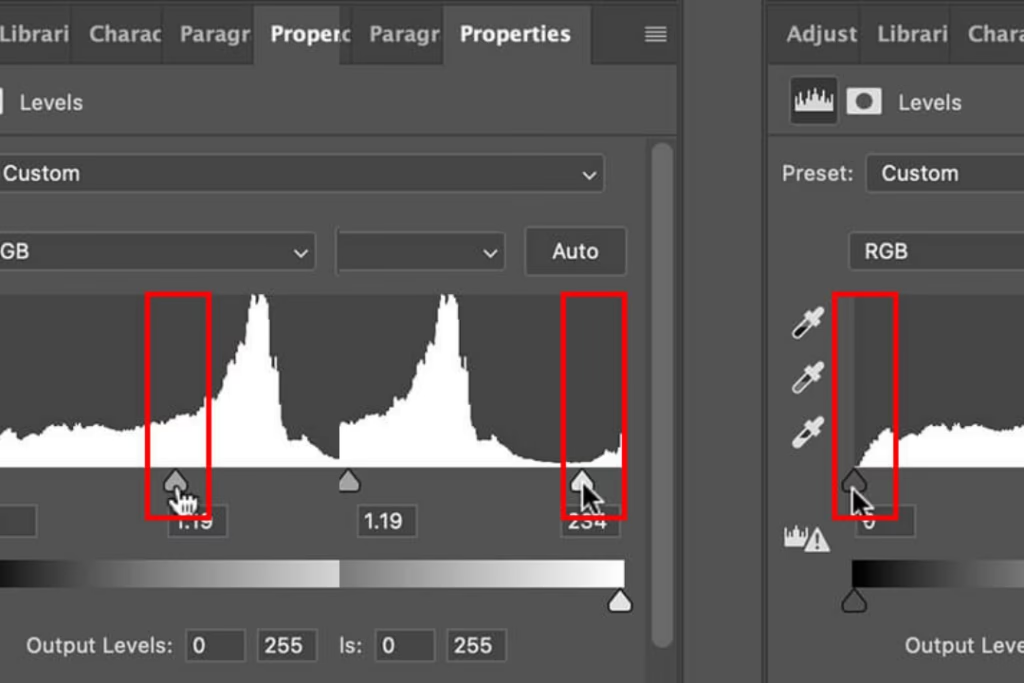

En korrekt eksponering er grundlaget for et godt fotografi. Selvom moderne kameraer er dygtige til at fange lyset, kan der stadig opstå situationer, hvor billedet enten er for lyst eller for mørkt. At normalisere eksponeringen i efterbehandlingen er en vigtig færdighed for enhver fotograf. Photoshop tilbyder kraftfulde værktøjer til dette formål, og ved at bruge dem korrekt kan du redde billeder, der ellers ville have været ubrugelige.
https://www.youtube.com/watch?v=0gcJCfcAhR29_xXO
En af de mest effektive og fleksible måder at justere eksponeringen på i Photoshop er ved at anvende justeringer på en ikke-destruktiv måde. Dette sikrer, at du altid kan vende tilbage til dit originale billede og foretage ændringer, hvis nødvendigt. Nøglen til denne fleksibilitet ligger i brugen af Smart Filtre.
Grundlæggende Trin til Normalisering med Smart Filtre
Processen med at forberede dit billede til fleksibel eksponeringsjustering ved hjælp af Smart Filtre er ligetil. Det handler om at omdanne dit billedlag til et Smart Objekt, før du anvender justeringer.
Sådan Konverterer du til Smart Filtre
Følg disse trin for at komme i gang:
- Åbn dit billede: Start med at åbne det foto i Photoshop, som du ønsker at normalisere eksponeringen på.
- Vælg billedlaget: Sørg for, at det lag, der indeholder dit billede, er markeret i Lag-panelet. Typisk vil dette være 'Baggrundslag' eller et duplikeret lag.
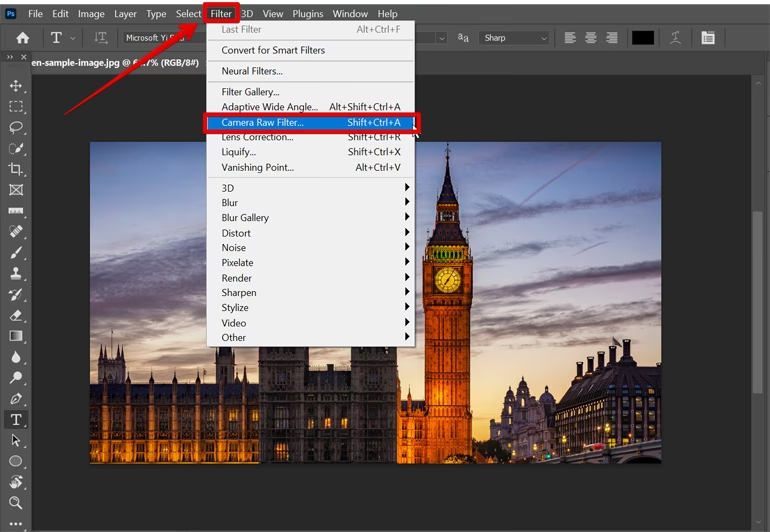
- Konverter til Smart Filtre: Gå op i menuen
Filterog vælgKonverter til Smart Filtre. Photoshop vil muligvis vise en dialogboks, der forklarer, hvad der sker. - Bekræft: Klik på
OKi den eventuelle dialogboks for at fortsætte. Dit lag vil nu blive omdannet til et Smart Objekt, hvilket indikeres af et lille ikon nederst til højre på lagets miniature i Lag-panelet.
Ved at konvertere dit lag til et Smart Objekt via 'Konverter til Smart Filtre' opnår du en afgørende fordel: ikke-destruktiv redigering. Dette betyder, at de justeringer og filtre, du anvender efterfølgende, ikke permanent ændrer pixeldataene i dit originale billede. I stedet anvendes de som justeringslag, der kan redigeres, deaktiveres eller slettes til enhver tid.
Fordele ved at Bruge Smart Filtre til Eksponering
Som nævnt i de indledende trin, er en primær fordel ved denne metode, at den bevarer originalen. Dit billedes oprindelige data forbliver uberørt, hvilket giver dig en sikkerhedsforanstaltning mod at foretage irreversible fejl. Hvis du på et senere tidspunkt beslutter, at din eksponeringsjustering ikke var helt korrekt, eller hvis du vil prøve en anden tilgang, kan du nemt justere eller fjerne det anvendte filter.
En anden stor fordel er muligheden for at foretage fremtidige ændringer. Når dit lag er et Smart Objekt, vises de anvendte filtre nedenunder i Lag-panelet. Ved at dobbeltklikke på et filter kan du genåbne dets indstillinger og finjustere dem. Dette er utroligt nyttigt, især når man arbejder med komplekse billeder eller er usikker på den endelige justering fra starten.
Selvom de specifikke trin til at anvende f.eks. 'Skygger/Højlys' (Shadows/Highlights) justeringen efter konverteringen ikke er beskrevet her, er det vigtigt at forstå, at konverteringen til Smart Filtre netop forbereder dit billede til at modtage sådanne justeringer på en fleksibel måde. Justeringer som 'Skygger/Højlys', 'Niveauer', 'Kurver' eller 'Eksponering' kan alle anvendes som Smart Filtre, når laget er et Smart Objekt, hvilket giver dig fuld kontrol over din eksponeringsnormalisering.
Sammenligning: Destruktiv vs. Ikke-destruktiv Redigering
For bedre at forstå værdien af Smart Filtre og ikke-destruktiv redigering, lad os kort sammenligne det med den traditionelle, destruktive tilgang:
| Destruktiv Redigering | Ikke-destruktiv Redigering (med Smart Filtre) |
|---|---|
| Ændringer anvendes direkte på pixeldata. | Ændringer anvendes som et lag ovenpå originalen. |
| Original billedinformation kan gå tabt permanent. | Originalen forbliver intakt; ændringer kan fjernes. |
| Justeringer er svære eller umulige at ændre senere. | Justeringer kan nemt redigeres ved at dobbeltklikke på filteret. |
| Kræver ofte at gemme flere versioner af billedet. | Én fil kan indeholde alle redigeringshistorikken i form af filtre. |
| Mindre fleksibelt for komplekse workflows. | Ideelt for avancerede redigeringer og eksperimentering. |
Som tabellen viser, giver den ikke-destruktive tilgang med Smart Filtre markant større fleksibilitet og sikkerhed i din redigeringsproces, især når det kommer til vigtige justeringer som eksponeringsnormalisering.
Ofte Stillede Spørgsmål
Her er svar på nogle almindelige spørgsmål relateret til brugen af Smart Filtre til eksponeringsjustering i Photoshop:
Hvad er et Smart Objekt i Photoshop?
Et Smart Objekt er et lag, der indeholder billeddata fra raster- eller vektorfiler. Når du redigerer et Smart Objekt, redigerer du dataene ikke-destruktivt. Transformationer (skalering, rotation osv.) og filtre anvendt på et Smart Objekt er ikke-destruktive, hvilket betyder, at de kan ændres når som helst uden at påvirke den originale billedkvalitet.
Hvorfor skal jeg konvertere til Smart Filtre, før jeg justerer eksponeringen?
Konvertering til Smart Filtre omdanner dit lag til et Smart Objekt, som er nødvendigt for at anvende filtre og justeringer på en ikke-destruktiv måde. Dette giver dig mulighed for at genåbne og ændre indstillingerne for dine eksponeringsjusteringer (som f.eks. Skygger/Højlys) senere, hvis du ikke er tilfreds med resultatet, uden at ødelægge dit originale billede.
Betyder det, at jeg ikke kan justere eksponeringen uden Smart Filtre?
Nej, du kan sagtens justere eksponeringen direkte på et almindeligt lag eller bruge justeringslag. Men disse metoder kan være destruktive (direkte på laget) eller mindre fleksible (justeringslag påvirker alt nedenunder, medmindre de er klippet til). Smart Filtre giver den mest fleksible måde at anvende filtre og visse justeringer på et specifikt lag, hvor indstillingerne forbliver fuldt redigerbare.
Kan jeg fjerne et Smart Filter igen?
Ja, absolut. Et af de store fordele ved Smart Filtre er, at de nemt kan fjernes. Du skal blot trække filteret fra listen under dit Smart Objekt i Lag-panelet og ned i skraldespand-ikonet. Dette fjerner justeringen fuldstændigt uden at påvirke det oprindelige Smart Objekt-lag.
Opsummering
At normalisere eksponeringen er en kritisk del af billedredigering. Ved at starte processen med at konvertere dit billedlag til et Smart Objekt ved hjælp af Filter > Konverter til Smart Filtre, baner du vejen for en fleksibel og sikker redigeringsworkflow. Denne metode sikrer, at din original forbliver intakt, og at du har fuld kontrol til at justere dine eksponeringskorrektioner, såsom dem du ville foretage med 'Skygger/Højlys', når som helst. Implementer denne teknik i din redigeringsrutine for at opnå de bedste resultater og maksimal kreativ frihed.
Hvis du vil læse andre artikler, der ligner Normaliser Eksponering i Photoshop, kan du besøge kategorien Redigering.