
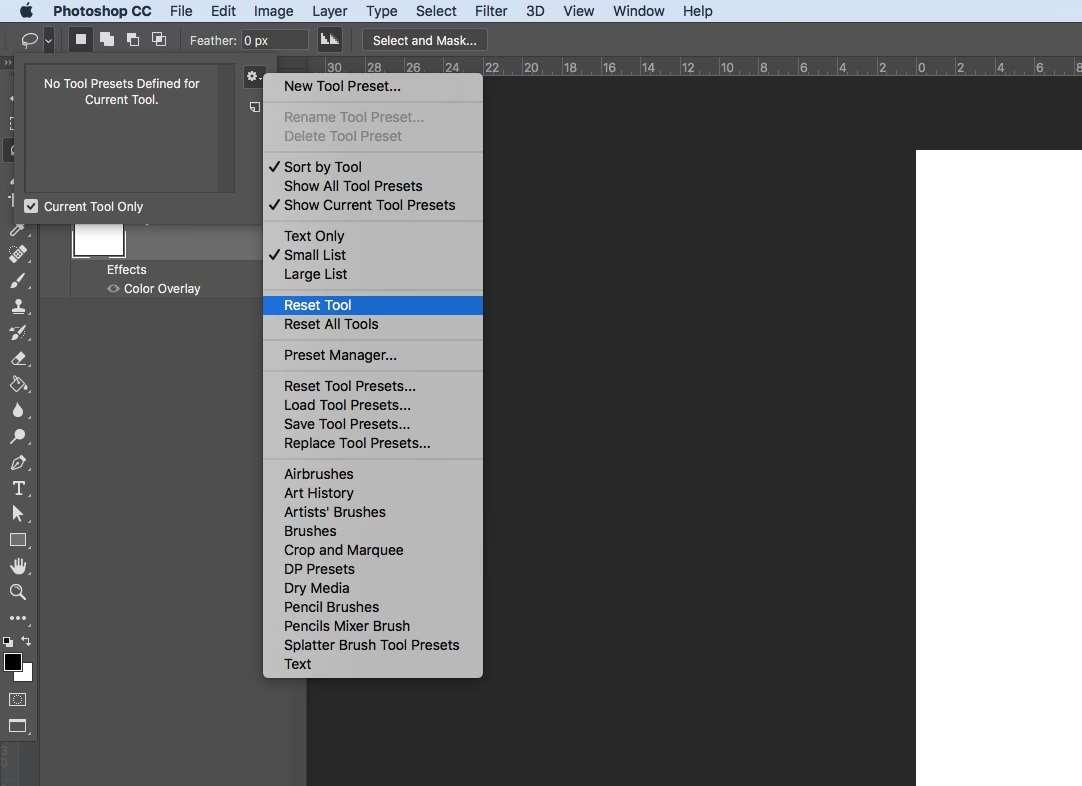

Når du arbejder med billedredigering eller design, er markeringsværktøjet (marquee tool) et af de mest grundlæggende og hyppigt anvendte redskaber. Det giver dig mulighed for at definere specifikke områder af dit lærred eller billede, som du derefter kan anvende effekter, justeringer eller andre handlinger på. Men lige så vigtigt som det er at kunne lave en præcis markering, lige så essentielt er det at vide, hvordan man fjerner den igen, når man er færdig med det markerede område eller ønsker at starte forfra. En vedvarende markering kan forhindre dig i at arbejde effektivt på andre dele af dit projekt. Heldigvis er processen med at fjerne en markering både ligetil og fleksibel, med flere metoder til rådighed afhængigt af din arbejdsgang og situation.
https://www.youtube.com/watch?v=0gcJCdgAo7VqN5tD
At fjerne en markering er et skridt, du vil gentage utallige gange i løbet af din kreative proces. At mestre de forskellige teknikker til fjernelse af markeringen vil ikke blot spare dig tid, men også gøre din arbejdsgang mere flydende og mindre frustrerende. Lad os dykke ned i de forskellige måder, hvorpå du kan fjerne en markering, der er tegnet med markeringsværktøjet, og forstå nuancerne ved hver metode.

Sådan Fjerner Du En Tegnet Markering
Der er flere anerkendte måder at fjerne en markering på, og valget af metode afhænger ofte af, hvad der føles mest naturligt eller er mest effektivt i den specifikke situation. Disse metoder giver dig fuld kontrol over din markering og sikrer, at du nemt kan komme videre til næste trin i din redigering.
Metode 1: Brug Esc-tasten
Den hurtigste og ofte mest brugte metode til øjeblikkeligt at fjerne en aktiv markering er ved at trykke på Esc-tasten på dit tastatur. Dette er en universel genvej i mange programmer til at annullere en igangværende handling eller fjerne en aktiv selektion, og markeringsværktøjet er ingen undtagelse. Når du trykker på Esc-tasten, forsvinder den stiplede linje, der definerer markeringen, øjeblikkeligt fra skærmen, og du kan fortsætte dit arbejde på hele lærredet igen.
Det er vigtigt at bemærke, at hvis du ud over selve markeringen også eksplicit har valgt yderligere elementer inden for markeringens område, vil et tryk på Esc-tasten fungere lidt anderledes. I dette specifikke scenarie vil tryk på Esc-tasten først og fremmest ophæve valget af disse yderligere elementer i omvendt rækkefølge af, hvordan de blev valgt. Først når alle de eksplicit valgte elementer inden for markeringen er fravalgt, vil selve markeringen til sidst blive fjernet. Dette er en nyttig detalje at huske, hvis du arbejder med komplekse selektioner, der involverer både en markeringsramme og individuelle elementer indenfor rammen.
Metode 2: Højreklik og Vælg 'Fjern Markering'
En anden intuitiv metode er at bruge kontekstmenuen, som typisk fremkommer ved at højreklikke. Med markeringsværktøjet aktivt, kan du højreklikke (eller Ctrl-klikke på macOS for at simulere et højreklik, hvis du bruger en enkelt museknap) hvor som helst i vinduet. Dette vil åbne en lille menu med forskellige handlinger, der er relevante for det aktuelle værktøj og den aktuelle situation. I denne menu vil du finde en kommando, der typisk hedder 'Remove Marquee' eller 'Fjern Markering'. Ved at vælge denne kommando fra menuen, vil den aktive markering straks blive fjernet.
Denne metode er især nyttig, hvis du foretrækker at bruge musen frem for tastaturgenveje, eller hvis du er usikker på tastaturgenvejen for at fjerne markeringen. Kontekstmenuen præsenterer tydeligt handlingen 'Fjern Markering', hvilket gør den let at finde og anvende, selv for nye brugere. Det er en visuel bekræftelse på, at du vælger den korrekte handling for at slippe af med den uønskede markering.
Metode 3: Tegn En Ny Markering
En tredje, og ofte ubevidst anvendt, metode til at fjerne en eksisterende markering er simpelthen at påbegynde tegningen af en ny markering. Når du aktiverer markeringsværktøjet igen og begynder at trække for at definere et nyt område, vil programmet automatisk forstå, at du ikke længere er interesseret i den tidligere markering. Den gamle markering vil derfor forsvinde i det øjeblik, du starter den nye tegning.
Denne metode er effektiv, hvis dit næste skridt alligevel er at lave en ny markering et andet sted på lærredet. I stedet for at skulle udføre et separat trin for at fjerne den gamle markering først, kan du spare et skridt ved direkte at påbegynde den nye markering. Programmet håndterer overgangen for dig ved automatisk at rydde den tidligere markering. Dette er en strømlinet tilgang, der passer godt ind i en hurtig arbejdsgang, hvor du hurtigt skifter fokus fra ét område til et andet.
Metode 4: Dobbeltklik Udenfor Markeringen
Endnu en interaktiv måde at fjerne en markering på, når du har markeringsværktøjet aktivt, er at dobbeltklikke i vinduet uden for det område, der er markeret. Hvis du placerer musemarkøren et sted, der ikke er omfattet af den aktive markering, og hurtigt dobbeltklikker med venstre museknap, vil markeringen blive fjernet. Dette signalerer til programmet, at du ønsker at deaktivere den aktuelle selektion og vende tilbage til at arbejde med hele lærredet.
Denne metode er en hurtig visuel og interaktiv måde at fjerne markeringen på uden at skulle række ud efter tastaturet eller åbne en kontekstmenu. Den er især praktisk, når du allerede har musen i hånden og er ved at flytte markøren til et område uden for markeringen. Et hurtigt dobbeltklik er ofte mere effektivt end et enkeltklik efterfulgt af en menuvalg eller et tastetryk.
Hvad Sker Der, Når Du Skifter Værktøj?
Det er vigtigt at forstå, hvad der sker med din markering, hvis du vælger et andet værktøj end markeringsværktøjet. Hvis du skifter til for eksempel et penselværktøj, et flytteværktøj eller et viskelæderværktøj, vil markeringsområdet ikke blive fjernet automatisk. Programmet er designet til at bevare den seneste markering aktiv, selv når du arbejder med andre værktøjer.

Denne funktionalitet er tilsigtet og meget nyttig, da den giver dig mulighed for at udføre handlinger med forskellige værktøjer udelukkende inden for det markerede område. For eksempel kan du bruge markeringsværktøjet til at vælge et specifikt objekt og derefter skifte til et penselværktøj for at male overfladen af objektet uden at påvirke områder uden for markeringen. Eller du kan markere et område og derefter bruge et justeringslag til kun at påvirke farverne eller lysstyrken inden for det valgte område. Markeringen forbliver aktiv, indtil du eksplicit fjerner den ved hjælp af en af de metoder, der er beskrevet ovenfor. Dette sikrer, at din definerede selektion gemmes til yderligere brug med andre redigeringsfunktioner, hvilket er en central del af non-destruktiv og præcis billedredigering.
Opsummering af Fjernelsesmetoder
For at opsummere, har du flere effektive måder at fjerne en markering på:
- Tryk på Esc-tasten for en hurtig fjernelse, dog med en særlig opførsel, hvis der er eksplicit valgte elementer indenfor markeringen.
- Højreklik i vinduet og vælg 'Fjern Markering' fra kontekstmenuen.
- Begynd at tegne en ny markering; dette vil automatisk fjerne den gamle.
- Dobbeltklik med markeringsværktøjet valgt et sted uden for markeringen.
Hver af disse metoder opnår det samme resultat – fjernelse af markeringen – men tilbyder forskellige interaktionsmåder, der kan passe bedre til forskellige brugerpræferencer eller situationer i arbejdsgangen. At kende dem alle giver dig maksimal fleksibilitet.
Ofte Stillede Spørgsmål (FAQ)
Her besvarer vi nogle almindelige spørgsmål relateret til fjernelse af markeringer baseret på den information, vi har gennemgået.
Spørgsmål: Fjerner et enkelt klik uden for markeringen markeringen?
Svar: Nej, et enkelt klik uden for markeringen fjerner den ikke automatisk. Du skal enten dobbeltklikke uden for markeringen med markeringsværktøjet valgt, trykke Esc, højreklikke og vælge 'Fjern Markering' eller begynde at tegne en ny markering.
Spørgsmål: Hvad er den hurtigste måde at fjerne en markering på?
Svar: At trykke på Esc-tasten er typisk den hurtigste metode til øjeblikkeligt at fjerne en markering.
Spørgsmål: Hvorfor forsvinder min markering ikke, når jeg skifter til et andet værktøj?
Svar: Programmet bevarer markeringen, når du skifter værktøj, så du kan bruge andre værktøjer til at arbejde inden for det markerede område. Markeringen fjernes kun, når du eksplicit bruger en af fjernelsesmetoderne (Esc, højreklik, ny markering, dobbeltklik udenfor).
Spørgsmål: Påvirker fjernelse af markeringen mit billede?
Svar: Nej, selve fjernelsen af markeringen påvirker ikke pixels i dit billede. Det fjerner kun den visuelle indikator for det valgte område og ophæver begrænsningen af, hvor redigeringshandlinger kan finde sted.
Spørgsmål: Hvad sker der, hvis jeg trykker Esc, og jeg også har udvalgt individuelle elementer i markeringen?
Svar: Hvis du har eksplicit valgt yderligere elementer inden for markeringen, vil tryk på Esc først ophæve valget af disse elementer i omvendt rækkefølge, før selve markeringen til sidst fjernes.
At have styr på, hvordan man effektivt fjerner markeringer, er en fundamental færdighed, der forbedrer din effektivitet og præcision i enhver form for billedredigering. Ved at benytte de metoder, der er beskrevet her, kan du nemt styre dine selektioner og sikre en smidig arbejdsgang.
Hvis du vil læse andre artikler, der ligner Fjern Markering: Guide til Markeringsværktøjet, kan du besøge kategorien Fotografi.