

Som fotograf eller billedredigerer har du måske oplevet, at et billede har en for lille filstørrelse (målt i megabytes, MB) til et bestemt formål. Måske skal billedet printes i et stort format, uploades til en platform med minimumskrav, eller du ønsker simpelthen den bedst mulige kvalitet. At øge et billedes filstørrelse handler typisk om at manipulere dets opløsning eller gemme det i et filformat med mindre kompression. Det er vigtigt at forstå, at selvom du kan gøre filen større, kan det have konsekvenser for billedets faktiske kvalitet, især hvis du forsøger at tilføje information, der ikke var der fra starten.
Forstå Filstørrelse (MB)
Før vi dykker ned i metoderne, lad os kort forklare, hvad filstørrelse i MB repræsenterer for et billede. Et digitalt billede består af et gitter af små farvede punkter kaldet pixels. Antallet af pixels i bredden og højden bestemmer billedets dimensioner og dets samlede opløsning (f.eks. 6000x4000 pixels). Hver pixel indeholder farveinformation. Filstørrelsen er bestemt af:
- Opløsning: Jo flere pixels, desto mere information skal gemmes, og desto større bliver filen.
- Farvedybde: Hvor mange farver hver pixel kan repræsentere (f.eks. 8-bit eller 16-bit). Højere farvedybde giver større filer.
- Filformat og Kompression: Måden billeddata gemmes på. Formater som JPEG bruger kompression til at reducere filstørrelsen ved at fjerne (ofte usynlig) information. Andre formater som TIFF eller PNG bruger mindre eller ingen kompression, hvilket resulterer i meget større filer.
Når du ønsker at øge filstørrelsen i MB, manipulerer du typisk med et eller flere af disse elementer.

Metoder til at Øge Billedets Filstørrelse
Der er primært to hovedmetoder til at øge filstørrelsen på et digitalt billede:
1. Øgning af Opløsning (Opskalering)
Den mest direkte måde at øge et billedes filstørrelse på er ved at øge dets dimensioner i pixels. Dette gøres ved en proces kaldet opskalering eller resampling i billedredigeringssoftware. Softwaren 'opfinder' nye pixels baseret på de eksisterende for at fylde det større gitter ud.
Hvordan det gøres:
- Åbn billedet i et billedredigeringsprogram (f.eks. Adobe Photoshop, GIMP, Affinity Photo).
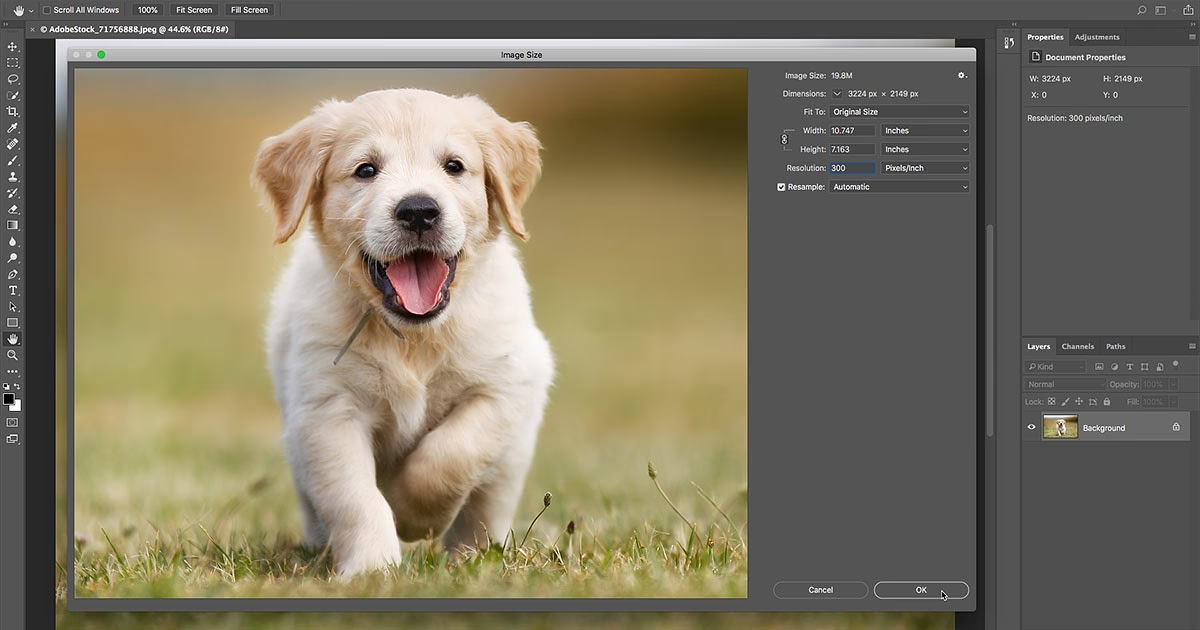
- Find funktionen 'Billedstørrelse' eller 'Image Size'.
- Sørg for, at 'Resample' eller 'Genberegn' er aktiveret. Dette er afgørende, da det fortæller programmet, at det skal tilføje nye pixels.
- Indtast de ønskede nye dimensioner (bredde og højde) eller en procentdel, du vil skalere op med. Vær opmærksom på, at programmet ofte viser den forventede nye filstørrelse.
- Vælg en interpolationsmetode (algoritmen programmet bruger til at opfinde de nye pixels). Metoder som 'Bikubisk glattere' (Bicubic Smoother) er ofte gode til opskalering, da de forsøger at bevare blødhed.
- Bekræft ændringen og gem billedet (helst som en ny fil for ikke at overskrive originalen).
Vigtig Advarsel: Selvom du kan øge antallet af pixels markant, tilføjer du ikke ægte, skarp detalje. Softwaren gætter blot på, hvordan de nye pixels skal se ud. En for stor opskalering vil resultere i et sløret, uskarpt eller pixeleret billede. Kvaliteten af opskaleringen afhænger meget af den originale billedfil og den anvendte software.
2. Valg af Filformat og Kompressionsniveau
Filformatet, du gemmer dit billede i, har en enorm indflydelse på filstørrelsen. Nogle formater komprimerer billeddata meget, mens andre gemmer næsten al information.
- JPEG (.jpg): Dette er det mest almindelige format, især online. JPEG bruger 'tabsgivende' kompression, hvilket betyder, at det fjerner noget billedinformation for at reducere filstørrelsen. Når du gemmer et JPEG, vælger du typisk et kvalitetsniveau (f.eks. 0-12 eller 0-100%). Et højere kvalitetsniveau betyder mindre kompression og dermed en større filstørrelse. At gemme et billede i den højeste JPEG-kvalitet vil give en markant større fil end at gemme det i lav kvalitet, selvom dimensionerne er de samme.
- TIFF (.tif): Dette format bruges ofte i trykkeribranchen og til arkivering. TIFF kan gemme billeder uden kompression eller med 'tabsfri' kompression (som LZW), der reducerer filstørrelsen uden at fjerne data. TIFF-filer er typisk meget større end JPEG-filer af samme dimension. At gemme som TIFF er en effektiv måde at få en stor filstørrelse på.
- PNG (.png): Bruges primært til webgrafik og understøtter gennemsigtighed. PNG bruger tabsfrit kompression, men er generelt mindre effektiv til fotografier end TIFF. PNG-filer er ofte større end JPEG-filer af medium til høj kvalitet, men mindre end TIFF-filer uden kompression.
- RAW (.cr2, .nef, .arw, etc.): Dette er de ubehandlede data direkte fra kamerasensoren. RAW-filer indeholder langt mere information end bearbejdede formater som JPEG og er derfor de største filstørrelser, du typisk starter med fra et kamera. Hvis du har en RAW-fil, og det er den, du ønsker at gøre 'større' i MB, gemmer du den blot i et format som TIFF eller en høj-kvalitets JPEG efter redigering. Du kan ikke rigtig gøre selve RAW-filen større i MB, medmindre du tilføjer metadata eller gemmer den i et 'pakket' RAW-format.
Hvordan det gøres:
- Åbn billedet i dit redigeringsprogram.
- Vælg 'Gem som' eller 'Eksporter'.
- Vælg et format, der understøtter mindre kompression eller er tabsfrit (f.eks. TIFF, PNG).
- Hvis du vælger JPEG, skal du vælge den højeste mulige kvalitetsindstilling.
- Bekræft gemmeindstillingerne.
Kombination af Metoder
Den mest effektive måde at opnå en meget stor filstørrelse på er ofte en kombination af opskalering og valg af et filformat med lav kompression. For eksempel, at opskalere et billede og derefter gemme det som en TIFF-fil uden kompression vil resultere i en fil, der er markant større i MB end den originale.
Begrænsninger og Kvalitetsovervejelser
Det er afgørende at forstå, at det at øge et billedes filstørrelse i MB ikke automatisk forbedrer dets visuelle kvalitet eller tilføjer detaljer, der ikke var der i den originale optagelse. Hvis du starter med et lille, lavopløsningsbillede, vil en voldsom opskalering blot gøre de eksisterende fejl (sløring, kompressionsartefakter) mere synlige. Tænk på det som at forstørre et frimærke til plakatstørrelse – det bliver større, men ikke skarpere.
Den bedste praksis er altid at tage billedet i den højest mulige kvalitet fra starten (høj opløsning, lav ISO, RAW-format hvis muligt). Hvis du skal levere et billede med en bestemt minimumsfilstørrelse, og den originale fil er for lille, er opskalering og valg af format den eneste vej frem, men vær realistisk omkring det mulige kvalitetsresultat.
Software og Værktøjer
Du kan bruge en række forskellige software til at ændre billedstørrelse og filformat:
- Professionel software: Adobe Photoshop, Affinity Photo, GIMP (gratis). Disse programmer tilbyder avancerede kontrolmuligheder for resampling og filformater.
- Online værktøjer: Der findes utallige webbaserede værktøjer til billedresizing og formatkonvertering. Vær forsigtig med privatliv og kvalitet, når du bruger gratis online-tjenester.
- Grundlæggende billedvisere/editorer: Mange standardprogrammer til billedvisning (som Windows Fotos eller macOS Preview) har simple resizing-funktioner, men ofte med færre muligheder for interpolationsmetoder.
Hvorfor Øge Størrelsen i MB?
Der kan være flere legitime grunde til at ville øge et billedes filstørrelse:
- Print i stort format: Print i høj opløsning kræver mange pixels for at undgå, at printet ser pixeleret ud, når det ses tæt på. En større opløsning (og dermed større filstørrelse) er nødvendig.
- Krav fra platforme: Nogle stock photo-sider, printtjenester eller online-gallerier kan have minimumskrav til filstørrelse (f.eks. 'minimum 5 MB').
- Arkivering: At gemme billeder i et tabsfrit format som TIFF sikrer, at ingen billedinformation går tabt over tid på grund af gentagen gemning (hvilket sker med JPEG). Disse arkivfiler er naturligvis større.
Sammenligning af Filformater (Eksempel)
Her er et simpelt eksempel på, hvordan filstørrelsen kan variere for det samme billede (lad os antage et billede på 4000x6000 pixels) gemt i forskellige formater og kvaliteter:
| Filformat / Kvalitet | Kompressionstype | Typisk Filstørrelse (MB) | Anvendelse |
|---|---|---|---|
| JPEG (Lav Kvalitet) | Tabsgivende | 0.5 - 2 MB | Web (hurtig loading), E-mail |
| JPEG (Høj Kvalitet) | Tabsgivende | 5 - 15 MB | Web (god kvalitet), Standard print |
| PNG | Tabsfri | 10 - 30 MB | Web (grafik, transparens), Skærmbilleder |
| TIFF (uden kompression) | Ingen | 40 - 100+ MB | Print (professionel), Arkivering, Redigering |
| RAW | Varierer (oftest let komprimeret, men rå data) | 20 - 80+ MB (afhængig af kamera) | Grundlag for redigering, Maksimal information |
Bemærk: Disse tal er vejledende og afhænger meget af billedets indhold (mange detaljer = større fil) og den specifikke software, der bruges til at gemme.
Ofte Stillede Spørgsmål
Spørgsmål: Vil øgning af MB altid forbedre billedets kvalitet?
Svar: Nej, desværre ikke. Hvis du øger opløsningen markant fra en lille original, tilføjer du ikke ægte detalje. Billedet bliver fysisk større i dimensioner og filstørrelse, men kan fremstå sløret eller kunstigt.
Spørgsmål: Hvad er den bedste måde at gemme et billede på til print?
Svar: Til professionel print anbefales ofte TIFF uden kompression eller en meget høj-kvalitets JPEG. Sørg også for, at billedets opløsning (i pixels) er tilstrækkelig til printstørrelsen (typisk 240-300 DPI).
Spørgsmål: Kan jeg gøre et meget lille billede (lav opløsning) egnet til et stort print?
Svar: Du kan opskalere det, men resultatet vil sandsynligvis ikke være optimalt. Hvis du skal printe stort, er det bedst at starte med en fil, der allerede har en høj opløsning.
Spørgsmål: Hvor meget kan jeg opskalere et billede, før kvaliteten bliver for dårlig?
Svar: Det afhænger meget af det originale billede og den software, du bruger. En beskeden opskalering (f.eks. 10-20%) er ofte acceptabel, mens en fordobling af dimensionerne (>100% opskalering) typisk vil vise tydelige kvalitetstab.
Spørgsmål: Jeg fik en fejlmeddelelse om, at filen var for lille. Skal jeg bare øge MB?
Svar: Ja, hvis platformen har et minimumskrav til filstørrelse i MB, er den mest almindelige løsning at gemme billedet i et filformat med mindre kompression (f.eks. højere JPEG-kvalitet eller TIFF). At opskalere kan også hjælpe, men er ikke altid nødvendigt, hvis den nuværende opløsning er tilstrækkelig, og problemet kun er filstørrelsen.
Afsluttende Bemærkninger
At øge et billedes filstørrelse i megabytes er en teknisk proces, der involverer manipulation af billedets opløsning eller valg af filformat. Selvom det er muligt at gøre en fil fysisk større, er det afgørende at huske på, at dette ikke magisk tilføjer kvalitet eller detaljer. Den bedste strategi er altid at fange billedet med den højest mulige kvalitet og opløsning fra starten. Når du har brug for en større fil, kan du bruge metoderne beskrevet her, men vær opmærksom på de potentielle kompromiser med hensyn til billedkvalitet.
Forståelse for, hvordan filstørrelse relaterer sig til opløsning, farvedybde og kompression, er nøglen til effektivt at håndtere dine digitale billedfiler, uanset om målet er print, web eller arkivering.
Hvis du vil læse andre artikler, der ligner Sådan Øger Du Størrelsen på Dit Billede (MB), kan du besøge kategorien Fotografi.