


Fotografi er en fantastisk måde at fange øjeblikke og minder på. Men hvad gør du, når du vil bringe disse digitale minder til live på papir? Ofte står man over for udfordringen med at få et billede til at passe præcist til en standard printstørrelse som A4. At printe et billede, der ikke har de korrekte dimensioner, kan resultere i uønsket beskæring, forvrængning eller hvide kanter, der ødelægger det endelige resultat. Heldigvis er der enkle løsninger på dette problem, især hvis du ønsker at printe dine billeder på A4-papir. Denne guide vil vise dig en nem måde at forberede dine billeder på, så de passer perfekt til A4-formatet.
- Hvorfor er A4-størrelsen vigtig?
- Udfordringen med Billedstørrelser og A4
- Sådan Tilpasser du dit Billede til A4 Online
- Pi7 Image Tool og dets Funktioner
- Overvejelser om DPI og Printkvalitet
- Manuel Tilpasning vs. Online Værktøj
-
Ofte Stillede Spørgsmål (FAQ)
- Hvad er de præcise mål for A4 i pixels ved 300 DPI?
- Hvorfor bliver mit billede uskarpt, når jeg printer det i A4?
- Skal jeg altid beskære mit billede, når jeg tilpasser til A4?
- Kan jeg bruge disse online værktøjer på min telefon?
- Er det sikkert at uploade mine billeder til et online værktøj?
- Kan jeg ændre DPI med disse værktøjer?
- Afsluttende Betragtninger
Hvorfor er A4-størrelsen vigtig?
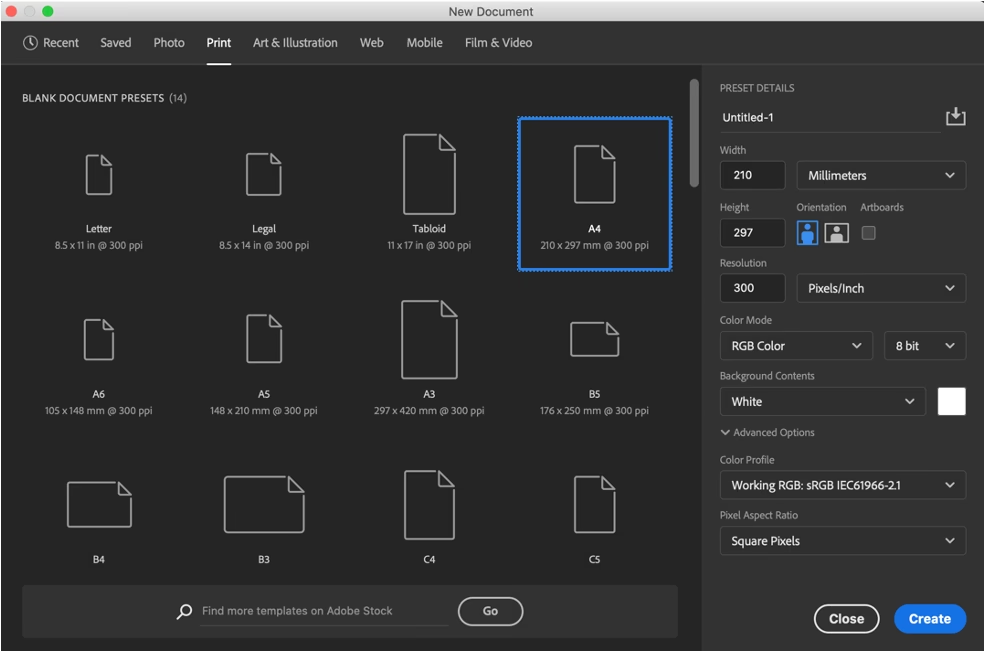
A4 er et af de mest udbredte papirformater globalt, især i Europa og Australien. Det bruges til alt fra dokumenter og rapporter til breve og, naturligvis, print af billeder. Standardmålene for et A4-ark er 210 millimeter i bredden og 297 millimeter i højden. Når du printer et fotografi på A4, ønsker du typisk, at billedet enten fylder hele siden eller passer ind i et specifikt område inden for disse mål uden at miste proportioner eller skarphed. At kende A4-størrelsen og kunne tilpasse dine billeder derefter er afgørende for at opnå professionelt udseende print, hvad enten det er til indramning, scrapbøger eller præsentationer.
Udfordringen med Billedstørrelser og A4
Digitale billeder har pixeldimensioner. Disse dimensioner (bredde x højde i pixels) varierer meget afhængigt af det kamera eller den telefon, der blev brugt til at tage billedet, og billedets oprindelige opløsning. Et billede fra et moderne smartphone-kamera kan nemt have dimensioner på 4000 x 3000 pixels eller mere. A4-størrelsen er derimod defineret i fysiske mål (mm eller tommer). For at printe et digitalt billede i en bestemt fysisk størrelse, skal man tage højde for billedets opløsning i DPI (Dots Per Inch) eller PPI (Pixels Per Inch). DPI angiver, hvor mange billedpunkter (pixels) der printes per tomme. For at opnå høj printkvalitet anbefales ofte en opløsning på 300 DPI.
Hvis du forsøger at printe et billede direkte på A4 uden at overveje dets pixeldimensioner og DPI, kan printeren enten skalere billedet (hvilket kan gøre det uskarpt, hvis det skal forstørres meget) eller printe det i dets 'standardstørrelse' baseret på en standard DPI, hvilket sjældent passer præcist til A4 og ofte resulterer i uønskede kanter. For at få billedet til at passe perfekt, skal billedets pixeldimensioner justeres, så de, ved den ønskede print-DPI (f.eks. 300 DPI), svarer til A4-arkets dimensioner (210 mm x 297 mm). Ved 300 DPI svarer A4 til ca. 2480 x 3508 pixels.
Sådan Tilpasser du dit Billede til A4 Online
Der findes mange værktøjer til billedredigering, både offline og online, der kan hjælpe dig med at tilpasse billeder til specifikke størrelser som A4. Et af de nemmeste og mest tilgængelige metoder er at bruge et online værktøj. Online værktøjer kræver ingen installation og kan bruges direkte fra din browser på næsten enhver enhed.
Et eksempel på et sådant værktøj er Pi7 Image Tool, som er nævnt i den information, vi har modtaget. Dette værktøj er designet til at gøre processen med at ændre størrelse, beskære og redigere billeder hurtig og enkel. Lad os se på, hvordan du typisk bruger et sådant værktøj til at tilpasse dit billede til A4:
Trin-for-Trin Guide til A4 Tilpasning
- Upload dit billede: Det første skridt er at uploade det billede, du ønsker at tilpasse. På et online værktøj vil der typisk være en knap, hvor du kan vælge filen fra din computer, telefon eller tablet.
- Vælg A4-størrelsen: Når billedet er uploadet, skal du finde funktionen til at ændre størrelse. Mange brugervenlige værktøjer har forudindstillede størrelser for standardformater som A4. Vælg simpelthen A4 fra listen over tilgængelige størrelser. Værktøjet vil nu beregne de nødvendige pixeldimensioner baseret på en passende DPI (ofte 300 DPI for print).
- Anvend tilpasningen: Når du har valgt A4, vil værktøjet typisk vise en forhåndsvisning. Afhængigt af værktøjet og dit originale billedes proportioner, kan du blive spurgt, om du vil 'Resize' (ændre størrelse og potentielt strække/komprimere billedet) eller 'Crop to Fit' (beskære billedet, så det passer perfekt til A4-formatets proportioner uden at forvrænge det). Da A4 har et bestemt sideforhold (ca. 1:1.414), og dit billede sandsynligvis har et andet (f.eks. 3:2 eller 4:3), er det ofte nødvendigt at beskære for at undgå forvrængning. Vælg den ønskede handling (ofte er 'Crop to Fit' bedst for at bevare billedets proportioner og billedkvalitet) og klik på 'Anvend' eller 'Resize'.
- Download dit A4-tilpassede billede: Efter et øjebliks behandling vil værktøjet præsentere dit færdige billede i A4-format. Du kan nu downloade billedet til din enhed. Det er nu klar til at blive printet på et A4-ark og bør passe perfekt.
Denne proces er typisk meget hurtigere og mere ligetil end at skulle åbne et avanceret billedredigeringsprogram, beregne de korrekte dimensioner i pixels baseret på den ønskede DPI og derefter manuelt ændre størrelse og beskære billedet.
Pi7 Image Tool og dets Funktioner
Baseret på den givne information lader Pi7 Image Tool til at være et alsidigt online værktøj. Udover at tilpasse billeder til A4, nævnes flere andre nyttige funktioner:
Nøglefunktioner
- Ændring af størrelse til A4: Kernen i værktøjet, der gør det nemt at få billeder til at passe til A4-formatet.
- Beskæring (Crop): Gør det muligt at fjerne uønskede dele af billedet eller justere kompositionen. Dette er især vigtigt, når man tilpasser et billede til et andet sideforhold som A4, hvor beskæring ofte er nødvendig for at undgå forvrængning.
- Rotation: Drej billedet 90 grader ad gangen eller vend det horisontalt/vertikalt. Nyttigt hvis dit billede er orienteret forkert.
- Konvertering af format: Skift billedets filtype, f.eks. fra HEIC til JPEG, PNG til WebP osv. Dette er praktisk, da ikke alle enheder eller printere understøtter alle filformater.
- Komprimering: Reducer filstørrelsen på dit billede. Dette er nyttigt, hvis du skal uploade billedet online eller sende det via e-mail, hvor store filstørrelser kan være et problem.
- Sikkerhed og Privatliv: Værktøjet angiver, at det ikke gemmer eller deler dine billeder, og at de slettes fra serveren efter download. Dette er en vigtig overvejelse, når man bruger online tjenester til personlige filer.
- Gratis og Nemt: Værktøjet er gratis at bruge og kræver ingen registrering eller installation.
- Hurtigt og Pålideligt: Processen med at ændre størrelse skulle være hurtig, selv for større billeder.
- Kvalitet og Nøjagtighed: Værktøjet stræber efter at bevare billedets kvalitet og proportioner (hvis 'Crop to Fit' vælges) under processen.
Disse funktioner samlet set gør Pi7 Image Tool (eller lignende online værktøjer) til en praktisk løsning for almindelige billedredigeringsopgaver udover blot A4-tilpasning.
Overvejelser om DPI og Printkvalitet
Som nævnt tidligere, er DPI (Dots Per Inch) afgørende for printkvaliteten. Når du tilpasser et billede til A4, bør du sikre dig, at billedet har tilstrækkeligt mange pixels til at blive printet skarpt i den størrelse ved en passende opløsning (f.eks. 300 DPI). Hvis dit originale billede har meget lave pixeldimensioner, og du skalerer det op til A4, kan det blive uskarpt eller 'pixeleret', selvom det passer til papirets dimensioner. Online værktøjer, der tilbyder A4-tilpasning, forudsætter ofte en standard DPI (som 300 DPI), hvilket betyder, at de justerer billedets pixeldimensioner til at matche A4 ved den opløsning. Hvis dit originale billede ikke har nok pixels til at understøtte dette, vil det resulterende A4-billede måske ikke se godt ud, når det printes.
Nogle avancerede værktøjer lader dig ændre DPI direkte, men mange simple online resizers fokuserer primært på de fysiske dimensioner (via pixeljustering) baseret på en antaget DPI. Det er altid en god idé at starte med et billede i så høj opløsning som muligt, hvis du planlægger at printe det i en stor størrelse som A4.
Manuel Tilpasning vs. Online Værktøj
Du kan naturligvis også tilpasse billeder til A4 manuelt ved hjælp af software som Adobe Photoshop, GIMP (gratis) eller endda simple programmer som Paint (hvis du er meget omhyggelig). Denne metode giver fuld kontrol, men kræver mere teknisk viden om pixeldimensioner, opløsning, sideforhold og beskæringsværktøjer. Du skal selv beregne de korrekte pixelmål for A4 ved den ønskede DPI og derefter anvende disse indstillinger i softwaren.
| Funktion | Online Værktøj (f.eks. Pi7) | Manuel Software (f.eks. Photoshop) |
|---|---|---|
| Nemhed | Meget nemt, forudindstillede størrelser | Kræver viden om dimensioner/DPI |
| Hastighed | Typisk hurtig behandling | Afhænger af brugerens erfaring |
| Adgang | Via browser, ingen installation | Kræver installation af software |
| Kontrol | Begrænset, ofte standardindstillinger | Fuld kontrol over alle parametre |
| Pris | Ofte gratis | Kan være dyrt (licens) |
| Funktioner | Specifikke opgaver (resize, crop, etc.) | Omfattende redigeringsmuligheder |
Som tabellen illustrerer, er online værktøjer som Pi7 ideelle for brugere, der hurtigt og nemt skal udføre specifikke opgaver som at tilpasse et billede til A4 uden at dykke ned i avancerede billedredigeringskoncepter. Manuel software er bedre for professionelle eller entusiaster, der har brug for fuld kontrol og et bredt udvalg af redigeringsmuligheder.
Ofte Stillede Spørgsmål (FAQ)
Hvad er de præcise mål for A4 i pixels ved 300 DPI?
Ved en printopløsning på 300 DPI er A4-størrelsen (210 mm x 297 mm) lig med ca. 2480 pixels i bredden og 3508 pixels i højden. Dette er den pixeldimension et billede ideelt set bør have for at blive printet skarpt i A4 ved 300 DPI.
Hvorfor bliver mit billede uskarpt, når jeg printer det i A4?
Dette skyldes sandsynligvis, at dit originale billede ikke havde nok pixels til at blive printet skarpt i A4-størrelsen ved den valgte printopløsning (DPI). Når et billede skal skaleres op til en meget større størrelse, end dets oprindelige pixeldimensioner understøtter ved en høj DPI, mister det skarphed. Start altid med billeder i høj opløsning, hvis du planlægger at printe stort.
Skal jeg altid beskære mit billede, når jeg tilpasser til A4?
Ikke altid, men ofte. A4-formatet har et specifikt sideforhold (ca. 1:1.414). Hvis dit originale billede ikke har præcis samme sideforhold, vil det enten blive strukket/komprimeret for at passe (hvilket forvrænger billedet) eller have hvide kanter langs den ene led, hvis proportionerne bevares. 'Crop to Fit' funktionen i mange værktøjer beskærer billedet, så det passer perfekt til A4's sideforhold, hvilket er den bedste måde at undgå forvrængning på, selvom det betyder at miste lidt af billedets kant.
Kan jeg bruge disse online værktøjer på min telefon?
Ja, de fleste moderne online billedværktøjer er webbaserede og designet til at fungere på forskellige enheder, herunder smartphones og tablets, via en webbrowser. Du behøver ikke en computer.
Er det sikkert at uploade mine billeder til et online værktøj?
Det afhænger af værktøjet. Seriøse værktøjer som Pi7, ifølge beskrivelsen, har en klar politik om ikke at gemme eller dele dine billeder og sletter dem fra serveren efter brug. Læs altid privatlivspolitikken for et online værktøj, hvis du er bekymret for dine data.
Kan jeg ændre DPI med disse værktøjer?
Nogle avancerede online værktøjer tillader eksplicit ændring af DPI. Mere simple resizers som Pi7 fokuserer primært på at justere pixeldimensionerne, så de svarer til A4 ved en standard DPI (typisk 300 DPI). Hvis du har brug for præcis kontrol over DPI, skal du muligvis bruge mere avanceret software eller et specialiseret online DPI-værktøj (som nævnt i den oprindelige information).
Afsluttende Betragtninger
At tilpasse dine billeder til A4-størrelsen er et vigtigt skridt, hvis du ønsker at printe dem i dette standardformat og opnå et tilfredsstillende resultat. Selvom manuelle metoder i software giver maksimal kontrol, tilbyder online værktøjer som Pi7 Image Tool en hurtig, nem og gratis løsning for de fleste brugere. Ved at følge de enkle trin kan du hurtigt få dine billeder klar til print i A4, sikre at de passer uden besvær og bevare en god billedkvalitet, forudsat at dit originale billede har tilstrækkelig opløsning.
Uanset om det er til at printe et yndlingsfotografi til væggen, forberede billeder til en rapport eller skabe materiale til en begivenhed, gør evnen til præcist at tilpasse billeder til A4-formatet processen meget lettere og resultaterne flottere. Prøv et online værktøj og oplev, hvor simpelt det kan være at få dine digitale minder ned på papir i det klassiske A4-format.
Hvis du vil læse andre artikler, der ligner Tilpas Billeder til Perfekt A4 Størrelse, kan du besøge kategorien Fotografi.