

Digitale billeder giver os uendelige muligheder for at fange og gemme øjeblikke. Men der er noget helt særligt ved at kunne bladre i en fysisk bog, fyldt med dine egne fotografier. En trykt fotobog er en elegant måde at bevare dine mest værdifulde minder på og skabe meningsfulde gaver.
Adobe Lightroom Classic tilbyder et kraftfuldt og integreret værktøj til netop dette formål: Bogmodulet. Dette modul giver dig alle de nødvendige funktioner til at designe fotobøger af professionel kvalitet, som du derefter nemt kan bestille direkte fra Blurb.com til print on-demand.
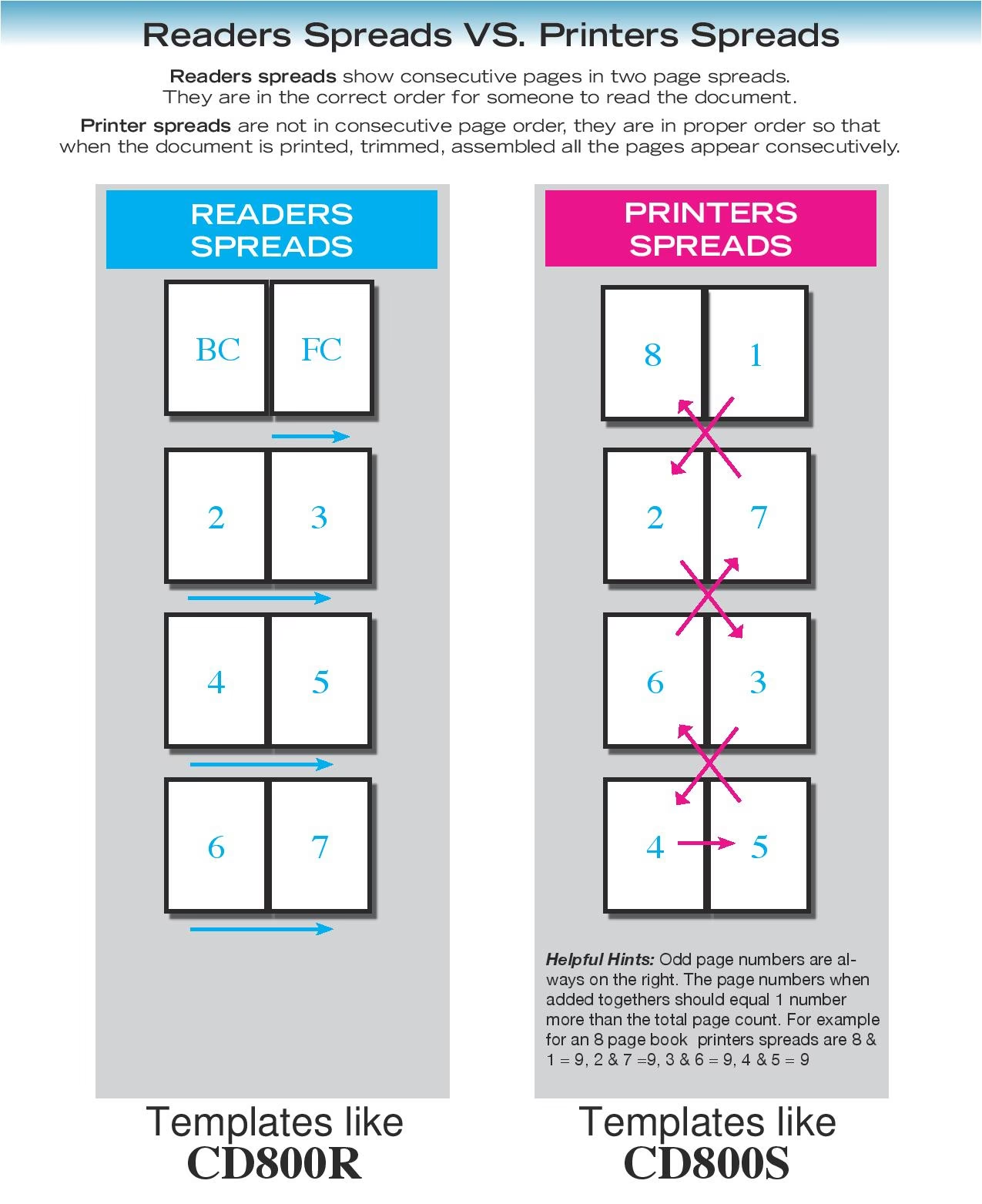
Denne guide vil trin for trin vise dig, hvordan du kan bruge Lightroom Classic til at forvandle dine digitale fotografier til håndgribelige skatte, der kan bladres i.
Forberedelse er Nøglen
Før du dykker ned i selve bogdesignprocessen, er en grundig forberedelse afgørende for det bedste resultat. Sørg for, at alle de fotos, du har udvalgt til dit projekt, er omhyggeligt redigerede og klar til brug. Farvekorrektion, beskæring og eventuelle retouches skal være på plads.
Næste skridt er at organisere dine billeder. Saml alle de billeder, du ønsker at inkludere i din bog, i en dedikeret Samling (Collection) inde i Lightroom Classic. Dette gør det nemt at administrere billederne, der kun er relevante for dette specifikke projekt.
Inden du skifter til Bogmodulet, er det en stor fordel at arrangere billederne i denne Samling i den rækkefølge, du forestiller dig, de skal optræde i bogen. Lightroom Classic's Bogmodul vil automatisk foreslå det første og sidste billede i din Samling som henholdsvis for- og bagside på din bog, selvom du naturligvis kan ændre dette senere. At have billederne i den korrekte sekvens fra starten i Biblioteksmodulet vil spare dig for en betydelig mængde tid og besvær under designfasen.
Skab Dit Meserværk i Bogmodulet
Med dine billeder forberedt og organiseret er du klar til at gå i gang med den kreative proces i Lightroom Classic's Bogmodul. Her folder designmulighederne sig ud, så du kan skabe præcis den bog, du forestiller dig.
Vælg Dit Lærred: Det første skridt er at vælge et Blurb bogformat, der komplementerer din æstetiske vision, dine billeders dimensioner og dit budget. Blurb tilbyder en række forskellige bogstørrelser og papirtyper, som hver især kan give din bog et unikt udtryk. Overvej, om dine billeder passer bedst til et kvadratisk, liggende eller stående format, og hvilken papirkvalitet der bedst fremhæver dine billeder.
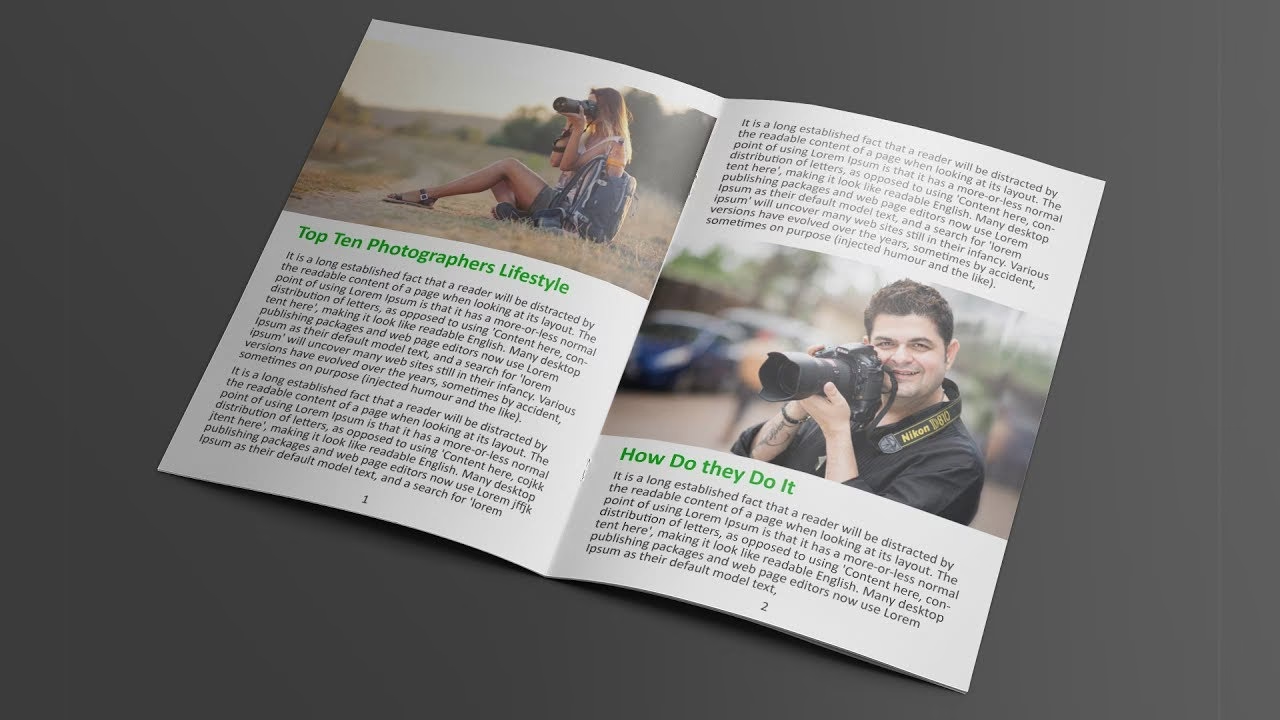
Design Effektivt med Layouts: For hurtigt og konsekvent at formatere bogens indre sider, kan du udnytte funktionen "Auto Layout Presets". Lightroom Classic kommer med flere forudindstillede layouts, der kan anvendes automatisk på dine sider baseret på antallet af billeder pr. side. Hvis ingen af de medfølgende Adobe-layouts passer til dine behov, kan du nemt designe og gemme dine egne brugerdefinerede Auto Layout Presets. Dette er særligt nyttigt, hvis du planlægger at lave flere bøger med et lignende design.
Tilpas Efter Behov: Selvom auto-layouts er effektive, vil der ofte være behov for finjustering. For vertikale billeder eller fotos, der kræver en særlig placering, kan du tilpasse layoutindstillingerne for hver enkelt side individuelt. Du har mulighed for at justere margener, afstand mellem billeder og størrelsen på billeder for at skabe en visuelt behagelig komposition, der fremhæver hvert foto på den bedste måde. Denne side-specifikke kontrol giver dig frihed til at bryde med de automatiske layouts, hvor det er nødvendigt.
Forfining af de Indre Sider: Du kan yderligere personliggøre din bog ved at tilføje elementer ud over selve billederne. Vælg en baggrundsfarve for siderne, der komplementerer farverne i dine fotos. Du kan også tilføje sidetal for at gøre bogen nemmere at navigere i, og vigtigst af alt, tilføje billedtekster. At tilføje billedtekster under eller ved siden af dine fotos kan berige historien og give kontekst til dine billeder, hvilket gør bogen endnu mere levende og personlig.
Design Din Forside: Forsiden er bogens ansigt udadtil og skal fange beskuerens opmærksomhed. I Bogmodulet kan du designe både for- og bagside samt bogens rygrad (spine). Tilføj tekst langs rygraden, hvilket er praktisk, når bogen står på en hylde. Personliggør forsiden med en fængslende titel, dit navn eller et nøje udvalgt billede. Du kan lege med forskellige skrifttyper, størrelser og farver for at skabe et visuelt sammenhængende og attraktivt coverdesign, der afspejler bogens indhold og stil.
Gem Dit Arbejde: Når du er tilfreds med designet af din bog – fra forside til bagside – er det vigtigt at gemme dit arbejde. Opret en "Gemt Bog" (Saved Book) inden for Lightroom Classic. Dette gemmer alle dine designvalg, layouts og indstillinger, så du nemt kan vende tilbage til projektet senere for at foretage små justeringer eller bestille yderligere eksemplarer af din fotobog.
Upload og Bestil
Når dit design er helt færdigt og perfekt, er næste skridt at få din bog trykt. Lightroom Classic's Bogmodul er designet til at gøre denne proces så enkel som mulig, især i samarbejde med Blurb.com.
Fra Bogmodulet kan du sende dit færdige bogdesign og alle de billeder, der indgår i bogen, direkte til Blurb.com. Dette sker typisk ved at klikke på en 'Upload' eller 'Send til Blurb' knap i modulet.
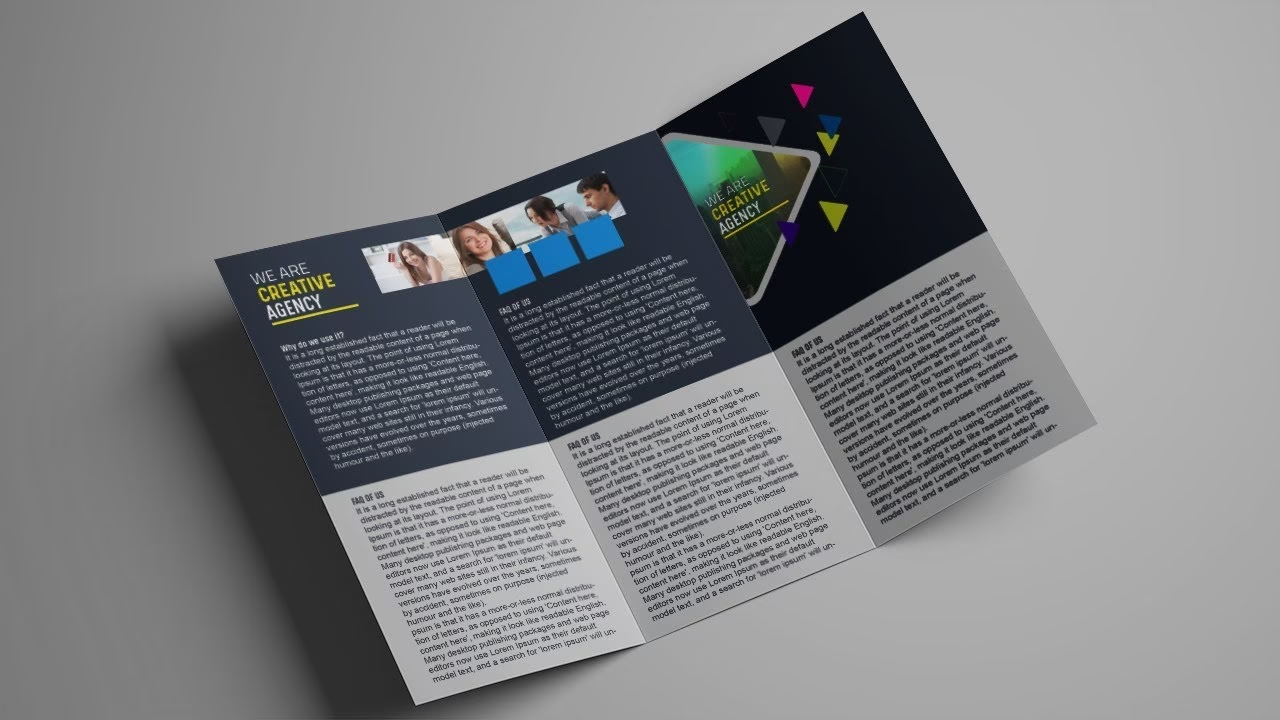
Når dit layout er blevet uploadet til Blurb's platform, kan du færdiggøre din bestilling online. Du vælger det ønskede antal eksemplarer, bekræfter leveringsadresse og gennemfører betalingen. Takket være on-demand print vil din bog blive produceret og sendt direkte til dig. I løbet af få dage vil du kunne holde en smuk, trykt fotobog i dine hænder, klar til at dele med familie og venner eller nyde selv.
Vigtige Overvejelser
Selvom Bogmodulet i Lightroom Classic gør processen med at skabe fotobøger relativt enkel, er der et par vigtige punkter, du bør være opmærksom på for at sikre det bedst mulige slutresultat.
For at opnå optimal farvenøjagtighed i din trykte bog, er det stærkt anbefalet at kalibrere din computerskærm, før du påbegynder designarbejdet. En ukalibreret skærm kan vise farver og lysstyrke unøjagtigt, hvilket betyder, at farverne i din færdige trykte bog potentielt kan se anderledes ud, end de gjorde på din skærm. En korrekt Farvekalibrering minimerer risikoen for ubehagelige overraskelser, når du modtager din trykte bog fra Blurb.
En anden vigtig overvejelse er håndteringen af tekst. Det er muligt at tilføje tekst i Lightroom Classic's Bogmodul. Som nævnt er det nemt at tilføje titler på rygraden og forsiden, samt simple billedtekster under eller omkring billederne inde i bogen. Disse korte tekststykker er ligetil at formatere.
Dog, hvis dit projekt kræver omfattende tekst, f.eks. lange historier, digte, essays eller detaljerede beskrivelser fordelt over mange sider, er Bogmodulet i Lightroom Classic ikke det mest velegnede værktøj. Det er besværligt at arbejde med lange tekstblokke i modulet, og kontrol over typografi og layout for store mængder tekst er begrænset.
Hvis din bog skal indeholde præcis kontrol over omfattende paragraffer af tekst på de indre sider, bør du overveje at skifte til mere kraftfulde layoutprogrammer, der er designet specifikt til publikationer med meget tekst. Eksempler på sådanne programmer, der også kan integrere med Blurb, er Blurb's egen BookWright software eller Adobe InDesign.
| Funktion | Lightroom Classic Bogmodul | Andre Værktøjer (f.eks. BookWright, InDesign) |
|---|---|---|
| Håndtering af Billeder | Fremragende, tæt integreret med Lightroom bibliotek | God, men kræver import/placering og ofte manuel justering |
| Håndtering af Kort Tekst (titler, billedtekster) | Nem og intuitiv, fin til billedtekster | Nem, standard funktion med fuld kontrol |
| Håndtering af Lange Tekstblokke | Besværligt, begrænset layoutkontrol | Designet til dette, giver præcis typografi og layoutkontrol |
| Primært Formål | Billedtunge fotobøger med minimal supplerende tekst | Layout af forskellige publikationer med billeder, grafer og omfattende tekst |
| Integration med Blurb | Direkte upload fra modulet | Understøtter eksport til Blurb-kompatible formater (f.eks. PDF) |
Ofte Stillede Spørgsmål
Her er svar på nogle almindelige spørgsmål, der kan opstå, når du bruger Bogmodulet i Lightroom Classic:
- Kan jeg bruge en anden printer end Blurb? Lightroom Classic's Bogmodul er primært designet til at integrere direkte med Blurb.com for en strømlinet bestillingsproces. Selvom det er muligt at eksportere din bog som en PDF, er denne PDF først og fremmest tænkt som et proof eller til brug med Blurb, og kompatibilitet med andre printere kan ikke garanteres uden yderligere tilpasning.
- Er det svært at tilføje meget tekst til min bog? Ja, Bogmodulet er bedst egnet til billeder og korte tekststykker som titler, sidetal og billedtekster. Hvis din bog indeholder lange historier eller kapitler, vil du finde det besværligt at formatere og styre teksten præcist i Bogmodulet. I sådanne tilfælde anbefales det at bruge mere specialiserede layoutprogrammer.
- Hvilke typer bøger kan jeg lave? Med Bogmodulet kan du primært designe hardcover fotobøger i forskellige størrelser og med forskellige papirtyper, som tilbydes af Blurb. Fokus er på bøger, hvor billederne er det centrale element.
- Skal jeg kalibrere min skærm? Ja, for at sikre, at farverne i din trykte bog matcher det, du ser på din skærm, er det afgørende at din skærm er korrekt kalibreret. Dette minimerer risikoen for farveafvigelser i det endelige tryk.
Ved at udnytte Adobe Lightroom Classic's Layout Modul til fotobøger kan du nemt og effektivt forvandle dine digitale foto-samlinger til smukke, håndgribelige bøger. Selvom det er mest egnet til billedtunge projekter med minimal tekst, giver det en fremragende og integreret løsning for fotografer, der ønsker at bringe deres arbejde til live i bogform via Blurb. Kom i gang med at skabe dine egne personlige fotobøger i dag!
Hvis du vil læse andre artikler, der ligner Lav Smukke Fotobøger i Lightroom Classic, kan du besøge kategorien Fotografering.