
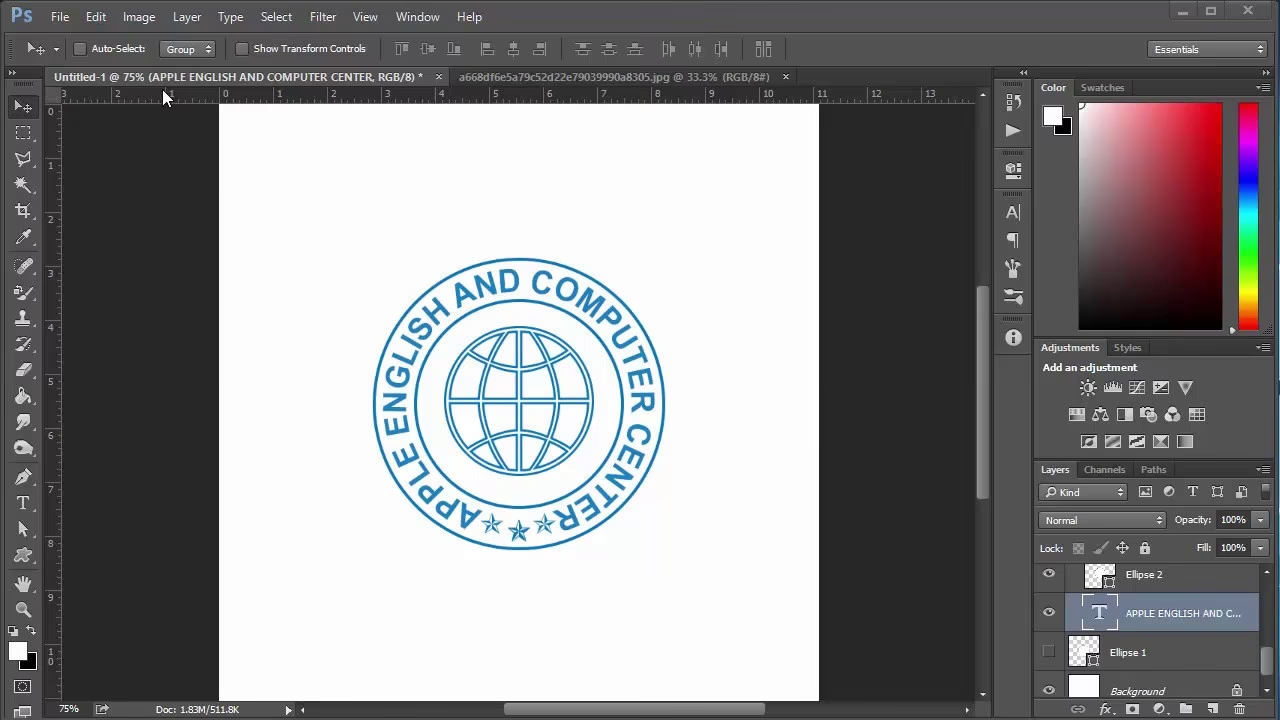

I en digital verden, hvor dokumenter ofte udveksles elektronisk, kan behovet for et traditionelt firmastempel stadig opstå. Et digitalt stempel kan give dine elektroniske dokumenter et professionelt og autentisk præg, der minder om et fysisk stempel, men med fordelene ved digital håndtering. Adobe-software, især Adobe Acrobat, tilbyder robuste værktøjer til at oprette og anvende digitale stempler. Dette giver dig mulighed for at mærke dokumenter, godkende indhold eller blot tilføje en officiel signatur på en visuelt genkendelig måde. At mestre denne funktion kan strømline dine arbejdsgange og tilføje et lag af professionalisme til din digitale kommunikation.
- Hvorfor Bruge et Digitalt Stempel?
- Trin-for-Trin Guide til Oprettelse af et Tilpasset Stempel
- Justering af Grafikken til Dit Stempel
- Bedste Praksis for Stempelgrafik
- Forskellige Typer af Digitale Stempler
- Sammenligning: Digitalt Stempel vs. Fysisk Stempel
- Ofte Stillede Spørgsmål om Digitale Stempler i Adobe
- Konklusion
Hvorfor Bruge et Digitalt Stempel?
Digitale stempler er mere end bare et visuelt element; de tjener praktiske formål i mange forretningsmæssige og personlige sammenhænge. De kan bruges til at indikere status (f.eks. 'Godkendt', 'Udkast', 'Fortroligt'), tilføje firmalogoer og information, eller endda simulere underskrifter for interne processer. Fordelene inkluderer:
- Effektivitet: Anvend stempler hurtigt på flere sider eller dokumenter.
- Konsistens: Sikrer, at stemplet altid ser ens ud, uanset hvem der anvender det.
- Portabilitet: Adgang til dit stempel fra enhver enhed med Adobe-software.
- Miljøvenlighed: Reducerer behovet for at udskrive dokumenter blot for at stemple dem.
- Professionalisme: Tilføjer et officielt præg til dine digitale filer.
At oprette et digitalt stempel i Adobe er en ligetil proces, der starter med din egen grafik eller et design, du ønsker at bruge som base.
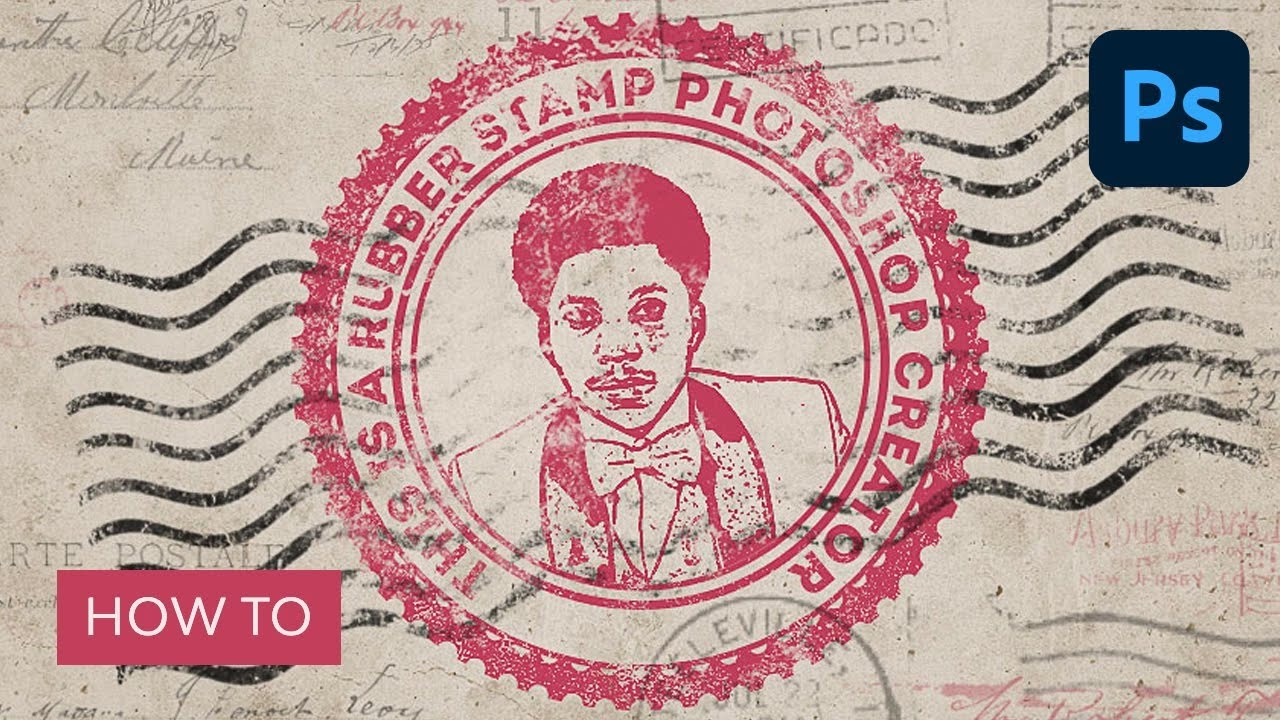
Trin-for-Trin Guide til Oprettelse af et Tilpasset Stempel
Adobe Acrobat gør det relativt nemt at importere din egen grafik og forvandle den til et genanvendeligt digitalt stempel. Følg disse trin for at oprette dit eget tilpassede stempel:
1. Find Værktøjet 'Tilføj et Stempel'
Start med at åbne din Adobe Acrobat-software. Naviger til menuen 'Alle værktøjer'. Her finder du et bredt udvalg af funktioner. Rul ned, eller søg for at finde sektionen relateret til stempler. Vælg 'Se mere' (View more), og derefter 'Tilføj et stempel' (Add a stamp). Inden for stempelindstillingerne skal du kigge efter 'Tilpassede stempler' (Custom stamps) og vælge 'Opret' (Create).
2. Vælg Din Grafiske Fil
Når du har valgt at oprette et nyt tilpasset stempel, bliver du bedt om at vælge den fil, du vil bruge som stempelgrafik. Dette kan typisk være et billede af dit firmalogo, en specifik ikonografi, tekst eller en kombination gemt som en billedfil (f.eks. PDF, JPEG, PNG, TIFF). Klik på 'Gennemse' (Browse) for at navigere til filen på din computer. Vælg filen og klik 'OK'. Det er vigtigt, at den fil, du vælger, har en passende opløsning og gennemsigtighed (hvis ønsket), så stemplet ser skarpt ud, når det anvendes.
3. Tildel en Kategori til Dit Stempel
Efter at have valgt din fil, åbnes dialogboksen 'Opret tilpasset stempel' (Create Custom Stamp). Her skal du tildele dit nye stempel til en kategori. Adobe bruger kategorier til at organisere dine stempler, hvilket gør det nemmere at finde dem senere. Du kan vælge en eksisterende kategori fra rullemenuen (f.eks. Standard, Forretningsstempler, Dynamiske) eller oprette en ny kategori, der passer til dine behov. Hvis du opretter mange forskellige stempler, er en god kategorisering nøglen til at bevare overblikket. Vælg eller indtast kategorien, og klik 'OK'. Dit stempel er nu oprettet og gemt i Adobe, klar til brug.
Justering af Grafikken til Dit Stempel
Selve oprettelsesprocessen i Adobe importerer din valgte fil, men for at sikre, at stemplet ser præcist ud, som du ønsker, når det anvendes på et dokument, er der ofte behov for justeringer. Dette trin fokuserer på, hvordan du finjusterer udseendet af dit stempelbillede.
Tilpas Størrelse og Placering
Når du anvender et stempel på et dokument, kan du som regel justere dets størrelse og placering direkte på siden. Men det er også vigtigt at tænke over grundgrafikkens proportioner og opløsning, før du opretter stemplet. Hvis kildebilledet er meget lille eller lavopløseligt, vil det se pixeleret ud, når du forsøger at gøre det større. Omvendt kan et meget stort billede gøre filstørrelsen unødvendigt stor. Sørg for, at din grafik er i en passende størrelse og opløsning til det tilsigtede formål.
Rediger Effekter for Optimalt Udseende
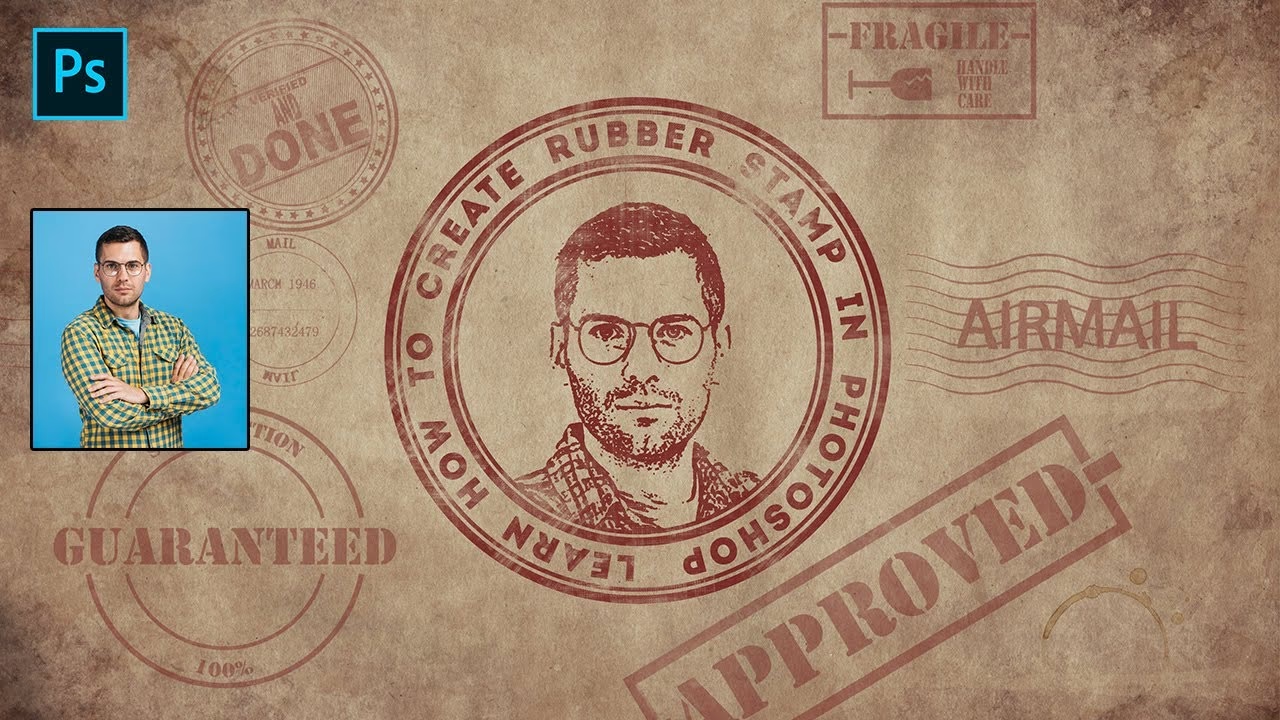
Afhængigt af den software du bruger til at forberede din grafik (f.eks. Photoshop, Illustrator eller endda grundlæggende billedredigeringsværktøjer), kan du justere grafikkens udseende, før du importerer den til Adobe. Dette kan inkludere at justere lysstyrke, kontrast, eller endda anvende en tærskelværdi (threshold) for at give billedet et mere 'stemplet' udseende med kun sort/hvid toner. Nogle programmer, eller måske endda Adobe selv (afhængigt af version), tilbyder muligheder som 'Rediger Effekter' (Edit Effects) for at finjustere, hvordan grafikken fremstår som et stempel. Dette kan være afgørende for at opnå det ønskede visuelle resultat, især hvis din originale grafik indeholder mange farver eller gråtoner.
Bedste Praksis for Stempelgrafik
For at sikre det bedst mulige resultat, når du opretter dit digitale stempel, er der et par bedste praksis-tips at følge:
- Høj Opløsning: Brug altid en grafikfil med høj opløsning. Dette forhindrer, at stemplet ser sløret eller pixeleret ud, især hvis det skal skaleres op.
- Gennemsigtig Baggrund: Gem din grafik som en filtype, der understøtter gennemsigtighed (f.eks. PNG). Dette gør, at stemplet ser pænere ud, når det placeres oven på eksisterende tekst eller billeder i et dokument, da det ikke vil have en hvid eller ensfarvet boks omkring sig.
- Simpelt Design: Komplekse designs med meget fine detaljer kan miste klarhed, når de skaleres ned eller komprimeres. Et simpelt, tydeligt design er ofte mest effektivt for et stempel.
- Monokrom Valgfrit: Overvej om dit stempel skal være i farver eller sort/hvid. Et sort/hvidt stempel efterligner ofte bedre udseendet af et traditionelt blækstempel og kan være mere alsidigt på forskellige dokumentbaggrunde.
Forskellige Typer af Digitale Stempler
Ud over standard billedstempler giver Adobe mulighed for at oprette forskellige typer af stempler. Selvom den primære metode beskrevet her fokuserer på tilpassede stempler baseret på en grafikfil, er det værd at bemærke andre muligheder, som kan findes i 'Tilføj et stempel'-menuen:
- Standard Stempler: Adobe leveres med et sæt foruddefinerede stempler (f.eks. 'Godkendt', 'Udkast', 'Fortroligt', dato-stempler osv.). Disse er klar til brug med det samme.
- Dynamiske Stempler: Disse stempler kan automatisk inkludere information som dato, tidspunkt, og brugerens navn, når de anvendes. Dette kræver ofte lidt mere opsætning, men kan være yderst nyttigt for sporbarhed og dokumentation.
Den metode, vi har beskrevet, falder primært ind under kategorien 'Tilpassede stempler', hvor du har fuld kontrol over det visuelle element ved at importere din egen grafik.
Sammenligning: Digitalt Stempel vs. Fysisk Stempel
| Egenskab | Digitalt Stempel i Adobe | Fysisk Stempel |
|---|---|---|
| Anvendelse | Elektroniske dokumenter | Fysiske dokumenter |
| Hastighed | Øjeblikkelig, kan anvendes på flere sider hurtigt | Kræver manuel handling pr. side |
| Omkostning | Kræver softwarelicens; lav/ingen omkostning pr. anvendelse efter oprettelse | Indkøbsomkostning for stempel og blæk; løbende omkostning til blæk |
| Konsistens | Altid ensartet udseende | Kan variere i trykkvalitet baseret på tryk og blæk |
| Portabilitet | Tilgængelig overalt med software og fil | Kræver fysisk transport af stemplet |
| Tilpasning | Nem at opdatere grafikken | Kræver fremstilling af et nyt stempel |
| Miljøpåvirkning | Lav (ingen blæk/papirspild ved anvendelse) | Involverer blæk og papir |
Som tabellen viser, har digitale stempler klare fordele i en moderne, digital arbejdsgang, især med hensyn til hastighed, konsistens og portabilitet.
Ofte Stillede Spørgsmål om Digitale Stempler i Adobe
Hvilke filformater kan jeg bruge til min stempelgrafik?
Adobe Acrobat understøtter typisk en række billedformater, herunder PDF, JPEG, PNG, TIFF og GIF. For bedst resultat med gennemsigtighed anbefales PNG eller PDF.
Kan jeg bruge mit firmalogo som stempel?
Ja, absolut. Mange virksomheder bruger deres logo eller en variation heraf som deres digitale stempel. Sørg for, at logoet er i høj opløsning og ideelt set med en gennemsigtig baggrund.
Hvordan ændrer jeg størrelsen på stemplet, når det er placeret på et dokument?
Efter at have placeret stemplet på et dokument i Adobe Acrobat, kan du klikke på stemplet for at vælge det. Der vises håndtag rundt om stemplet, som du kan trække i for at skalere størrelsen. Du kan også trække i midten af stemplet for at flytte det.
Kan jeg slette et stempel, jeg har oprettet?
Ja. I 'Tilføj et stempel'-menuen under 'Tilpassede stempler' (eller lignende sti afhængig af version), er der typisk en mulighed for at administrere stempler. Herfra kan du slette de stempler, du ikke længere har brug for.
Er et digitalt stempel i Adobe juridisk bindende som en underskrift?
Et simpelt digitalt stempel oprettet som beskrevet her er primært et visuelt mærke. Det er ikke det samme som en digital signatur, der bruger kryptografiske metoder til at verificere identitet og sikre dokumentets integritet. Juridisk gyldighed af stempler varierer efter jurisdiktion og formål; konsulter juridisk rådgivning, hvis du har brug for et juridisk bindende digitalt mærke på dokumenter. Adobe tilbyder også avancerede digitale signaturløsninger til dette formål.
Konklusion
At oprette et tilpasset digitalt stempel i Adobe er en værdifuld færdighed for alle, der regelmæssigt arbejder med digitale dokumenter. Processen er ligetil og giver dig mulighed for at anvende dit eget branding eller specifikke markeringer med lethed og konsistens. Ved at følge trinene for at importere din grafik, tildele en kategori og overveje bedste praksis for grafikken, kan du oprette et professionelt udseende digitalt stempel, der forbedrer dine dokumenters udseende og funktionalitet. Uanset om det er til intern brug, branding eller markering af dokumentstatus, tilbyder Adobe værktøjerne til at gøre det effektivt.
Hvis du vil læse andre artikler, der ligner Opret Dit Eget Digitalt Stempel i Adobe, kan du besøge kategorien Fotografi.