
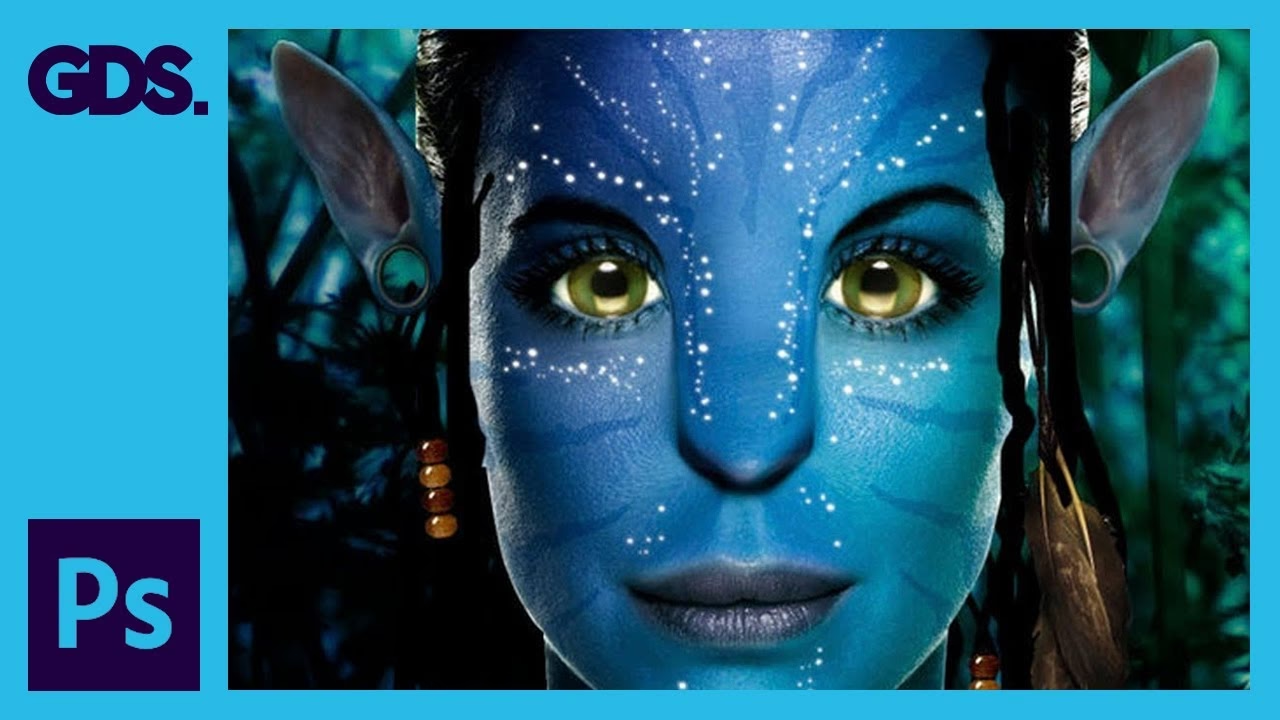

Din profil på Steam er ofte det første, andre spillere ser, og dit avatar er en central del af dette førstehåndsindtryk. Steam er verdens førende platform for PC-spil, ikke kun for køb og spil, men også som et stort online fællesskab, hvor spillere interagerer, diskuterer spil og deler anmeldelser. I dette digitale fællesskab fungerer dit profilbillede som dit visuelle visitkort. Selvom Steam tilbyder et bredt udvalg af avatarer baseret på de spil, du ejer, giver platformen dig også mulighed for at uploade et billede efter eget valg. Dette åbner døren for uendelige muligheder for personalisering.
At have et unikt og personligt avatar kan virkelig hjælpe dig med at skille dig ud fra mængden. Det kan afspejle din personlighed, dine interesser, eller måske bare et billede, du godt kan lide. Uanset hvad du vælger, er processen med at skifte eller oprette et nyt avatar ligetil, og denne guide vil føre dig igennem den. Vi vil også se på et praktisk og gratis værktøj, der kan hjælpe dig med at skabe et helt nyt avatar fra bunden, hvis du ønsker mere end blot at uploade et eksisterende billede.
- Sådan Skifter Du Dit Steam Avatar
- Skab Dit Eget Unikke Steam Avatar med Tinywow
- Trin-for-Trin Guide til Tinywow Avatar Skabelse
- Fordele ved at Bruge Tinywow til Steam Avatars
- Sammenligning: Standard Steam Avatars vs. Brugerdefinerede Avatars
-
Ofte Stillede Spørgsmål om Steam Avatars
- Hvilke billedformater understøtter Steam til avatarer?
- Er der en størrelsesbegrænsning for Steam avatarer?
- Skal mit Steam avatar være firkantet?
- Kan jeg bruge et animeret GIF som mit Steam avatar?
- Hvad hvis jeg bruger et billede, der er for lille?
- Kan jeg bruge et billede med gennemsigtig baggrund?
- Er der regler for, hvad jeg må bruge som avatar?
- Sletter Steam mine uploadede avatarer, hvis jeg skifter?
Sådan Skifter Du Dit Steam Avatar
Steam har gjort det meget nemt at ændre dit profilbillede. Uanset om du bruger Steam-klienten på din computer eller tilgår platformen via en webbrowser, er trinene de samme. Det tager kun et par klik at opdatere dit avatar.
Følg disse enkle trin for at uploade og ændre dit profilbillede på Steam:
- Log ind på din Steam-konto. Dette kan gøres enten via Steam-appen på din computer eller via en webbrowser efter eget valg.
- Når du er logget ind, skal du finde dit brugernavn i øverste højre hjørne af skærmen. Klik på dit brugernavn for at åbne en rullemenu.
- Fra denne rullemenu skal du vælge indstillingen "Vis min profil". Dette vil føre dig til din personlige Steam-profilside.
- På din profilside, lige under dit Steam-niveau og dit profilnavn, finder du en knap mærket "Rediger profil". Klik på denne knap for at få adgang til dine profilindstillinger.
- I menuen til venstre på redigeringssiden skal du finde og vælge "Avatar". Dette afsnit er dedikeret til alt relateret til dit profilbillede.
- Her har du to primære muligheder: Du kan enten vælge et eksisterende avatar fra dit bibliotek eller uploade et nyt. For at uploade et nyt, klik på "Upload dit avatar".
- En filbrowser vil poppe op. Naviger til det billede på din computer, som du ønsker at bruge som dit avatar, vælg det, og klik på "Åbn".
- Steam vil derefter vise en forhåndsvisning af, hvordan dit avatar vil se ud. Du kan muligvis foretage en simpel beskæring her, hvis nødvendigt.
- Når du er tilfreds med billedet og dets udseende, skal du klikke på "Gem" nederst på siden.
Dit nye avatar er nu aktivt på din profil og vil være synligt for dine venner og det bredere Steam-fællesskab. Husk, at det kan tage et øjeblik, før ændringen propagerer fuldt ud på tværs af platformen.
Som et alternativ til at uploade et helt nyt billede, kan du også vælge fra et stort udvalg af avatarer, der er knyttet til de spil, du har i dit Steam-bibliotek. I "Dine avatarer"-sektionen (samme sted, hvor du uploader) kan du klikke på "Se alle" for at se alle de tilgængelige spil-specifikke avatarer samt alle de billeder, du tidligere har uploadet. Dette er en fantastisk måde at finde et avatar, der repræsenterer dine yndlingsspil, uden at skulle uploade noget selv.
Skab Dit Eget Unikke Steam Avatar med Tinywow
Mens upload af et eksisterende billede er ligetil, ønsker nogle brugere måske et mere skræddersyet avatar. Måske vil du fjerne baggrunden fra et billede, tilføje en specifik farve eller et mønster som baggrund, eller simpelthen have et værktøj, der guider dig gennem processen med at skabe et perfekt firkantet profilbillede. Hvis du leder efter et værktøj til at hjælpe med avatar-skabelsen, er Tinywow værd at undersøge.
Tinywow er en hjemmeside, der tilbyder en række gratis værktøjer til billedbehandling, herunder et specifikt værktøj til at skabe avatarer. Det forenkler processen og, vigtigst af alt, er Tinywow gratis at bruge og kommer uden restriktioner som vandmærker på det færdige billede. Du behøver heller ikke oprette en konto for at bruge tjenesten, hvilket gør det hurtigt og anonymt.
Tinywows avatar-værktøj er designet til at gøre processen så nem som mulig, og destillerer den til de sjove dele af at vælge og tilpasse dit billede. Processen involverer et par enkle trin, som vi vil gennemgå her.
Trin-for-Trin Guide til Tinywow Avatar Skabelse
At skabe et Steam avatar med Tinywow er en brugervenlig proces, der er opdelt i flere overskuelige trin. Følgende guide beskriver, hvordan du bruger Tinywow specifikt til at designe dit profilbillede.
Trin Ét: Upload Dit Billede til Tinywow
Det første skridt er at vælge det billede, du ønsker at bruge som udgangspunkt for dit avatar, og uploade det til Tinywow. Dette kan være et fotografi af dig selv, en tegning, et logo, eller hvad end du ønsker, så længe det overholder Steams retningslinjer for indhold. Generelt fungerer billeder, der fokuserer på en enkelt person eller et enkelt objekt, bedst til avatarer, men det er ikke en streng regel. Du kan eksperimentere med forskellige billeder.
Når du har valgt dit billede, uploader du det til Tinywows avatar-værktøj. En af de smarte funktioner ved Tinywow er, at værktøjet automatisk forsøger at fjerne billedets baggrund, så kun motivet (personen, ansigtet, objektet) bliver tilbage. Dette giver dig en ren base at arbejde med, hvilket gør det nemmere at tilføje en ny, ensartet baggrund, der passer perfekt til et avatar.
Trin To: Behandl Billedet og Juster Udsnit
Når Tinywow er færdig med at behandle din upload og har fjernet baggrunden, vil det gennemsigtige billede blive vist med en sort baggrund som standard. En del af billedet vil være placeret inden for en firkant. Denne firkant indikerer det område af billedet, der er sat til at blive brugt som dit avatar. Husk, at Steam kræver firkantede avatarer, så denne firkant er vigtig.
Før du fortsætter til næste trin, har du et begrænset udvalg af muligheder for at justere billedet inden for denne fase:
- Zoom-skyderen: Du kan bruge denne skyder til at øge eller mindske størrelsen på billedet. Dette er nyttigt, hvis du vil have dit motiv til at fylde mere eller mindre af avatar-området.
- Flyt Firkanten: Selve den firkantede ramme kan flyttes rundt på lærredet. Dette er især nyttigt, hvis dit billede indeholder mere end ét motiv, og du vil vælge, hvem eller hvad der skal være i fokus for dit avatar. Du kan også ændre størrelsen på firkanten ved at trække i dens hjørner.
- Flyt Billedet: Hvis du har zoomet ind på billedet, kan du også flytte selve billedet inden for rammen ved at klikke og trække uden for den firkantede markering. Dette giver dig finjusteret kontrol over, hvilket udsnit af dit zoomede billede der ender i avataren.
Brug disse værktøjer til at positionere og beskære billedet præcis, som du ønsker det, inden for den firkantede ramme. Når alt er sat til din tilfredshed, skal du klikke på knappen "Process Photo" for at fortsætte.
Trin Tre: Vælg Visningsform (Vigtigt for Steam!)
På den næste side præsenteres du for en bred vifte af avatarer med forskellige baggrunde. Før du dykker ned i baggrundsvalget, bør du dog træffe en vigtig beslutning: om du foretrækker en cirkel- eller firkantet visning af dit avatar. Tinywow giver dig begge muligheder.
Vær opmærksom: På Steam skal avatarer have en firkantet visning. Selvom du kan downloade en cirkulær version fra Tinywow, vil den ikke fylde hele avatar-feltet på Steam; den vil blive vist som en cirkel inde i den obligatoriske firkant. For at dit avatar skal se bedst ud og fylde hele pladsen på din Steam-profil, skal du vælge den firkantede visningsform i Tinywow. Dette sikrer, at det endelige billede er optimeret til Steams krav.
Trin Fire: Juster Billedet Inden for Rammen
På dette tidspunkt begynder dit profilbillede at tage form, men du har stadig mulighed for at foretage nogle finjusteringer. "Reframe Photo"-funktionen giver dig mulighed for at justere billedet, der er indeholdt i den valgte visningsform (forhåbentlig den firkantede!). Der er typisk to muligheder her:
- Zoom: Ligesom i trin to kan du zoome ind eller ud på billedet inden for den valgte ramme for at ændre, hvor meget af dit motiv der er synligt.
- Roter: Du kan rotere billedet i trin af typisk 90 grader. Dette er nyttigt, hvis dit originalbillede ikke var helt lige, eller hvis du ønsker en specifik vinkel.
Brug disse værktøjer til at sikre, at dit motiv sidder perfekt inden for den firkantede ramme, før du går videre til det næste trin.
Trin Fem: Vælg en Baggrund
Nu hvor visningsformen er valgt (husk firkanten til Steam!) og billedet er justeret, er det tid til at give dit avatar en baggrund. Tinywow tilbyder et bredt udvalg af designs og farver at vælge imellem. Dette er, hvor du virkelig kan gøre dit avatar unikt.
Sektionen "Colors" indeholder et stort antal (ofte 50 eller flere) foruddefinerede skabeloner, der ændrer baggrundsfarven eller tilføjer et simpelt mønster. Disse kan gøre en stor forskel for det færdige udseende af dit avatar. Du skal blot klikke på en af disse muligheder for øjeblikkeligt at se, hvordan den ændrer baggrunden på dit profilbillede.
Hvis ingen af de foruddefinerede farver passer til dine ønsker, kan du også vælge "Custom Color". Denne mulighed giver dig en farvevælger, hvor du kan vælge præcis den farve, du ønsker som baggrund. Dette giver maksimal fleksibilitet til at matche farver fra dit billede eller vælge din yndlingsfarve.
Tag dig tid til at gennemse de forskellige baggrundsmuligheder og eksperimenter med farver for at finde den, der bedst komplementerer dit motiv og passer til den stil, du ønsker for dit profil.
Trin Seks: Download Dit Avatar
Når du er helt tilfreds med dit design – billedet er korrekt beskåret og justeret inden for den firkantede ramme, og du har valgt den perfekte baggrund – er det eneste, der er tilbage, at downloade dit færdige avatar. Tinywow gør dette meget nemt.
Når du har valgt din endelige baggrund, vil du se dit færdige avatar. Du skal blot klikke på billedet af dit avatar for at starte downloaden. Billedet vil blive downloadet som en PNG-fil, som er et billedformat, der understøtter gennemsigtighed (selvom du har valgt en farvet baggrund, er PNG et godt format for webgrafik). PNG-formatet sikrer god kvalitet til dit avatar.
Når filen er downloadet til din computer, er den klar til at blive uploadet til Steam ved at følge trinene beskrevet tidligere i denne artikel ("Sådan Skifter Du Dit Steam Avatar").
En vigtig ting at bemærke ved Tinywow er deres politik for filhåndtering. For at beskytte brugernes privatliv sletter Tinywow både de uploadede filer og de genererede filer (det færdige avatar) efter 1 time. Dette betyder, at du ikke skal bekymre dig om, at dine billeder forbliver på deres servere i lang tid, men det betyder også, at du skal downloade dit avatar med det samme, når du er færdig med at redigere det, da du ikke vil kunne tilgå det senere.
Fordele ved at Bruge Tinywow til Steam Avatars
At bruge et værktøj som Tinywow til at skabe dit Steam avatar har flere fordele:
- Gratis og Tilgængeligt: Det koster ingenting at bruge, og du behøver ikke oprette en konto.
- Brugervenligt: Processen er trin-for-trin og nem at følge, selv for dem uden tidligere billedredigeringserfaring.
- Automatisk Baggrundsfjernelse: Denne funktion sparer dig for meget arbejde, hvis du vil isolere et motiv.
- Enkel Redigering: Værktøjerne til zoom, justering og rotation er intuitive.
- Baggrundsvalg: Muligheden for at vælge farver eller mønstre giver god kontrol over det endelige udseende.
- Optimeret Output: Selvom du skal vælge firkanten, guider værktøjet dig mod et format, der passer godt til avatar-brug.
Det er en hurtig og effektiv måde at få et personligt profilbillede uden at skulle investere i eller lære kompleks billedredigeringssoftware.
Sammenligning: Standard Steam Avatars vs. Brugerdefinerede Avatars
For at hjælpe dig med at beslutte, om du skal bruge et standard Steam avatar eller oprette dit eget, er her en sammenligning af de to muligheder:
| Funktion | Standard Steam Avatars | Brugerdefinerede Avatars |
|---|---|---|
| Udvalg | Baseret på spil i dit bibliotek, samt et lille udvalg af generelle Steam-avatarer. | Ubgrænset - ethvert billede du uploader eller skaber. |
| Unikhed | Mange andre brugere vil sandsynligvis bruge det samme avatar. | Potentielt helt unikt for dig. |
| Personlig Tilpasning | Ingen redigeringsmuligheder udover valg fra eksisterende. | Fuld kontrol over billede, beskæring, baggrund osv. (især med værktøjer som Tinywow). |
| Anstrengelse | Meget let - vælg fra en liste. | Kræver at finde/skabe et billede og uploade/redigere det. |
| Repræsentation | Repræsenterer ofte et specifikt spil eller Steam-brandet. | Kan repræsentere alt - din personlighed, interesser, et meme, et foto osv. |
| Ændringer | Du får automatisk nye avatarer, når du køber nye spil. | Kræver manuel upload af et nyt billede for at ændre. |
Valget afhænger i høj grad af, hvor vigtigt det er for dig at have et unikt og personligt udtryk på din Steam-profil.
Ofte Stillede Spørgsmål om Steam Avatars
Her besvarer vi nogle almindelige spørgsmål vedrørende Steam avatarer og deres oprettelse:
Hvilke billedformater understøtter Steam til avatarer?
Steam understøtter de mest almindelige billedformater som JPG, PNG og GIF. PNG anbefales ofte, da det giver god kvalitet og understøtter gennemsigtighed, selvom sidstnævnte ikke er relevant for det endelige firkantede avatar-felt på profilen.
Er der en størrelsesbegrænsning for Steam avatarer?
Ja, der er både en filstørrelsesbegrænsning og en dimensionsbegrænsning. Selvom Steam automatisk vil skalere billedet til de nødvendige størrelser (typisk 184x184 pixels til profilen og mindre til vennelister osv.), anbefales det at uploade et billede, der er mindst 184x184 pixels for at sikre god kvalitet. Filstørrelsen bør ikke overstige et par MB; for store filer kan give fejl under upload.
Skal mit Steam avatar være firkantet?
Ja, det synlige område for dit avatar på din Steam-profil er altid firkantet. Selvom du uploader et rektangulært billede, vil du blive bedt om at beskære det til en firkant under uploadprocessen på Steam. Værktøjer som Tinywow, der lader dig arbejde med en firkantet ramme, er derfor meget praktiske til at forberede billedet korrekt.
Kan jeg bruge et animeret GIF som mit Steam avatar?
Steam understøtter animerede avatarer for brugere med Steam Point Shop-genstande eller Steam Profile Bundles. Hvis du har adgang til disse funktioner, kan du uploade en animeret GIF. Ellers vil et uploadet GIF blive vist som et stillbillede (den første frame).
Hvad hvis jeg bruger et billede, der er for lille?
Hvis du uploader et billede, der er mindre end den anbefalede størrelse (f.eks. mindre end 184x184 pixels), vil Steam skalere det op for at passe ind i avatar-feltet. Dette kan resultere i et sløret eller pixeleret avatar, da billedet strækkes ud over dets oprindelige opløsning. Det er bedst at starte med et billede, der er lige så stort som eller større end den nødvendige avatar-størrelse.
Kan jeg bruge et billede med gennemsigtig baggrund?
Selvom PNG-formatet understøtter gennemsigtighed, vil Steam-avatar-feltet altid have en solid baggrund (typisk sort eller en anden standardfarve, hvis du ikke bruger et tilpasset baggrundstema på din profil). Eventuel gennemsigtighed i dit uploadede billede vil sandsynligvis blive erstattet af denne solide farve. Værktøjer som Tinywow, der lader dig vælge en solid baggrund, er derfor nyttige til at kontrollere det endelige udseende.
Er der regler for, hvad jeg må bruge som avatar?
Ja, dit Steam avatar skal overholde Steams regler og retningslinjer for fællesskabet. Dette betyder typisk, at billedet ikke må indeholde stødende, hadefuldt, diskriminerende, seksuelt eksplicit eller ulovligt indhold. Overtrædelse af disse regler kan føre til, at dit avatar fjernes, eller i gentagne tilfælde, konsekvenser for din konto. Det er bedst at holde sit avatar rent og passende for et bredt publikum.
Sletter Steam mine uploadede avatarer, hvis jeg skifter?
Nej, Steam gemmer de avatarer, du har uploadet, i din "Dine avatarer"-sektion. Du kan til enhver tid skifte tilbage til et tidligere uploadet billede uden at skulle uploade det igen. Dette gør det nemt at skifte mellem dine yndlingsavatarer.
At skabe et personligt avatar til din Steam-profil er en fantastisk måde at udtrykke dig selv og gøre din tilstedeværelse i fællesskabet mere mindeværdig. Uanset om du vælger et avatar fra dit spilbibliotek, uploader et favoritbillede, eller bruger et værktøj som Tinywow til at skabe noget helt unikt, er processen ligetil og belønningen er en mere personlig og indbydende profil.
Hvis du vil læse andre artikler, der ligner Tilpas Din Steam Profil med Unikt Avatar, kan du besøge kategorien Fotografi.