
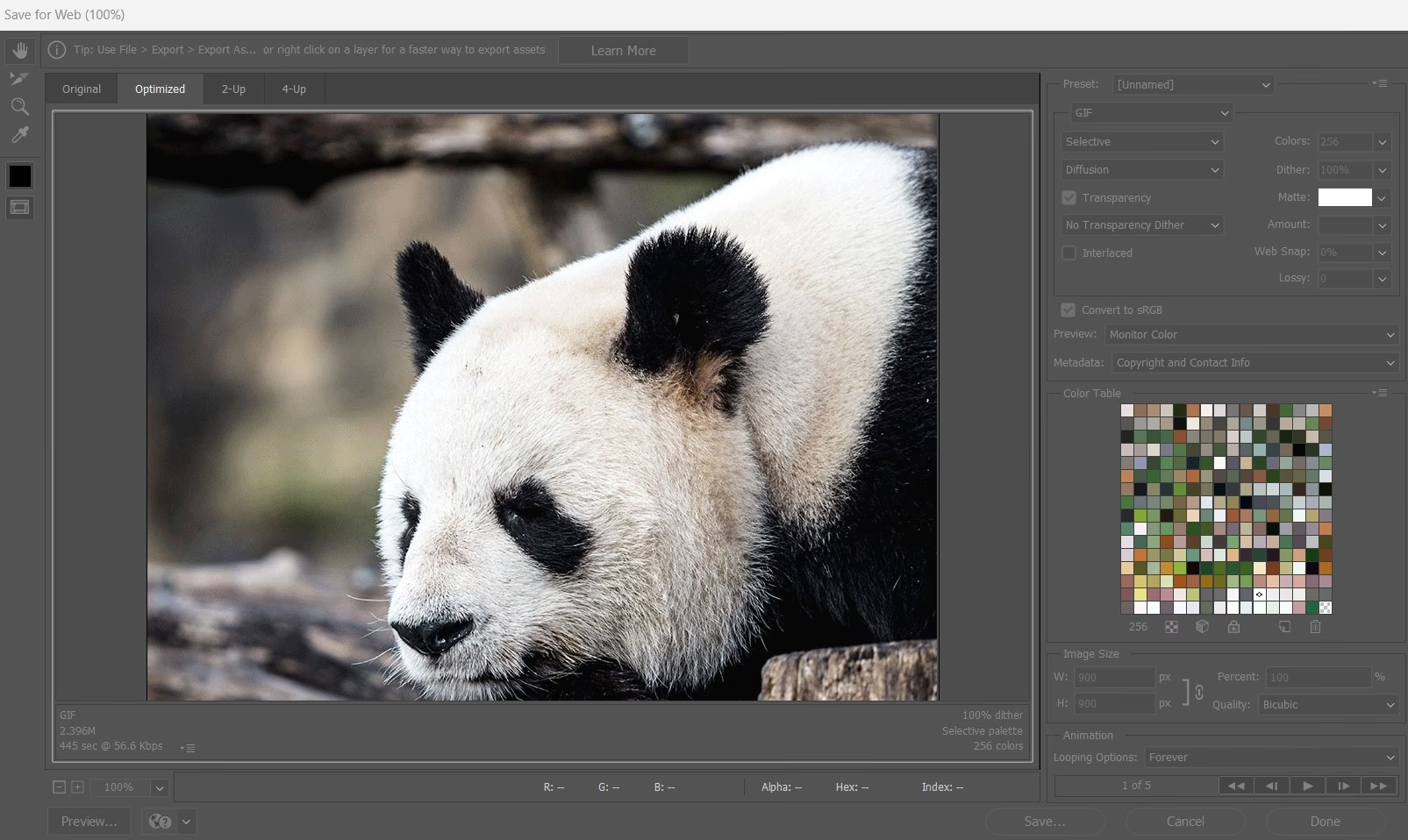

GIF'er (Graphics Interchange Format) er blevet en utrolig populær måde at udtrykke følelser, reaktioner eller humor på i den digitale verden. Disse korte, ofte loopende animationer ses overalt på sociale medier, og Facebook er ingen undtagelse. Hvad der startede med muligheden for at dele og kommentere med GIF'er, har nu udviklet sig til, at du endda kan lave dine helt egne direkte i appen. Denne guide dykker ned i, hvordan du navigerer i Facebooks verden af GIF'er, fra at skabe dine egne til at finde og dele de perfekte animationer.
https://www.youtube.com/watch?v=0gcJCdgAo7VqN5tD
Facebook har gradvist omfavnet GIF-formatet, og det er nu en integreret del af brugeroplevelsen. Uanset om du vil pifte en statusopdatering op, give et sjovt svar i en kommentar eller endda bruge en kort animation som dit profilbillede, er mulighederne mange. Lad os udforske, hvordan du mestrer kunsten at bruge GIF'er på Facebook.

- Sådan laver du en GIF direkte i Facebook-appen
- Brug en GIF som dit Facebook-profilbillede
- Deling af GIF'er uden for Facebook
- Tilgængelighed af GIF-funktionerne
- Brug af Facebooks indbyggede GIF-værktøj (Søgning)
- Hvor finder man flere GIF'er til manuel opslag?
- Lav dine egne GIF'er (Eksternt)
- Brug en GIF via URL
- Problemer med upload og alternative løsninger
-
Ofte Stillede Spørgsmål om GIF'er på Facebook
- Hvor lang kan en GIF være, når jeg laver den i Facebook-appen?
- Kan jeg bruge den GIF, jeg laver i Facebook-appen, andre steder end på Facebook?
- Hvorfor kan jeg ikke se muligheden for at lave en GIF i min Facebook-app?
- Hvordan bruger jeg en GIF som mit profilbillede?
- Kan jeg uploade en GIF, jeg har fundet online?
- Sammenligning af GIF-metoder på Facebook
Sådan laver du en GIF direkte i Facebook-appen
Facebook har introduceret en ny funktion i mobilappen, der lader dig optage dine egne korte, loopende videoer – i bund og grund dine egne GIF'er. Det er en nem og hurtig måde at skabe personligt indhold, som du kan dele med venner og følgere.
Processen er ligetil:
- Åbn Facebook-appen: Start med at åbne Facebook-applikationen på din smartphone (tilgængelig for både iOS og Android).
- Åbn kameraet: Du kan få adgang til kamerafunktionen på to måder: Enten ved at trykke på kameraikonet øverst til venstre på din startskærm eller ved at swipe til venstre fra dit nyhedsfeed.
- Vælg GIF-tilstand: Når kameraet åbner, vil du se forskellige indstillinger øverst på skærmen. Find og vælg fanen mærket "GIF". Denne tilstand er specifikt designet til at optage korte, loopende klip.
- Optag din GIF: Hold optageknappen nede for at optage et kort klip. Facebooks indbyggede GIF-funktion optager typisk klip på omkring tre sekunder, som automatisk laves til en loopende video.
Når du har optaget dit klip, er det tid til at gøre det endnu sjovere.
Rediger, tilpas og del din hjemmelavede GIF
Efter optagelsen får du mulighed for at redigere og tilpasse din nyoprettede GIF, før du deler den. Facebook tilbyder flere værktøjer til dette:
- Rammer og filtre: Tilføj visuelle effekter, der kan ændre udseendet og stemningen i din GIF.
- Emoji og tekst: Indsæt emoji eller skriv tekst direkte oven på din animation for at tilføje kontekst eller en sjov kommentar.
- Effekter: Udforsk forskellige effekter, der kan gøre din GIF mere dynamisk eller iøjnefaldende.
Når du er tilfreds med din redigering, har du flere muligheder for at dele din kreation:
- Gem til kamerarullen: Gem GIF'en direkte på din telefon, så du kan bruge den senere eller potentielt dele den uden for Facebook (selvom filformatet kan variere).
- Upload til din Story: Del GIF'en som en del af din Facebook Story, hvor den kun er synlig i 24 timer.
- Send i en besked: Del GIF'en direkte med venner eller grupper via Facebook Messenger.
- Slå op på din profil: Del GIF'en som en almindelig statusopdatering på din egen Facebook-profil.
Denne nye funktion gør det utroligt nemt at skabe originalt, engagerende indhold direkte i appen.
Brug en GIF som dit Facebook-profilbillede
Vidste du, at du kan gøre dit profilbillede mere dynamisk ved at bruge en kort video eller GIF? Dette er en fantastisk måde at skille sig ud og vise lidt mere personlighed på.
Sådan gør du:
- Gå til din profil: Naviger til din egen Facebook-profil.
- Rediger profilbillede: Klik på dit nuværende statiske profilbillede. I nederste højre hjørne af billedet vil du se en mulighed for at 'Rediger'. Tryk på den.
- Vælg Profilvideo: Vælg indstillingen 'Vælg Profilvideo' (Select Profile Video). Dette åbner din telefons kamerarulle og viser dine videoer.
- Vælg din GIF/video: Vælg den korte video eller GIF, du vil bruge. Du har muligvis mulighed for at trimme den til den ønskede længde, typisk få sekunder.
- Gem: Tryk på 'Gem' for at indstille den valgte video som dit nye, loopende profilbillede.
Dette giver din profil et levende udtryk og kan fange opmærksomheden hos dem, der besøger din side.
Deling af GIF'er uden for Facebook
Det er vigtigt at bemærke en begrænsning ved de GIF'er, du laver direkte i Facebook-appen eller gemmer derfra. Selvom de fungerer perfekt inden for Facebooks økosystem, gemmes de ofte som videofiler (f.eks. MP4) på din telefon. Dette betyder, at du ikke altid kan dele dem direkte som en ægte GIF-fil på andre platforme via Facebooks delingsfunktioner. Hvis du gemmer filen lokalt, kan du dog forsøge at uploade den til andre platforme, men funktionaliteten kan variere.
Tilgængelighed af GIF-funktionerne
Den indbyggede funktion til at lave GIF'er direkte i Facebook-kameraet er blevet rullet ud til både iOS- og Android-brugere. Hvis du ikke ser muligheden med det samme, skal du sørge for, at din Facebook-app er opdateret til den seneste version. Funktioner udrulles gradvist, så det kan tage lidt tid, før den er tilgængelig for alle.
Brug af Facebooks indbyggede GIF-værktøj (Søgning)
Udover at lave dine egne, har Facebook længe haft et indbygget værktøj til at finde og indsætte GIF'er fra et stort bibliotek. Dette er den mest almindelige måde at bruge GIF'er på i statusopdateringer og kommentarer.
Sådan indsætter du en GIF i en statusopdatering:
Disse trin gælder både for Facebook.com i en webbrowser og den officielle Facebook-app:
- Start et nyt opslag: Find feltet 'Hvad tænker du på?' øverst i dit nyhedsfeed eller på din profil.
- Find GIF-muligheden:
- På webben: Klik på de tre vandrette prikker under oprettelsesfeltet og vælg 'GIF'.
- I appen: Tryk inde i feltet 'Hvad tænker du på?' og vælg derefter 'GIF' fra listen af muligheder (ofte et ikon).
- Søg eller browse: Der vises nu et søgefelt til GIF'er. Du kan enten indtaste et nøgleord eller en sætning (f.eks. "sjov kat", "glad dans") for at finde relevante GIF'er, eller du kan rulle igennem de populære eller trending GIF'er, der vises nedenfor.
- Vælg din GIF: Når du finder en GIF, du kan lide, skal du blot klikke eller trykke på den for at indsætte den i dit opslag.
Bemærk, at du kun kan vedhæfte én GIF ad gangen per opslag. Du kan dog stadig tilføje en valgfri tekst før eller efter, at du har indsat GIF'en.
Brug af GIF'er i Facebook-kommentarer:
At indsætte GIF'er i kommentarer er lige så nemt som i statusopdateringer. Det kan gøres både fra webben og appen.
- Find kommentarfeltet: Gå til det opslag, du vil kommentere på.
- Find GIF-ikonet: Se efter GIF-ikonet (ofte mærket "GIF") til højre for tekstfeltet til kommentarer.
- Søg, browse og vælg: Klik eller tryk på GIF-ikonet og følg trin 3 og 4 fra guiden til statusopdateringer (søg, browse, vælg).
Dette gør det nemt at tilføje et visuelt svar til diskussioner.
Hvor finder man flere GIF'er til manuel opslag?
Udover Facebooks indbyggede værktøj kan du også finde GIF'er andre steder online og uploade dem manuelt. Dette er nyttigt, hvis du har en specifik GIF i tankerne, som du ikke kan finde via Facebooks søgefunktion.
Der findes mange ressourcer til at finde og downloade GIF'er:
- GIPHY: Dette er en af de største og mest populære søgemaskiner for GIF'er på nettet. Her finder du et kæmpe bibliotek af GIF'er i alle mulige kategorier, fra filmklip til memes.
- Imgur: Imgur er også kendt for sit store udvalg af billeder og GIF'er. Du kan browse efter tags og downloade mange af dem direkte fra deres side eller app.
Når du har downloadet en GIF, du vil dele på Facebook, kan du uploade den ved at vælge kameraikonet i en statusopdatering eller et kommentarfelt, ligesom hvis du ville uploade et almindeligt billede.
Lav dine egne GIF'er (Eksternt)
Hvis du vil have endnu mere kontrol eller lave GIF'er fra længere videoer eller fra bunden, kan du bruge eksterne værktøjer og programmer. Der findes utallige gratis online GIF-værktøjer og apps, samt mere professionelle programmer som GIMP eller Photoshop, der kan bruges til at skabe eller redigere GIF'er.
Når din hjemmelavede GIF er klar, gemmer du den som en .gif-fil og uploader den derefter til Facebook som beskrevet ovenfor.
Brug en GIF via URL
Hvis du kun har URL'en til en GIF (f.eks. fra et online galleri) og ikke har downloadet filen, kan du ofte dele den direkte i en Facebook-status ved at indsætte linket i opdateringsfeltet. Facebook vil typisk genkende linket som en GIF og automatisk vise animationen i dit opslag. Du kan derefter slette linket, og GIF'en vil stadig blive vist.
Problemer med upload og alternative løsninger
Nogle gange kan du støde på problemer med at uploade eller dele GIF'er, især hvis de kommer fra specifikke websteder eller er gemt i et usædvanligt format. Nogle online GIF'er vises måske på en webside, men er teknisk set ikke tilgængelige som en downloadbar .gif-fil (de kan være indlejret video). Hvis du prøver at downloade en fil og den ender på .html eller .mp4 i stedet for .gif, er det sandsynligvis årsagen.
Hvis du har svært ved at få en GIF til at blive vist korrekt på Facebook, kan en alternativ løsning være at uploade GIF'en til et billedhosting-websted, der understøtter GIF'er (mange gør det), og derefter dele linket fra hosting-siden på Facebook. Dette sikrer ofte, at animationen vises korrekt.
Ofte Stillede Spørgsmål om GIF'er på Facebook
Her er svar på nogle almindelige spørgsmål om brug af GIF'er på Facebook:
Hvor lang kan en GIF være, når jeg laver den i Facebook-appen?
Den indbyggede funktion er designet til at optage korte, loopende klip, typisk omkring tre sekunder.
Kan jeg bruge den GIF, jeg laver i Facebook-appen, andre steder end på Facebook?
Når du gemmer GIF'en, gemmes den ofte som en videofil (f.eks. MP4) på din telefon. Du kan forsøge at uploade denne fil til andre platforme, men den vil blive behandlet som en video, ikke nødvendigvis en loopende GIF afhængigt af platformen.
Hvorfor kan jeg ikke se muligheden for at lave en GIF i min Facebook-app?
Sørg for, at din app er opdateret til den seneste version. Funktionen udrulles gradvist, så det kan tage lidt tid, før den er tilgængelig for alle brugere.
Hvordan bruger jeg en GIF som mit profilbillede?
Du kan vælge en kort video (som den GIF, du laver i appen) som dit profilbillede ved at gå til din profil, klikke på dit nuværende billede, vælge 'Rediger' og derefter 'Vælg Profilvideo'.
Kan jeg uploade en GIF, jeg har fundet online?
Ja, du kan downloade en .gif-fil fra et websted (som GIPHY eller Imgur) og derefter uploade den til Facebook via kameraikonet i status- eller kommentarfeltet, ligesom du ville uploade et billede.
Sammenligning af GIF-metoder på Facebook
| Metode | Kilde | Tilpasning (i Facebook) | Deling (inden for Facebook) | Egnet til |
|---|---|---|---|---|
| Lav i appen | Optaget med Facebook-kamera | Ja (filtre, tekst, emoji) | Story, opslag, besked, profilbillede | Personlige klip, hurtige reaktioner |
| Indbygget søgning | Facebooks GIF-bibliotek | Nej | Opslag, kommentar, besked | Standard reaktions-GIF'er, populære klip |
| Upload ekstern fil | Downloadet fra web (f.eks. GIPHY) | Nej | Opslag, kommentar, besked | Specifikke, unikke GIF'er ikke i biblioteket |
| Del via URL | Link til online GIF | Nej | Opslag | Nem deling fra webkilder |
At mestre brugen af GIF'er kan virkelig forbedre din kommunikation på Facebook og gøre dine interaktioner mere underholdende og udtryksfulde. Uanset om du vælger at lave dine egne, finde dem via den indbyggede søgning eller uploade fra eksterne kilder, giver GIF'er en unik dimension til dine opslag og kommentarer.
Hvis du vil læse andre artikler, der ligner Lav dine egne GIF'er på Facebook, kan du besøge kategorien Fotografi.