
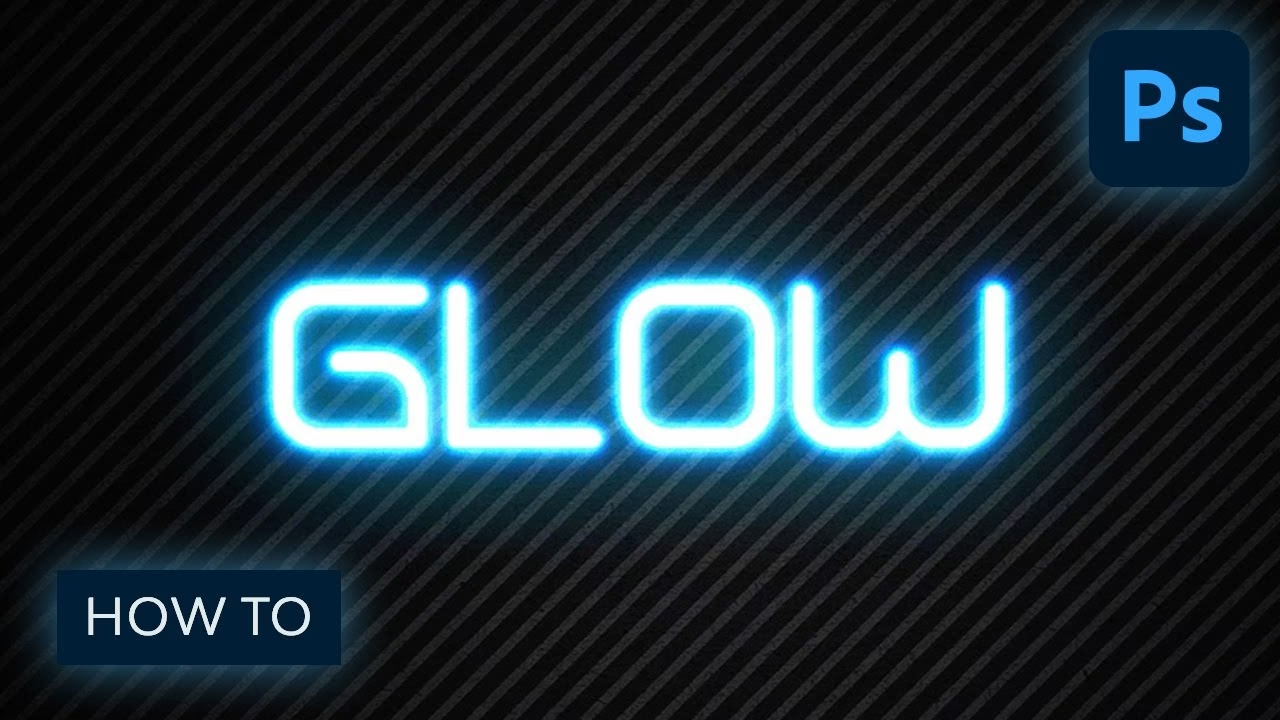

At tilføje en glødende effekt til dine billeder i Photoshop kan virkelig løfte dem fra almindelige til ekstraordinære. Uanset om du ønsker en blid, lysende aura bag et motiv eller en intens, lysende kant, er Photoshop det rette værktøj. Men for mange føles det som en uoverskuelig opgave, en digital labyrint. Frygt ej! Med de rette trin og forståelse for et par grundlæggende principper kan du mestre kunsten at skabe glød.
https://www.youtube.com/watch?v=ygUII3Bob3RvcG8%3D
En af de mest almindelige effekter, man ser på websites eller i design, er en blid, lysende effekt bag et billede eller et element. Dette skaber dybde og fremhæver motivet. Lad os starte med at se på, hvordan man opnår netop denne type effekt.
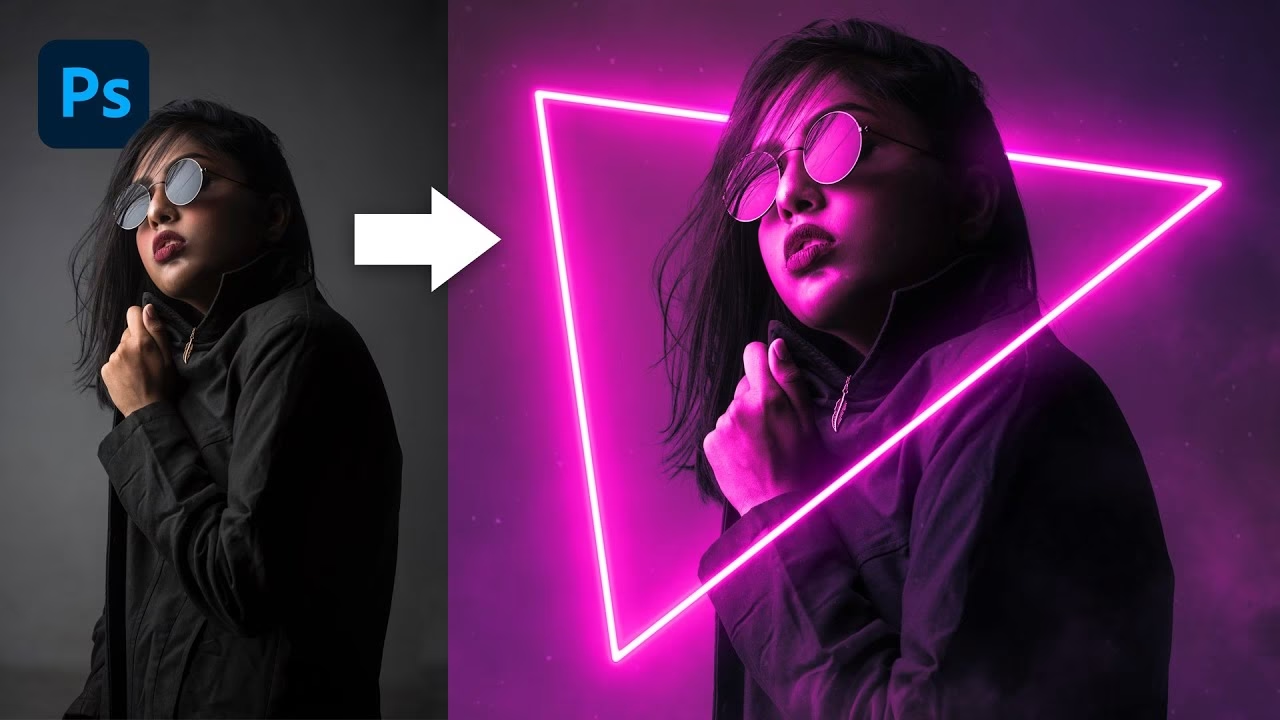
Den Subtile Baggrundsglød
Denne effekt er ofte det, folk tænker på, når de ser en lysende aura bag et billede på en hjemmeside. Den er diskret, men effektiv til at adskille elementer fra baggrunden og give et indtryk af lys, der stråler frem.
Trin 1: Forberedelse i Photoshop
Først og fremmest skal du have dit billede åbent i Photoshop. Det er altid en god idé at arbejde ikke-destruktivt, hvilket betyder, at du ikke ændrer de originale pixeldata permanent. Den bedste måde at gøre dette på, når du tilføjer effekter, er ved at bruge nye lag.
Klik på ikonet for nyt lag nederst i Lag-panelet (det ligner et lille plus eller et foldet papir). Dette opretter et nyt, tomt lag oven over dit nuværende lag. Du kan navngive dette lag noget som "Baggrundsglød" for at holde styr på dine lag.
Trin 2: Skab Gløden
Nu skal vi male eller skabe gløden på dette nye lag. Der er et par måder at gøre dette på:
Metode A: Med Penselværktøjet (Brush Tool)
Vælg Penselværktøjet (B). Sørg for, at forgrundsfarven er indstillet til hvid eller en meget lys farve, der matcher den ønskede glød. Højreklik på billedet for at åbne penselindstillingerne. Vælg en stor, blød pensel (Hardness på 0%). Størrelsen af penslen skal være større end det område, hvor du ønsker gløden skal være.
Klik én gang i midten af det område på dit nye lag, hvor du ønsker gløden skal starte. Dette skaber en blød, rund plet af lys.
Metode B: Med Forløbsværktøjet (Gradient Tool)
Vælg Forløbsværktøjet (G). I indstillingslinjen øverst skal du vælge forløbstypen "Radial Gradient" (den runde). Klik på forløbsprøven for at redigere forløbet. Vælg et forløb, der går fra din ønskede glødfarve (f.eks. hvid) til gennemsigtig. Hvis du ikke har en hvid-til-gennemsigtig standard, kan du oprette den ved at vælge et forløb fra hvid til sort, derefter klikke på den sorte farvestop nederst og sætte dens Opacity (øverste stop) til 0%.
Træk nu Forløbsværktøjet fra midten af det ønskede glød-område og udad på dit nye lag. Jo længere du trækker, jo bredere bliver forløbet. Du kan trække flere gange, indtil du er tilfreds med formen og størrelsen.
Trin 3: Juster Gløden
Uanset hvilken metode du brugte, har du nu en lys plet eller et forløb på et separat lag. Nu skal vi finjustere det.
Slør: For at gøre gløden blødere og mere diffus skal du anvende en sløring. Gå til menuen Filter > Blur > Gaussian Blur. Juster "Radius"-skyderen, indtil gløden ser blød og naturlig ud. En højere radius giver mere sløring. Klik OK.
Blandingsindstilling (Blending Mode): Lagets blandingsindstilling bestemmer, hvordan lagets pixel interagerer med pixel på lagene nedenunder. For en lysende effekt er blandingsindstillinger som Screen, Overlay eller Soft Light ofte effektive. Prøv dem for at se, hvilken der giver det bedste resultat for dit billede. Screen lysner de underliggende pixels baseret på gløden, mens Overlay og Soft Light øger kontrasten og mætningen baseret på gløden og de underliggende farver. Normal-indstillingen viser simpelthen gløden oven på billedet.
Opacitet (Opacity): Hvis gløden er for intens, kan du reducere lagets opacitet i Lag-panelet. Dette gør hele laget mere gennemsigtigt og svækker effekten.
Du kan også transformere laget med gløden (Edit > Free Transform eller Ctrl/Cmd + T) for at ændre dens størrelse, form eller placering, hvis nødvendigt.
Den Intense Glød-i-Mørke Effekt
Dette er effekten, der får objekter til at se ud, som om de selv udsender lys i et mørkt miljø. Den er mere dramatisk og bruges ofte til neoneffekter, lyssværd eller magiske elementer.
Trin 1: Vælg Objektet
Start med at vælge det objekt, du vil have til at gløde. Brug et passende udvælgelsesværktøj som Quick Selection Tool, Magic Wand Tool, Lasso Tool eller Pen Tool for at opnå en præcis markering. For komplekse objekter kan Select and Mask arbejdsområdet være meget nyttigt.
Trin 2: Anvend Lagstil (Layer Style)
Den nemmeste måde at skabe en glød på et objekt er ved at bruge lagstile.
Med objektet valgt (eller bare laget med objektet aktivt), klik på fx-ikonet nederst i Lag-panelet og vælg "Outer Glow" eller "Inner Glow".
- Outer Glow: Skaber en glød, der stråler udad fra objektets kanter.
- Inner Glow: Skaber en glød, der stråler indad fra objektets kanter.
I dialogboksen for lagstilen kan du justere forskellige indstillinger:
- Blend Mode: Vælg en lysnende blandingsindstilling som Screen eller Linear Dodge (Add).
- Opacity: Juster gennemsigtigheden af gløden.
- Noise: Tilføjer tekstur til gløden (sjældent ønsket for en blød glød).
- Color/Gradient: Vælg farven på din glød. Ofte en lys, mættet farve.
- Technique: Softer (glat glød) eller Precise (skarpere glød).
- Spread/Choke: Kontrollerer, hvor tæt gløden er på kanten (Outer Glow: Spread, Inner Glow: Choke).
- Size: Bestemmer, hvor langt gløden strækker sig.
- Contour: Ændrer formen/faldet af gløden (hvordan lysstyrken aftager).
- Range: Kontrollerer, hvilke dele af objektet (for Inner Glow) eller gløden (for Outer Glow) der påvirkes af konturen.
Du kan tilføje flere lagstile samtidigt. For en mere overbevisende glød kan du kombinere en Inner Glow (for at give indtryk af, at objektet selv lyser) med en Outer Glow (for lyset, der stråler ud i omgivelserne).
Trin 3: Forbedring af Gløden (Valgfrit)
Lagstile er nemme, men kan være begrænsede. For mere kontrol kan du manuelt oprette gløden:
Dupliker laget med objektet (Ctrl/Cmd + J). På det nederste af de to objekt-lag, gå til Filter > Blur > Gaussian Blur. Slør laget kraftigt. Skift dette slørede lags blandingsindstilling til en lysnende tilstand (Screen, Linear Dodge). Du kan duplikere dette slørede lag flere gange for at øge intensiteten af gløden, eller anvende yderligere sløring på duplikaterne for at skabe en glød med varierende fald.
Denne manuelle metode giver mere fleksibilitet, da du kan maskere dele af gløden væk, male mere glød på specifikke områder eller justere opaciteten af forskellige slørede lag uafhængigt.
Sammenligning af Metoder
| Metode | Fordele | Ulemper | Bedst til |
|---|---|---|---|
| Subtil Baggrundsglød (Manuel) | Fuld kontrol over form, placering og blødhed. Meget fleksibel. Ikke-destruktiv (på eget lag). | Kræver mere manuel justering. | Diskret aura bag et motiv, lyspletter, stemningslys. |
| Intens Glød (Lagstil) | Hurtig og nem at anvende. Kan nemt redigeres senere. | Mindre kontrol over form og fald. Kan se "påsat" ud, hvis ikke justeret omhyggeligt. | Lysende kanter, neoneffekter, hurtige glød-effekter på objekter. |
| Intens Glød (Manuel) | Mest kontrol og fleksibilitet. Mulighed for komplekse glød-effekter. | Kræver flere trin og bedre forståelse af lag/blandingsindstillinger. | Realistiske lysende objekter, komplekse lyseffekter, situationer der kræver præcis kontrol. |
Tips til Realistiske Glød-Effekter
- Farvevalg: Glødens farve bør reflektere objektets farve eller farverne i omgivelserne, hvis det er realistisk lys. En hvid glød fungerer godt for generelt lys eller meget lyse objekter.
- Kildens Styrke: Tænk over, hvor lyskilden (den glødende genstand) er. Jo stærkere kilden er, jo større og lysere vil gløden være.
- Miljøets Påvirkning: I et mørkt miljø vil gløden virke mere intens og sprede sig mere end i et lyst miljø.
- Flere Lag: For en dybere glød kan du bruge flere lag med glød. Et lag med en lille, intens glød og et andet lag med en større, blødere glød kan give et mere overbevisende resultat.
- Maskering: Brug lagmasker på dine glødelag for at skjule gløden, hvor den ikke burde være (f.eks. bag et andet objekt).
- Blandingsindstillinger er Nøglen: Eksperimenter med forskellige blandingsindstillinger. Screen og Linear Dodge (Add) er gode til at tilføje lys, mens Overlay og Soft Light kan bruges til at forbedre eksisterende lys eller farver.
Ofte Stillede Spørgsmål om Glød i Photoshop
Q: Min glød ser for skarp ud, hvordan gør jeg den blødere?
A: Hvis du bruger Layer Styles, skal du øge "Size" og/eller reducere "Spread"/"Choke". Hvis du bruger en manuel metode, skal du anvende mere Gaussian Blur på glødelaget.
Q: Gløden påvirker hele billedet/laget, ikke kun objektet. Hvorfor?
A: Hvis du bruger Layer Styles, skal du sikre dig, at laget, du anvender stilen på, kun indeholder objektet (f.eks. et udklippet objekt på et gennemsigtigt lag). Hvis du bruger en manuel metode, skal glødelaget være over objektets lag, og du kan bruge en klippemaske (Clipping Mask - Alt/Option + klik mellem lagene) eller en lagmaske for at begrænse gløden til kun at vises over objektet.
Q: Hvordan får jeg en glød, der pulserer eller animeres?
A: Photoshop er primært et still-billedredigeringsprogram. For animation skal du bruge software som Adobe After Effects. Du kan dog skabe variationer af gløden i Photoshop og derefter sammensætte dem i et videoredigeringsprogram eller After Effects for at skabe en simpel pulserende effekt.
Q: Kan jeg gemme mine glødindstillinger til senere brug?
A: Ja, hvis du bruger Layer Styles, kan du klikke på "New Style" i dialogboksen for Layer Style for at gemme dine indstillinger som en ny stil, der vises i Styles-panelet. Du kan derefter anvende denne stil på andre lag med et enkelt klik.
Q: Hvordan skaber jeg en glød, der ser ud til at komme fra tekst?
A: Vælg tekstlaget i Lag-panelet. Klik på fx-ikonet og vælg "Outer Glow" eller "Inner Glow" (eller begge). Juster indstillingerne som beskrevet for objekter.
At mestre glød-effekter i Photoshop handler om at forstå samspillet mellem lag, blandingsindstillinger og sløring. Start med de enkle metoder, eksperimenter med indstillingerne, og byg gradvist op til mere komplekse effekter. Med øvelse vil du finde, at det at tilføje lys og glød bliver en intuitiv del af din redigeringsproces, og du kan skabe billeder, der virkelig skinner.
Hvis du vil læse andre artikler, der ligner Skab Magisk Glød i Photoshop, kan du besøge kategorien Grafik.