
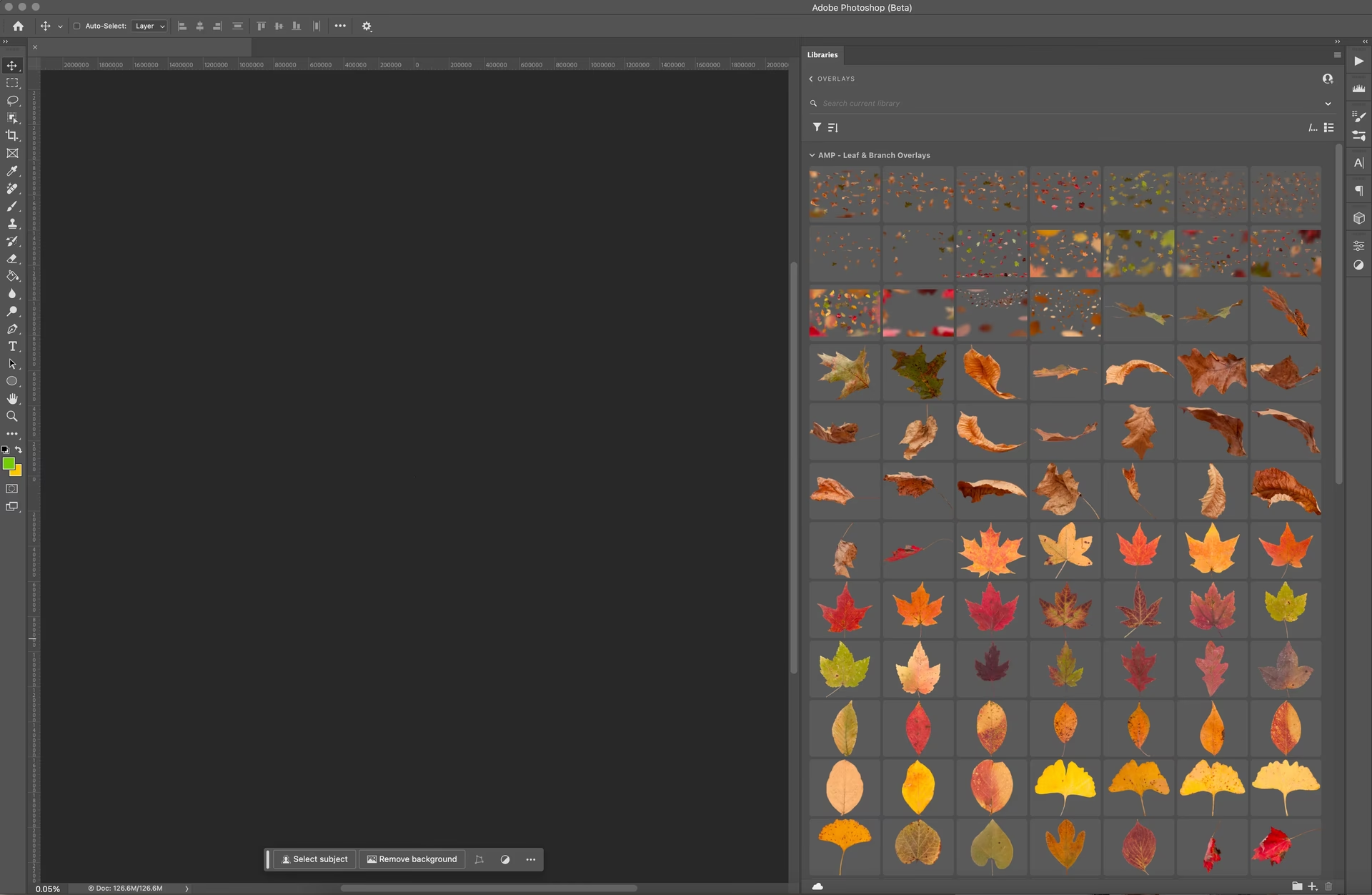

I den moderne kreative proces er effektivitet og konsistens nøgleord. Især når man arbejder i teams, eller når man skal sikre, at et brand eller en visuel stil overholdes på tværs af forskellige projekter og platforme. Adobe Creative Cloud Libraries (CC Libraries) er et utroligt kraftfuldt værktøj, der netop adresserer disse behov. Det giver dig mulighed for at indsamle, organisere og synkronisere dine mest brugte designaktiver – farver, typografi, grafik, billeder og meget mere – så de er tilgængelige direkte i dine Adobe Creative Cloud applikationer, uanset om du arbejder på desktop eller mobil.
Men potentialet i CC Libraries stopper ikke ved personlig organisering. Den virkelige styrke opstår, når du begynder at dele dine biblioteker med andre. Dette åbner op for sømløst samarbejde og sikrer, at alle involverede i et projekt har adgang til de korrekte og opdaterede aktiver. At kunne dele og samarbejde om dine biblioteker er essentielt for at skabe ensartede oplevelser og minimere spildtid.

- Deling og Samarbejde: To Tilgange
- Fordele ved Deltagelse og Deling
- Sammenligning af Delingsmetoder
-
Ofte Stillede Spørgsmål om Deling af CC Libraries
- Hvad er forskellen på 'Kan redigere' og 'Kan se' tilladelser?
- Kan jeg ændre tilladelser for en samarbejdspartner efter invitationen?
- Kan jeg fjerne en samarbejdspartner fra et bibliotek?
- Hvad sker der, hvis en bruger med et delt link redigerer sin kopi af biblioteket?
- Er et 'Del link' virkelig offentligt?
- Kan jeg dele et bibliotek, der indeholder aktiver fra Adobe Stock?
- Konklusion
Deling og Samarbejde: To Tilgange
Adobe CC Libraries tilbyder primært to metoder til at dele dine biblioteker med andre. Valget mellem disse metoder afhænger i høj grad af formålet med delingen, og hvilken grad af interaktion du ønsker, at modtageren skal have med bibliotekets indhold. De to hovedmetoder er 'Samarbejd' (Collaborate) og 'Del link' (Share Link).
Samarbejd: For Tæt Teamwork
Når du vælger at 'Samarbejd', inviterer du specifikt andre brugere til at arbejde direkte med dit bibliotek. Denne metode er ideel til teams, der arbejder tæt sammen på projekter, hvor det er vigtigt, at alle har adgang til de samme opdaterede aktiver, og hvor modtagerne potentielt skal kunne bidrage med egne aktiver eller redigere eksisterende. Dette er især nyttigt for private designaktiver, som endnu ikke er klar til offentliggørelse, for eksempel kampagne- eller produktdesign, der er under udvikling.
Sådan Inviterer Du til Samarbejde
Processen for at invitere til samarbejde er ligetil. Fra din Adobe Creative Cloud applikation eller via Creative Cloud Libraries panelet skal du åbne Biblioteksindstillingsmenuen (oftest repræsenteret ved et lille menuikon) for det bibliotek, du ønsker at dele. Her vælger du muligheden 'Samarbejd'.
Dette vil typisk åbne et browservindue, hvor du kan administrere delingen. I dette vindue skal du indtaste e-mailadresserne på de personer, du ønsker at invitere. Hvis du inviterer flere personer, skal du adskille e-mailadresserne med kommaer. Når du har indtastet adresserne, klikker du på 'Inviter'. Dine potentielle samarbejdspartnere vil derefter modtage en e-mailinvitation til at tilgå det private bibliotek.
Styring af Tilladelser
En central del af samarbejdsfunktionen er muligheden for at tildele forskellige tilladelser til dine samarbejdspartnere. Dette giver dig kontrol over, hvilke handlinger de kan udføre i biblioteket. Der er to primære tilladelsesniveauer:
- Kan redigere (Can Edit): Dette er den mest omfattende tilladelse. Brugere med denne tilladelse kan ikke kun se og bruge aktiverne i biblioteket, men de kan også redigere eksisterende aktiver, tilføje nye aktiver til biblioteket og slette aktiver. Desuden kan brugere med 'Kan redigere'-tilladelse også invitere andre til at blive samarbejdspartnere på biblioteket. Denne tilladelse er bedst egnet til kerne-teammedlemmer, der aktivt bidrager til bibliotekets indhold.
- Kan se (Can View): Dette er en mere restriktiv tilladelse. Brugere med denne tilladelse kan se og bruge aktiverne fra biblioteket, men kun som skrivebeskyttede versioner. De kan ikke foretage ændringer i biblioteket, tilføje eller slette aktiver, eller invitere andre brugere. Denne tilladelse er ideel til teammedlemmer eller interessenter, der skal bruge de godkendte aktiver i deres arbejde, men som ikke er ansvarlige for at vedligeholde eller udvide biblioteket.
Uanset hvilken tilladelse du tildeler, vil alle samarbejdspartnere automatisk se de opdateringer, der foretages i biblioteket i realtid. Dette sikrer, at alle altid arbejder med de nyeste versioner af de fælles designaktiver.
Del link: For Bred Distribution
Alternativt til 'Samarbejd' kan du vælge 'Del link'. Denne metode er bedst egnet, når du ønsker at dele dine biblioteksaktiver med en bredere gruppe, eller når du ikke forventer, at modtagerne skal bidrage til eller ændre indholdet i dit oprindelige bibliotek. Tænk på det som at skabe en 'snapshot' af dit bibliotek, som andre kan downloade.
Sådan Skaber Du et Delingslink
Ligesom ved 'Samarbejd' finder du muligheden 'Del link' i Biblioteksindstillingsmenuen for det relevante bibliotek. Når du klikker på 'Del link', genererer Creative Cloud et offentligt link. Dette link kan derefter deles med hvem som helst – de behøver ikke nødvendigvis være en del af et specifikt team eller have en specifik invitation via e-mail.
Hvad Sker Der, Når Linket Bruges?
Når en person klikker på det delte link, får vedkommende mulighed for at downloade en kopi af dit bibliotek. Det er vigtigt at forstå konsekvensen af dette: Modtageren får en *kopi*. Når kopien er downloadet, bliver den personens eget bibliotek. Eventuelle ændringer, den person foretager i sin kopi, vil *ikke* påvirke dit oprindelige bibliotek, og omvendt vil ændringer, du foretager i dit oprindelige bibliotek, *ikke* blive synkroniseret til personens downloadede kopi. Dette adskiller sig markant fra 'Samarbejd'-funktionen, hvor alle arbejder med den samme, levende version af biblioteket.
Fordele ved Deltagelse og Deling
Brugen af delte og samarbejdsbaserede CC Libraries medfører flere betydelige fordele for kreative fagfolk og teams:
- Konsistens: Ved at give alle adgang til de samme godkendte farver, typografier, logoer og andre aktiver sikrer du, at det endelige resultat er visuelt konsistent på tværs af forskellige dokumenter, projekter og teammedlemmer.
- Effektivitet: Designere spilder mindre tid på at søge efter eller genskabe eksisterende aktiver. Alt er centralt tilgængeligt.
- Brandintegritet: Især vigtigt for virksomheder. Delte biblioteker hjælper med at opretholde brandguidelines ved at gøre de korrekte brandaktiver let tilgængelige for alle, der arbejder med brandet.
- Strømlinet workflow: Overførsel af aktiver mellem teammedlemmer bliver hurtigere og mere organiseret end at sende filer frem og tilbage.
- Centraliseret opdatering: Når du opdaterer et aktiv i et bibliotek, der deles via 'Samarbejd', synkroniseres ændringen automatisk til alle samarbejdspartneres biblioteker. Dette sikrer, at alle altid bruger den nyeste version (gælder ikke for 'Del link'-kopier).
Sammenligning af Delingsmetoder
For at opsummere forskellene mellem de to delingsmetoder kan vi se på følgende tabel:
| Egenskab | Samarbejd (Collaborate) | Del link (Share Link) |
|---|---|---|
| Formål | Tæt teamwork, fælles vedligeholdelse af bibliotek | Bred distribution, dele 'snapshot' af biblioteket |
| Adgang | Inviterede brugere (via email) | Alle med linket |
| Modtager kan redigere? | Ja (hvis tildelt 'Kan redigere') | Nej (redigerer kun egen kopi) |
| Synkronisering af opdateringer | Ja (i realtid for alle samarbejdspartnere) | Nej (modtager arbejder med en statisk kopi) |
| Privacy | Privat (kun for inviterede) | Offentlig (alle med linket kan downloade) |
| Bedst til | Teamprojekter, interne aktiver, levende stilguider | Engangsdeling, ressourcer til offentligheden, arkivering |
Ofte Stillede Spørgsmål om Deling af CC Libraries
Her er svar på nogle almindelige spørgsmål vedrørende deling og samarbejde om Adobe CC Libraries:
Hvad er forskellen på 'Kan redigere' og 'Kan se' tilladelser?
Forskellen ligger i graden af interaktion med bibliotekets indhold. 'Kan se' tillader kun brugeren at bruge aktiverne som de er, uden at ændre eller tilføje nyt. 'Kan redigere' giver fuld kontrol over bibliotekets indhold, herunder mulighed for at ændre, slette og tilføje aktiver, samt invitere andre.
Kan jeg ændre tilladelser for en samarbejdspartner efter invitationen?
Ja, du kan typisk ændre tilladelsesniveauet (mellem 'Kan se' og 'Kan redigere') for eksisterende samarbejdspartnere via administrationsgrænsefladen for biblioteket i Creative Cloud.
Kan jeg fjerne en samarbejdspartner fra et bibliotek?
Ja, du har fuld kontrol som ejer af biblioteket og kan til enhver tid fjerne en bruger fra listen over samarbejdspartnere. Vedkommende vil herefter ikke længere have adgang til biblioteket.
Hvad sker der, hvis en bruger med et delt link redigerer sin kopi af biblioteket?
Når en bruger downloader en kopi via et 'Del link', er den kopi uafhængig af dit oprindelige bibliotek. Ændringer foretaget i kopien påvirker kun brugerens egen version og synkroniseres ikke tilbage til dit bibliotek, og omvendt.
Er et 'Del link' virkelig offentligt?
Ja, teknisk set er et 'Del link' offentligt i den forstand, at enhver, der har linket, kan downloade en kopi af biblioteket. Det kræver dog, at de har selve linket, så det er ikke noget, der dukker op i en generel søgning, medmindre linket deles bredt.
Kan jeg dele et bibliotek, der indeholder aktiver fra Adobe Stock?
Ja, du kan dele biblioteker, der indeholder Adobe Stock-aktiver. Dog gælder licensbetingelserne for Stock-aktiverne stadig. Hvis et Stock-aktiv er vandmærket (fordi det er en forhåndsvisning), vil det forblive vandmærket for dem, du deler med, indtil det licenseres.
Konklusion
Adobe Creative Cloud Libraries er et uundværligt værktøj for den moderne kreative professionelle, især når det kommer til at arbejde i teams eller opretholde visuel konsistens. Ved at mestre funktionerne 'Samarbejd' og 'Del link' kan du effektivt dele dine designaktiver, strømline jeres workflow og sikre, at alle projekter lever op til den ønskede standard. Uanset om du har brug for tæt realtidssamarbejde med redigeringsmuligheder eller blot ønsker at distribuere et sæt godkendte aktiver, tilbyder CC Libraries en fleksibel løsning til at håndtere dine designaktiver centralt og tilgængeligt for dem, der har brug for dem. Dette fører til mere effektiv produktion og et stærkere, mere sammenhængende visuelt udtryk.
Hvis du vil læse andre artikler, der ligner Del og Samarbejd med Adobe CC Biblioteker, kan du besøge kategorien Design.