
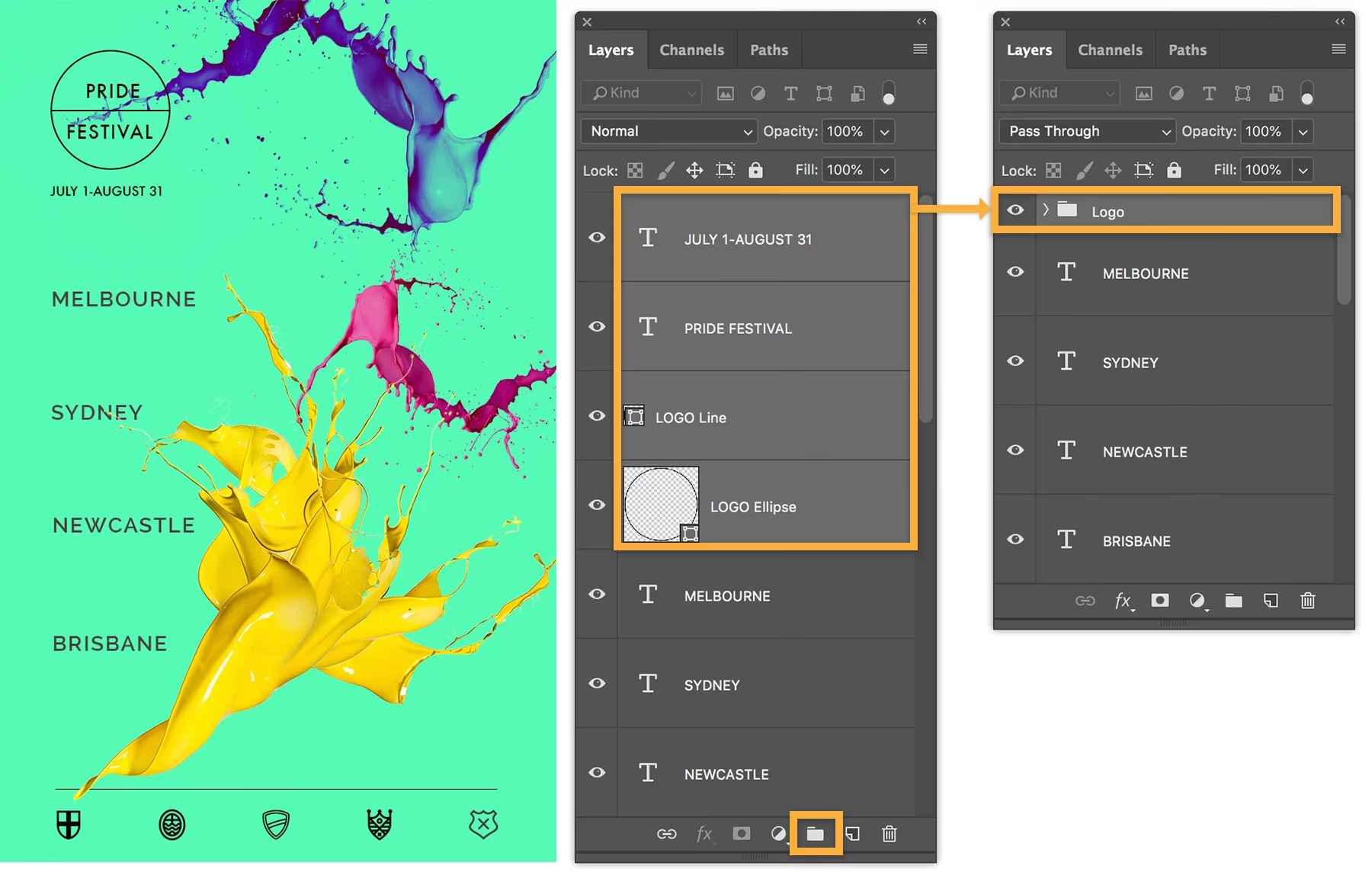

At arbejde med lag og laggrupper i Adobe Photoshop er essentielt for at holde dine designs organiserede og redigerbare. Men når du skal dele specifikke elementer af dit design eller forberede dem til web eller andre formål, opstår spørgsmålet ofte: Hvordan eksporterer man nemt og effektivt sine laggrupper som separate filer? Manuelt at gemme hver enkelt gruppe kan være utrolig tidskrævende, især i store projekter. Heldigvis tilbyder Photoshop flere metoder til at strømline denne proces, fra semi-automatiske funktioner til fuld automatisering. Denne artikel vil guide dig gennem de mest effektive måder at eksportere dine laggrupper på, så du kan spare tid og fokusere på det kreative arbejde.
Når vi taler om at eksportere laggrupper, mener vi typisk at gemme indholdet af en eller flere grupper som separate billedfiler (som f.eks. PNG, JPG eller GIF). Photoshop gemmer ikke 'grupper' som en filtype i sig selv (udover i PSD-formatet, som bevarer lagstrukturen), men snarere indholdet, der er synligt inden for gruppens grænser, ofte som et fladt billede. Valget af metode afhænger af dit specifikke behov: Skal du eksportere mange grupper på én gang? Har du brug for forskellige formater eller størrelser? Eller skal du kun eksportere en enkelt gruppe i ny og næ?
Manuel Eksport af Enkeltgrupper
Den mest ligetil metode, især hvis du kun skal eksportere en enkelt laggruppe eller et par stykker, er den manuelle eksport. Dette giver dig fuld kontrol over indstillingerne for den specifikke fil, du eksporterer.
Sådan gør du:
- Åbn dit Photoshop-dokument.
- Find den laggruppe, du vil eksportere, i Lag-panelet (Layers Panel).
- Højreklik på laggruppen.
- Vælg 'Eksportér som...' (Export As...).
- Et nyt vindue åbnes, hvor du kan indstille format (PNG, JPG, GIF, SVG), kvalitet, størrelse og andre eksportindstillinger. Du kan også forhåndsvise resultatet.
- Klik på 'Eksportér alle...' (Export All...) eller 'Eksportér' (Export...) for at gemme filen.
Denne metode er god til hurtige, individuelle eksportopgaver. Den er intuitiv og giver dig præcis kontrol med eksportindstillingerne for den enkelte gruppe. Ulempen er naturligvis, at den bliver meget tidskrævende, hvis du skal eksportere mange laggrupper fra et komplekst dokument.
Brug af Generer Aktiver (Generate Assets) til Automatisk Eksport
For at eksportere mange laggrupper (eller individuelle lag) automatisk som billedfiler, er 'Generer Aktiver' (Generate Assets) en yderst effektiv funktion. Denne funktion, introduceret i nyere versioner af Photoshop, overvåger navnet på dine lag og laggrupper og genererer automatisk billedfiler baseret på disse navne. Det kræver lidt forberedelse, men når det først er sat op, er det en stor tidsbesparer.
Sådan opsætter og bruger du 'Generer Aktiver':
- Navngiv dine laggrupper (og/eller individuelle lag), som du ønsker, at filerne skal hedde, efterfulgt af et filformat. For eksempel:
knap.png,logo_stor.jpg,ikon_animation.gif. - Du kan angive kvalitet for JPG ved at tilføje et tal mellem 0 og 100:
billede.jpg70. - For PNG kan du angive bitdybde:
ikon.png8(8-bit PNG),ikon.png24(24-bit PNG). Standard er 32-bit (med gennemsigtighed), hvis du bare skriver.png. - Du kan også specificere størrelse eller skala:
200% baggrund.jpg,100x100 ikon.png,w250 tekst.png,h300 banner.jpg. Du kan kombinere skala og format:1.5x avatar.png8. - Gå til menuen 'Fil' (File) > 'Generer' (Generate) > 'Generer Aktiver' (Generate Assets).
- Klik på 'Generer Aktiver' for at aktivere funktionen.
Når 'Generer Aktiver' er aktiveret, opretter Photoshop automatisk en mappe ved siden af din PSD-fil, typisk kaldet '[DitFilnavn]-assets'. Inde i denne mappe vil Photoshop oprette billedfiler baseret på de navne, du har givet dine lag og laggrupper. Hver gang du gemmer din PSD-fil, opdaterer Photoshop automatisk de genererede aktiver i mappen.
Fordele ved 'Generer Aktiver':
- Automatisering: Genererer filer i realtid eller ved gemning.
- Effektivitet: Ideel til at eksportere mange elementer på én gang.
- Fleksibilitet: Understøtter forskellige formater, kvaliteter og størrelser direkte via navngivning.
- Vedligeholdelse: Filen opdateres automatisk, når du ændrer indholdet i laggruppen.
Ulemper:
- Kræver præcis navngivning af lag og grupper.
- Genererer billedfiler, ikke nødvendigvis bevarelse af lagstrukturen (medmindre du specificerer
.psdi navnet, men det er mindre almindeligt for 'assets'). - Kan føre til mange små filer, hvis du har mange navngivne lag/grupper.
Denne metode er utrolig kraftfuld for webdesignere, UI/UX-designere og andre, der regelmæssigt skal eksportere mange grafiske elementer fra et enkelt dokument. Det er en automatisering der virkelig optimerer din arbejdsgang.
Automatisering med Skripter (Scripts)
For de mest avancerede behov eller meget specifikke eksportkrav, som ikke dækkes af 'Generer Aktiver' eller manuel eksport, kan du bruge Photoshop-skripter. Photoshop understøtter skripter skrevet i JavaScript, VBScript eller AppleScript, som kan automatisere næsten enhver tænkelig opgave, herunder eksport af laggrupper.
Der findes mange færdiglavede skripter online, der er designet specifikt til at eksportere lag eller laggrupper på forskellige måder. For eksempel skripter, der eksporterer hver laggruppe som en separat PSD-fil, eller som eksporterer laggrupper til specifikke formater med navne baseret på gruppestruktur.
Sådan bruger du et skript:
- Download eller skriv det skript, du har brug for.
- Gem skriptfilen i Photoshops 'Scripts'-mappe (placeringen varierer afhængigt af operativsystem og Photoshop-version, men kan ofte findes via 'Fil' (File) > 'Skripter' (Scripts) > 'Gennemse...' (Browse...)).
- Genstart Photoshop, hvis nødvendigt.
- Åbn dit Photoshop-dokument.
- Gå til menuen 'Fil' (File) > 'Skripter' (Scripts), og vælg det skript, du har installeret.
- Følg eventuelle anvisninger fra skriptet.
Brug af skripter kræver typisk lidt mere teknisk forståelse eller evnen til at finde og installere det rette skript. Det er den mest fleksible, men potentielt mest komplekse, metode til automatisering af eksportprocessen. Skripter kan håndtere komplekse regler, betingelser og outputformater, der ikke er mulige med de indbyggede funktioner.
Sammenligning af Eksportmetoder
For at hjælpe dig med at vælge den rette metode, her er en sammenligning:
| Metode | Anvendelse | Automatisering | Kontrol | Kompleksitet |
|---|---|---|---|---|
| Manuel Eksport ('Eksportér som') | Enkeltgrupper, hurtige eksportopgaver | Lav | Høj (pr. fil) | Lav |
| Generer Aktiver ('Generate Assets') | Mange grupper/lag, gentagne opgaver, web-aktiver | Høj (automatisk ved gemning) | Mellem (via navngivning) | Mellem (kræver navngivningsregler) |
| Skripter | Meget specifikke eller komplekse eksportkrav, batch-processering | Høj (ved kørsel af skript) | Høj (afhængig af skript) | Høj (kræver installation/kodning) |
For de fleste brugere, der regelmæssigt skal eksportere flere elementer fra deres Photoshop-filer, vil 'Generer Aktiver' være den mest effektive og tidsbesparende metode, efter at have vænnet sig til navngivningskonventionerne. Manuel eksport er bedst til lejlighedsvise behov, mens skripter er forbeholdt avancerede brugere eller meget specifikke arbejdsprocesser.
Ofte Stillede Spørgsmål (FAQ)
Kan jeg eksportere laggrupper til PSD-filer ved hjælp af disse metoder?
Manuel eksport via 'Eksportér som' gemmer normalt indholdet som et fladt billede (PNG, JPG osv.). 'Generer Aktiver' er primært designet til billedaktiver og gemmer som standard PNG, JPG, GIF. Nogle skripter kan dog være designet til at eksportere hver laggruppe som en separat PSD-fil, der bevarer lagstrukturen inden for den gruppe. Dette er ikke en standardfunktion via de nemmeste metoder.
Hvad hvis jeg har indlejrede laggrupper (grupper inde i grupper)?
Både Manuel Eksport og 'Generer Aktiver' behandler en laggruppe som en enkelt enhed, uanset om den indeholder undergrupper eller individuelle lag. Når du eksporterer en gruppe, eksporteres alt synligt indhold inden i den gruppe. 'Generer Aktiver' kan også generere aktiver fra både top-niveau grupper og indlejrede grupper, så længe de er korrekt navngivet.
Kan jeg eksportere i forskellige størrelser eller opløsninger?
Ja. Manuel eksport via 'Eksportér som' giver dig mulighed for at skalere outputtet direkte i eksportvinduet. 'Generer Aktiver' understøtter skalering via navngivningskonventionen (f.eks. 2x element.png eller w500 logo.jpg). Skripter kan også programmeres til at generere filer i flere størrelser fra en enkelt kilde.
Hvad med baggrundslaget?
Baggrundslaget (hvis dit dokument har et) betragtes typisk ikke som en 'gruppe', medmindre du omdanner det til et almindeligt lag og placerer det i en gruppe. Når du eksporterer en laggruppe, vil indholdet blive gengivet oven på en gennemsigtig baggrund (hvis formatet understøtter det, som PNG) eller en hvid/farvet baggrund, afhængig af indstillingerne og om baggrunden uden for gruppen er synlig.
Hvis 'Generer Aktiver' er gråtonet, kan det skyldes, at funktionen er slået fra i Photoshops præferencer. Gå til 'Rediger' (Edit) > 'Præferencer' (Preferences) > 'Plugins' (eller 'Technology Previews' i ældre versioner) og sørg for, at 'Aktiver Generator' (Enable Generator) er markeret. Genstart derefter Photoshop.
Konklusion
At eksportere laggrupper i Photoshop behøver ikke at være en kedelig, manuel proces. Ved at udnytte funktioner som 'Eksportér som' til hurtige enkeltstående opgaver, og især 'Generer Aktiver' til automatisk, effektiv eksport af mange elementer, kan du strømline din arbejdsgang betydeligt. For de mest komplekse behov står skripter til rådighed som et kraftfuldt værktøj til automatisering. Vælg den metode, der bedst passer til dit projekt og din arbejdsstil, og oplev, hvor meget tid du kan spare ved at lade Photoshop gøre det tunge løft.
Hvis du vil læse andre artikler, der ligner Eksportér Grupper i Photoshop, kan du besøge kategorien Software.