


Billedstøj er en uundgåelig udfordring for mange fotografer, især når lysforholdene er dårlige, og man er nødt til at hæve kameraets ISO-indstilling. Det manifesterer sig som uønskede, tilfældige pixelmønstre, der kan forringe billedets kvalitet og skarphed. Selvom det er bedst at minimere støj i selve optagelsesøjeblikket, er efterbehandling i programmer som Photoshop et kraftfuldt værktøj til at håndtere den støj, der alligevel opstår. Målet er at fjerne eller reducere støjen effektivt, men uden at glatte billedet så meget ud, at vigtige detaljer går tabt.
- Hvad er Billedstøj, og Hvorfor Opstår Den?
- Photoshop's Indbyggede Værktøjer til Støjreduktion
- Trin-for-Trin: Anvendelse af Støjreduktion
- Avancerede Teknikker: Selektiv Støjreduktion
- Sammenligning af Metoder
- Vigtige Tips til Støjreduktion
-
Ofte Stillede Spørgsmål om Billedstøj i Photoshop
- Hvad er forskellen på luminansstøj og farvestøj?
- Hvorfor opstår støj i mine billeder?
- Kan jeg fjerne al støj fuldstændigt?
- Hvornår i redigeringsprocessen skal jeg reducere støj?
- Skal jeg gøre billedet skarpere efter støjreduktion?
- Er Camera Raw filteret bedre end 'Reducer støj' filteret?
- Kan støjreduktion fikse et uskarpt billede?
- Konklusion
Hvad er Billedstøj, og Hvorfor Opstår Den?
Før vi dykker ned i, hvordan man fjerner støj, er det nyttigt at forstå, hvad det er. Billedstøj kan generelt opdeles i to hovedtyper:
Luminansstøj (Lysstyrkestøj)
Dette er den mest almindelige form for støj og ses som tilfældige variationer i lysstyrken fra pixel til pixel. Det får billedet til at se 'kornet' ud, lidt ligesom filmkorn. Luminansstøj påvirker ikke farven på pixlerne, kun deres lysstyrke. Denne type støj er ofte mest synlig i billedets mørke eller ensartede områder.
Farvestøj (Kromastøj)
Farvestøj optræder som tilfældige farvepletter eller misfarvninger spredt ud over billedet. Det kan vise sig som små, farvede prikker eller pletter, der ikke hører til motivet. Farvestøj er ofte mere distraherende end luminansstøj og kan være sværere at fjerne helt uden at påvirke billedets ægte farver.
Begge typer af støj forstærkes typisk, når man bruger høje ISO-indstillinger, da kameraets sensor forstærker signalet for at opfange mere lys, hvilket desværre også forstærker den iboende elektroniske støj. Dårlig belysning, høj varme på sensoren (ved lange eksponeringer eller høj temperatur), og endda små sensorstørrelser kan også bidrage til støjens omfang.
Photoshop's Indbyggede Værktøjer til Støjreduktion
Photoshop tilbyder flere effektive metoder til at tackle billedstøj. De to primære indbyggede værktøjer er filteret 'Reducer støj' og støjreduktionskontrollerne i Camera Raw filteret.
Filter > Støj > Reducer støj
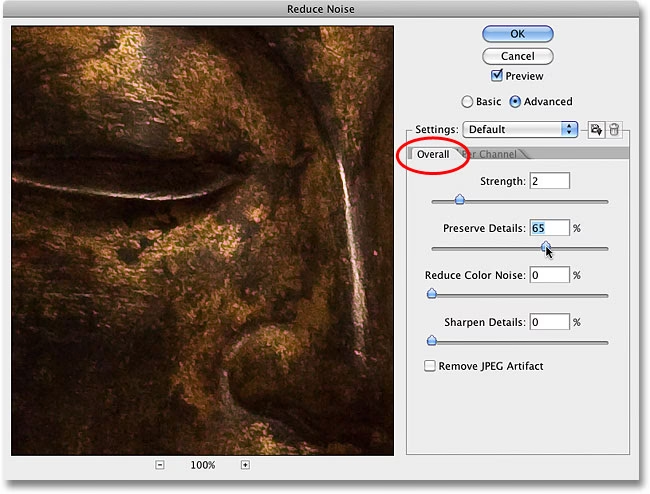
Dette er et dedikeret filter designet specifikt til støjreduktion. Det giver dig kontrol over både luminans- og farvestøj samt mulighed for at bevare detaljer og endda tilføje en smule skarphed bagefter. Filteret findes under menuen 'Filter', 'Støj' og derefter 'Reducer støj...'. Når du åbner dialogboksen, præsenteres du for flere skydere:
- Styrke (Strength): Denne skyder justerer, hvor aggressivt luminansstøjen fjernes. En højere værdi fjerner mere støj, men øger også risikoen for at udglatte billedet og miste tekstur.
- Bevar detaljer (Preserve Details): Denne vigtige skyder arbejder sammen med 'Styrke'. Den forsøger at bevare billedets finere detaljer og teksturer, selvom du anvender en høj støjreduktion. En højere værdi her betyder, at flere detaljer bevares, men det kan også efterlade mere luminansstøj, især i områder med svage overgange. Det er et kompromis mellem støjreduktion og detaljebevaring.
- Reducer farvestøj (Reduce Color Noise): Denne skyder kontrollerer fjernelsen af farvestøj. Farvestøj er ofte nemmere at fjerne end luminansstøj, og man kan typisk bruge en relativt høj værdi her uden større tab af detaljer, da farvestøj sjældent indeholder vigtig billedinformation.
- Gør detaljer skarpere (Sharpen Details): Efter støjreduktion kan billedet virke lidt blødt. Denne skyder giver mulighed for at tilføje en smule skarphed tilbage. Vær forsigtig med denne skyder, da for meget skarphed kan fremhæve eventuel resterende støj eller skabe uønskede artefakter.
Dialogboksen 'Reducer støj' har også en afkrydsningsrude for 'Fjern JPEG-artefakter'. Dette kan være nyttigt, hvis dit billede er gemt i JPEG-format med høj kompression, hvilket kan introducere blokagtige artefakter ud over almindelig støj.
Filter > Camera Raw Filter > Detaljer
En ofte mere fleksibel og kraftfuld metode til støjreduktion i Photoshop er at bruge Camera Raw filteret. Dette filter er det samme, som bruges i Adobe Camera Raw og Lightroom og giver adgang til avancerede støjreduktionsalgoritmer. Du finder det under menuen 'Filter' og derefter 'Camera Raw Filter...'. Når filteret åbnes, skal du navigere til panelet 'Detaljer' (ikonet ligner to trekanter over hinanden). Her finder du sektionen 'Støjreduktion' med følgende skydere:
- Luminans (Luminance): Svarer til 'Styrke' i 'Reducer støj' filteret. Kontrollerer mængden af luminansstøjreduktion.
- Luminansdetaljer (Luminance Detail): Svarer til 'Bevar detaljer'. Kontrollerer tærsklen for detaljebevaring i forhold til luminansstøjreduktion. En højere værdi bevarer flere detaljer, men kan efterlade mere støj.
- Luminanskontrast (Luminance Contrast): Denne skyder er unik for Camera Raw/Lightroom støjreduktion. Den hjælper med at bevare kontrasten i finere detaljer, som ellers kan blive udglattet af luminansstøjreduktion. Højere værdier kan hjælpe med at bevare billedets 'punch', men kan også potentielt fremhæve støj i visse områder.
- Farve (Color): Svarer til 'Reducer farvestøj'. Kontrollerer mængden af farvestøjreduktion.
- Farvedetaljer (Color Detail): Svarer til 'Bevar detaljer' for farvestøj. Kontrollerer tærsklen for detaljebevaring i forhold til farvestøjreduktion. En højere værdi bevarer mere farveinformation, men kan efterlade mere farvestøj.
Camera Raw filteret giver ofte en mere nuanceret kontrol over balancen mellem støjreduktion og detaljebevaring, især takket være 'Luminanskontrast' skyderen. Desuden kan du nemt zoome ind til 100% eller mere i forhåndsvisningsvinduet i Camera Raw for præcist at vurdere effekten af dine justeringer på kritisk vigtige områder af billedet.
Trin-for-Trin: Anvendelse af Støjreduktion
Uanset om du bruger 'Reducer støj' filteret eller Camera Raw filteret, er workflowet generelt det samme:
- Forbered dit billede: Sørg for, at billedet er åbent i Photoshop. Det anbefales ofte at udføre støjreduktion tidligt i din redigeringsproces, eventuelt lige efter grundlæggende justeringer som eksponering og hvidbalance, men før skarphed.
- Åbn Støjreduktionsværktøjet: Gå til enten 'Filter > Støj > Reducer støj...' eller 'Filter > Camera Raw Filter...' og naviger til støjreduktionskontrollerne.
- Zoom Ind: Zoom ind på et område i billedet, der indeholder synlig støj, men også vigtige detaljer (f.eks. et ansigt, tekstur på tøj, et område med ensartet farve og et område med fine linjer). En zoom på 100% eller 200% er ofte nødvendig for at vurdere effekten præcist.
- Juster Luminansstøj: Start med at justere skyderne for luminansstøj ('Styrke'/'Luminans', 'Bevar detaljer'/'Luminansdetaljer' og eventuelt 'Luminanskontrast'). Find en balance, hvor støjen reduceres betydeligt, men uden at billedet bliver for udglattet eller 'plastikagtigt'. Vær opmærksom på, hvordan justeringerne påvirker både de støjede områder og de detaljerede områder.
- Juster Farvestøj: Juster derefter skyderne for farvestøj ('Reducer farvestøj'/'Farve' og 'Farvedetaljer'). Fjern farvestøjen, indtil den ikke længere er synlig eller distraherende. Dette er ofte nemmere og kræver mindre forsigtighed end luminansstøj.
- Finjuster og Vurder: Skift mellem forskellige områder af billedet for at se, hvordan støjreduktionen påvirker dem. Det, der virker for et område, virker måske ikke for et andet. Du skal finde et kompromis, der fungerer bedst for billedet som helhed.
- Anvend Skarphed (Valgfrit): Hvis billedet nu virker for blødt, kan du forsigtigt bruge skarphedsskyderen i 'Reducer støj' filteret eller anvende en separat skarphedsjustering senere i din arbejdsgang. Vær meget forsigtig, da skarphed kan fremhæve resterende støj.
- Anvend Ændringerne: Klik 'OK' i dialogboksen for at anvende støjreduktionen på dit billede.
Avancerede Teknikker: Selektiv Støjreduktion
Nogle gange har du brug for mere kontrol end blot at anvende støjreduktion globalt på hele billedet. Måske er der meget støj i baggrunden eller på hud, men du vil bevare maksimal skarphed og detaljer i øjne eller andre vigtige elementer. I disse tilfælde kan du bruge selektiv støjreduktion ved hjælp af lag og masker.
Processen involverer typisk at duplikere dit baggrundslag, anvende en stærkere støjreduktion på det duplikerede lag end du ville gøre globalt, og derefter bruge en lagmaske til at skjule effekten af støjreduktionen der, hvor du vil bevare detaljer (f.eks. på øjne, hår, tøjteksturer). Du maler simpelthen med sort på masken for at afsløre det underliggende (mindre støjreducerede eller originale) lag i de områder, hvor du vil bevare skarphed.
Denne metode kræver lidt mere arbejde, men giver ultimativ kontrol over præcis, hvor støjreduktionen skal anvendes. Det er særligt nyttigt i portrætter, hvor man ofte ønsker at udglatte hud, men bevare skarpheden i øjne, bryn og læber.
Sammenligning af Metoder
Her er en simpel sammenligning af de to primære indbyggede metoder i Photoshop:
| Metode | Kontrol (Luminans) | Kontrol (Farve) | Bevaring af Detaljer | Typisk Anvendelse |
|---|---|---|---|---|
| Filter > Støj > Reducer støj | Grundlæggende (Styrke, Bevar detaljer) | Grundlæggende (Reducer farvestøj) | Standard (Bevar detaljer) | Hurtig og nem støjreduktion, god til generel brug. |
| Filter > Camera Raw Filter > Detaljer | Avanceret (Luminans, Luminansdetaljer, Luminanskontrast) | Avanceret (Farve, Farvedetaljer) | Avanceret (Luminansdetaljer, Luminanskontrast, Farvedetaljer) | Mere nuanceret kontrol, ofte bedre resultater, især med luminansstøj. Adgang til forbedret forhåndsvisning. Anbefales til mere krævende billeder. |
Generelt betragtes Camera Raw filterets støjreduktion som værende mere moderne og effektiv, især når det kommer til at balancere fjernelse af luminansstøj med bevaring af fine detaljer og kontrast.
Vigtige Tips til Støjreduktion
- Zoom ind: Vurder altid effekten af støjreduktion ved 100% eller højere zoom. Det, der ser godt ud zoomet ud, kan se for udglattet (eller stadig støjende) ud, når man ser det i fuld størrelse.
- Arbejd ikke for aggressivt: Det er sjældent muligt eller ønskeligt at fjerne 100% af støjen. En lille smule luminansstøj, der ligner filmkorn, kan faktisk bidrage til billedets tekstur og forhindre det i at se kunstigt ud. Overdreven støjreduktion er en af de mest almindelige fejl.
- Anvend støjreduktion tidligt: Som nævnt før, er det ofte bedst at håndtere støj i starten af din redigeringsproces.
- Overvej tredjeparts plugins: For meget støj eller behov for endnu mere avanceret kontrol kan det være værd at undersøge tredjeparts plugins (som f.eks. Topaz DeNoise AI eller DxO PhotoLab's DeepPRIME), som bruger avancerede algoritmer til at håndtere støj.
Ofte Stillede Spørgsmål om Billedstøj i Photoshop
Hvad er forskellen på luminansstøj og farvestøj?
Luminansstøj er 'korn' eller variation i lysstyrken (gråtoner), mens farvestøj er tilfældige farvepletter eller misfarvninger.
Hvorfor opstår støj i mine billeder?
Støj opstår typisk ved høje ISO-indstillinger, svagt lys, lange eksponeringer eller høj sensortemperatur.
Kan jeg fjerne al støj fuldstændigt?
Det er sjældent muligt eller ønskeligt at fjerne al støj fuldstændigt uden at ofre betydelig billedkvalitet og detaljer. Målet er at reducere den til et acceptabelt niveau.
Hvornår i redigeringsprocessen skal jeg reducere støj?
Det er typisk bedst at reducere støj tidligt i processen, ofte lige efter grundlæggende justeringer, men før skarphed.
Skal jeg gøre billedet skarpere efter støjreduktion?
Støjreduktion kan gøre billedet blødere, så en let skarphedsjustering bagefter kan være nødvendig. Vær forsigtig, da skarphed kan fremhæve resterende støj.
Er Camera Raw filteret bedre end 'Reducer støj' filteret?
Camera Raw filteret giver ofte mere finmasket kontrol, især over balancen mellem luminansstøj og detaljer, og anses af mange for at være mere effektivt for de fleste billeder.
Kan støjreduktion fikse et uskarpt billede?
Nej, støjreduktion fjerner uønskede pixelvariationer (støj), men kan ikke genoprette tabt fokus eller skarphed fra et uskarpt billede. Faktisk kan overdreven støjreduktion få et billede til at se endnu blødere ud.
Konklusion
Billedstøj er en udfordring, men med Photoshop's værktøjer har du effektive muligheder for at håndtere den. Ved at forstå forskellen på luminans- og farvestøj og mestre brugen af 'Reducer støj' filteret eller Camera Raw filterets støjreduktionskontroller, kan du markant forbedre kvaliteten af dine billeder taget under vanskelige forhold. Husk altid at finde den rette balance mellem støjreduktion og bevaring af detaljer og skarphed. Øvelse og omhyggelig vurdering ved høj zoom er nøglen til succesfuld støjreduktion, der efterlader dine billeder rene, men stadig naturlige og skarpe.
Hvis du vil læse andre artikler, der ligner Reducer Billedstøj i Photoshop: En Dybdegående Guide, kan du besøge kategorien Redigering.