
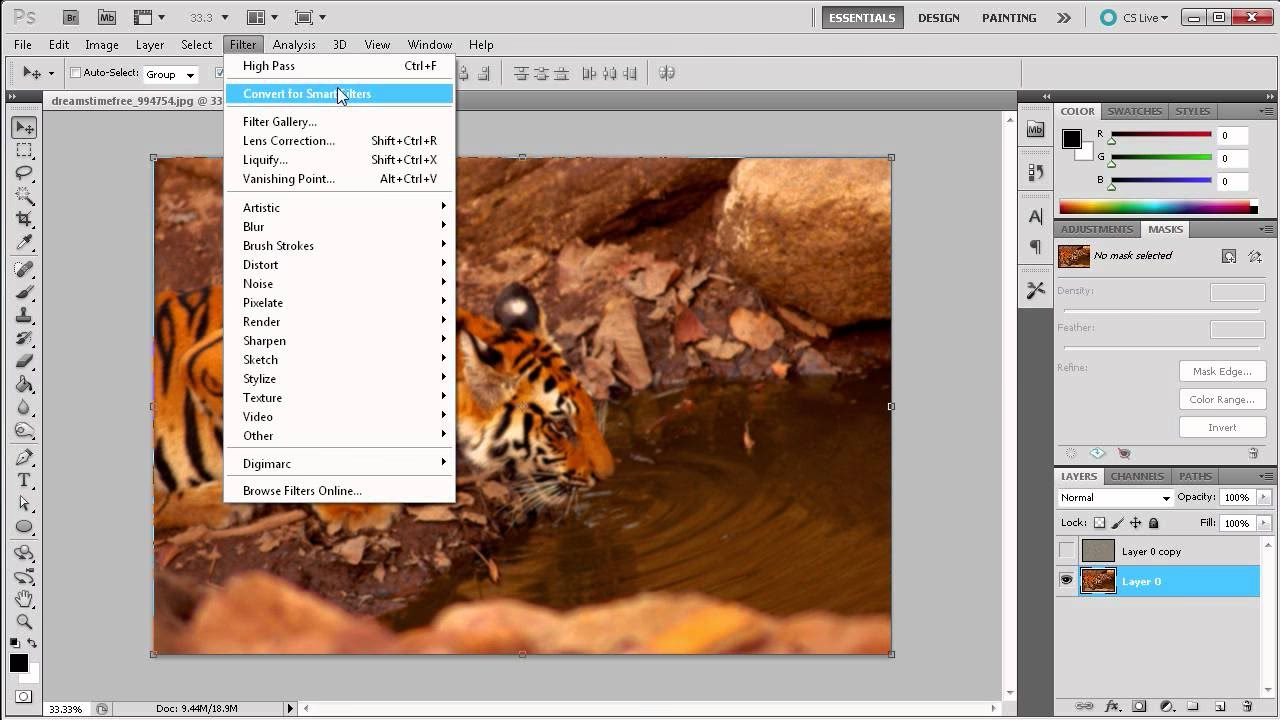

I fotografi er fokuspunktet der, hvor billedet er skarpest, og det er ofte her, beskuerens øje naturligt drages hen. Mens det ideelle er at ramme det perfekte fokus under selve optagelsen, giver efterbehandling i programmer som Adobe Photoshop utrolige muligheder for at manipulere eller forbedre fokus og dybdeskarphed. Det er vigtigt at forstå, at du ikke teknisk set kan ændre det *faktiske* fokuspunkt, der blev fanget af kameraet (medmindre du arbejder med specifikke filformater som HEIF med dybdekort), men du kan simulere, forbedre eller flytte opmærksomheden ved at justere sløring og skarphed i forskellige dele af billedet. Denne artikel vil guide dig gennem forskellige metoder til at arbejde med fokuslignende effekter i Photoshop.
Simulering af Dybdeskarphed med Sløringsfiltre
En af de mest effektive måder at styre beskuerens opmærksomhed på i Photoshop er ved at bruge sløringsfiltre til at skabe simuleret dybdeskarphed (også kendt som Dybdeskarphed eller Bokeh). Ved at sløre baggrunden eller forgrunden og lade dit motiv forblive skarpt, skaber du en illusion af et snævert fokusområde, der isolerer dit emne.

Brugen af Sløringsgalleriet (Blur Gallery)
Photoshops 'Sløringsgalleri' (findes under Filter > Sløringsgalleri) tilbyder avancerede værktøjer til at skabe realistiske sløringseffekter. De tre mest relevante for at simulere dybdeskarphed er Feltsløring (Field Blur), Iris-sløring (Iris Blur) og Tilt-Shift-sløring (Tilt-Shift Blur).
Feltsløring (Field Blur)
Feltsløring lader dig definere flere punkter i billedet, hver med sin egen sløringsgrad. Photoshop opretter derefter en gradueret sløring mellem disse punkter. Dette er fantastisk til at skabe komplekse sløringsmønstre, hvor sløringen ikke er ensartet over hele baggrunden. Du placerer "nåle" på billedet, hvor hver nål repræsenterer et punkt med en bestemt sløringsintensitet (0 for intet sløring, højere tal for mere sløring). Ved at sætte en nål på dit motiv med 0 sløring og nåle i forgrunden/baggrunden med højere sløring, kan du manuelt styre sløringens overgang.
Iris-sløring (Iris Blur)
Iris-sløring er ideel til at isolere et bestemt rundt eller elliptisk område af skarphed. Når du vælger dette værktøj, placeres et fokuspunkt og et kontrolområde midt på billedet. Du kan flytte fokuspunktet til dit motiv og justere størrelsen og formen på det område, der skal forblive skarpt. Uden for dette område er der en overgangszone, hvor sløringen gradvist øges, indtil den maksimale sløringsgrad er nået. Dette simulerer effekten af at fokusere på et enkelt objekt, som f.eks. et portræt eller en genstand på et bord. Du kan også tilføje flere iris-sløringspunkter, hvis du har flere områder, der skal være skarpe.
Tilt-Shift-sløring (Tilt-Shift Blur)
Tilt-Shift-sløring simulerer effekten af et tilt-shift-objektiv, som skaber et lineært område af skarphed med gradvis sløring over og under. Dette bruges ofte til at give billeder et miniature-look, men det kan også bruges til at skabe et skarpt bånd hen over et landskab eller en scene, hvor alt over og under dette bånd sløres. Du får kontrol over placeringen og bredden af det skarpe område samt overgangens blødhed.
I Sløringsgalleriet kan du også justere Bokeh (kvaliteten af sløringen), tilføje lysbokeh-effekter og simulere støj for at matche billedets oprindelige korn.
Traditionel Sløring med Lagmasker
En mere manuel, men utrolig fleksibel metode til at skabe selektiv Sløring er at bruge standard sløringsfiltre (som Gaussisk sløring - Gaussian Blur) i kombination med Lagmasker. Denne metode giver dig pixel-præcis kontrol over, hvor sløringen anvendes:
- Dupliker dit baggrundslag (Ctrl+J eller Cmd+J).
- Anvend et sløringsfilter (f.eks. Gaussisk sløring under Filter > Sløring > Gaussisk sløring) på det øverste lag. Vælg en sløringsgrad, der passer til det ønskede udseende.
- Tilføj en lagmaske til det slørede lag (klik på maskeikonet nederst i Lag-panelet).
- Sørg for, at lagmasken er valgt (klik på maske-ikonet på laget).
- Vælg Børsteværktøjet (Brush Tool). Sæt forgrundsfarven til sort.
- Mal med sort på masken over det område (dit motiv), der skal være skarpt. Sort maling på en maske skjuler det pågældende lag (det slørede lag) og afslører laget nedenunder (det originale, skarpe lag).
- Mal med hvid (skift forgrundsfarve med X-tasten) for at afsløre sløringen igen, hvis du laver fejl. Brug forskellige størrelser og blødheder på børsten for at styre overgangen mellem skarpt og sløret.
Denne teknik kræver mere præcision, især omkring kanterne af dit motiv, men den giver fuld kontrol og er uafhængig af billedets oprindelige data.
Forbedring af Eksisterende Skarphed
Ud over at simulere sløring kan du også forbedre den eksisterende skarphed i det område, der *allerede* var i fokus, for at få det til at springe mere frem. Dette trækker yderligere opmærksomhed til dit definerede Fokuspunkt.
Skarphedsfiltre (Sharpen Filters)
Photoshop har flere skarphedsfiltre under Filter > Skarphed (Sharpen):
- Uskarp Maske (Unsharp Mask): Dette er et klassisk skarphedsfilter. Det fungerer ved at finde kontraster i billedet og øge kontrasten langs kanterne. Du styrer Mængde (Amount), Radius (Radius - hvor bredt langs kanten effekten spredes) og Tærskel (Threshold - hvor stor en kontrast der skal til, før effekten anvendes, for at undgå at skærpe støj).
- Smart Skarphed (Smart Sharpen): En mere avanceret version af Uskarp Maske, der giver bedre kontrol og ofte producerer færre artefakter (som glorier omkring kanter). Den har lignende indstillinger plus muligheder for at reducere sløringstype (f.eks. bevægelsessløring).
- Skarpere (Sharpen), Skarpere Kanter (Sharpen Edges), Skarpere Mere (Sharpen More): Enklere, mindre kontrollerbare filtre, der sjældent anbefales til professionel brug sammenlignet med Uskarp Maske eller Smart Skarphed.
For at anvende skarphed selektivt på dit fokuspunkt, kan du igen bruge lagmasker. Dupliker laget, anvend skarphedsfiltret på duplikatet, og brug derefter en sort maske til at skjule skarphedseffekten overalt undtagen på dit motiv.
Højpas-filter (High Pass Filter) Metoden
En populær ikke-destruktiv metode til selektiv skarphed bruger Højpas-filteret:
- Dupliker dit baggrundslag.
- Gå til Filter > Andet > Højpas (Other > High Pass). Vælg en radius, så kun kanterne forbliver synlige (billedet bliver mest gråt).
- Skift lagets Blandingstilstand (Blend Mode) til Blødt Lys (Soft Light), Overlejring (Overlay) eller Levende Lys (Vivid Light) – eksperimenter for at se, hvilken der giver bedst resultat.
- Tilføj en sort lagmaske til dette højpas-lag (hold Alt/Option nede, mens du klikker på maskeikonet). Dette skjuler hele skarphedseffekten.
- Vælg en hvid børste og mal på masken over de områder (dit fokuspunkt), hvor du ønsker at skarpheden skal vises.
Denne metode skærper effektivt kanter uden at introducere lige så mange artefakter som traditionelle skarphedsfiltre, og masken giver fuld kontrol.
Arbejde med Dybdekort (Depth Maps)
Nogle kameraer og smartphones (især dem med portrættilstand, f.eks. nyere iPhones) kan gemme dybdeinformation sammen med billedfilen (ofte i HEIF-format). Photoshop kan læse disse Dybdekort og bruge dem til at skabe en mere realistisk dybdeskarphedseffekt baseret på afstanden til objekter i scenen. Hvis din fil indeholder et dybdekort, kan du ofte få adgang til det via Sløringsgalleriet eller specifikke filtre, der understøtter denne data. Dette er den tætteste du kommer på at justere fokus baseret på den faktiske sceneinformation *efter* optagelsen.
Valg af Metode
Valget af metode afhænger af dit udgangspunkt og det ønskede resultat:
- Hvis du vil simulere et snævert fokusområde med sløret baggrund/forgrund, er Sløringsgalleriet (især Iris-sløring og Tilt-Shift-sløring) eller den manuelle sløring med lagmasker de bedste valg. Sløringsgalleriet er hurtigere og ofte mere realistisk med bokeh, mens lagmasker giver ultimativ kontrol.
- Hvis du vil fremhæve et område, der *allerede* var i fokus, ved at gøre det endnu skarpere, skal du bruge skarphedsfiltre, helst Smart Skarphed eller Højpas-metoden, anvendt selektivt med en lagmaske.
- Hvis din billedfil indeholder et dybdekort, er det ofte den mest autentiske måde at justere dybdeskarphed på.
Sammenligning af Sløringsgalleriets Filtre
| Filter | Effekt Type | Kontrolpunkter | Typisk Anvendelse |
|---|---|---|---|
| Feltsløring (Field Blur) | Variabel sløring over billedet | Flere nåle med individuel sløringsgrad | Komplekse sløringsmønstre, gradvise overgange |
| Iris-sløring (Iris Blur) | Cirkulært/Elliptisk fokusområde | Centrum, størrelse, fjer, rotation af fokusområde | Isolering af et enkelt objekt, portrætter, stilleben |
| Tilt-Shift-sløring (Tilt-Shift Blur) | Lineært fokusområde | Placering, bredde, rotation af det skarpe bånd | Miniature-effekt, selektivt fokus i landskaber |
Ofte Stillede Spørgsmål
Kan jeg ændre fokuspunktet fuldstændig i Photoshop, hvis billedet var ude af fokus?
Nej, hvis et område var helt ude af fokus under optagelsen, er detaljerne simpelthen ikke fanget. Du kan ikke "skærpe" information, der ikke er der. Du kan kun forbedre *eksisterende* skarphed eller simulere effekter af sløring og dybdeskarphed.
Hvilket sløringsværktøj er bedst til at få baggrunden sløret?
Det afhænger af motivet. Iris-sløring er fantastisk til portrætter eller objekter i midten af billedet. Feltsløring giver mest kontrol, hvis du har komplekse elementer i forgrunden og baggrunden. Gaussisk sløring med en lagmaske giver den fineste manuelle kontrol.
Hvordan gør jeg kun én person skarp i et gruppebillede?
Den mest effektive metode er at bruge Gaussisk sløring på et duplikeret lag og derefter anvende en lagmaske. Mal med sort på masken over den person, der skal være skarp. Du kan også prøve Iris-sløring, men det kan være sværere at isolere kun én person præcist, især hvis de står tæt på andre.
Gør skarphedsfiltre billedet mere fokuseret?
De øger den *opfattede* skarphed ved at øge kontrasten langs kanterne, men de ændrer ikke det *faktiske* fokuspunkt fra optagelsen. De er bedst til at fremhæve områder, der allerede var rimeligt skarpe.
At mestre teknikkerne til at manipulere Skarphed og sløring i Photoshop er en nøglefærdighed for at skabe visuelt tiltalende billeder. Ved at bruge værktøjer som Sløringsgalleriet, lagmasker og skarphedsfiltre kan du effektivt lede beskuerens øje til dit ønskede Fokuspunkt og give dine billeder en professionel finish, uanset om du simulerer dybdeskarphed eller forbedrer eksisterende detaljer.
Hvis du vil læse andre artikler, der ligner Sæt Fokuspunkt i Photoshop, kan du besøge kategorien Fotografi.