


Det er et klassisk og yderst frustrerende problem for mange fotografer: Billedet ser fantastisk ud på skærmen, farverne er perfekte, måske endda med de der smukke lyserøde toner, du har arbejdet så hårdt for at opnå. Men når du så printer billedet, er farverne pludselig helt anderledes. De lyserøde toner er måske væk, eller erstattet af noget helt andet. Hvad sker der, og hvordan får du dine prints til at matche det, du ser på din MacBook eller iPad?
Forskellen skyldes grundlæggende den måde, farver skabes og gengives på. Din skærm bruger lys (RGB - Rød, Grøn, Blå) til at skabe farver (additiv farveblanding), mens din printer bruger blæk eller toner (typisk CMYK - Cyan, Magenta, Gul, Sort) til at absorbere lys og reflektere andre farver (subtraktiv farveblanding). Disse to systemer har forskellige evner til at gengive farver – det kaldes deres 'farverum' eller 'gamut'. En skærm kan typisk vise mere mættede og lysende farver, end en printer kan gengive på papir. Løsningen på dette problem, og nøglen til at opnå præcise farver i dine prints, er farvestyring.
Hvorfor farverne ser forskellige ud
For at forstå, hvorfor dine farver ændrer sig fra skærm til print, skal vi dykke lidt dybere ned i forskellene. Som nævnt bruger skærmen lys, printeren bruger pigment. Skærmens farverum (gamut) er ofte større end printerens. Det betyder, at der er farver, du kan se på skærmen, som simpelthen ikke kan printes med standard blæk på standard papir. Forestil dig et meget levende, lysende grønt. Din skærm kan vise det, men printeren kan måske kun printe en mere afdæmpet, mørkere grøn.
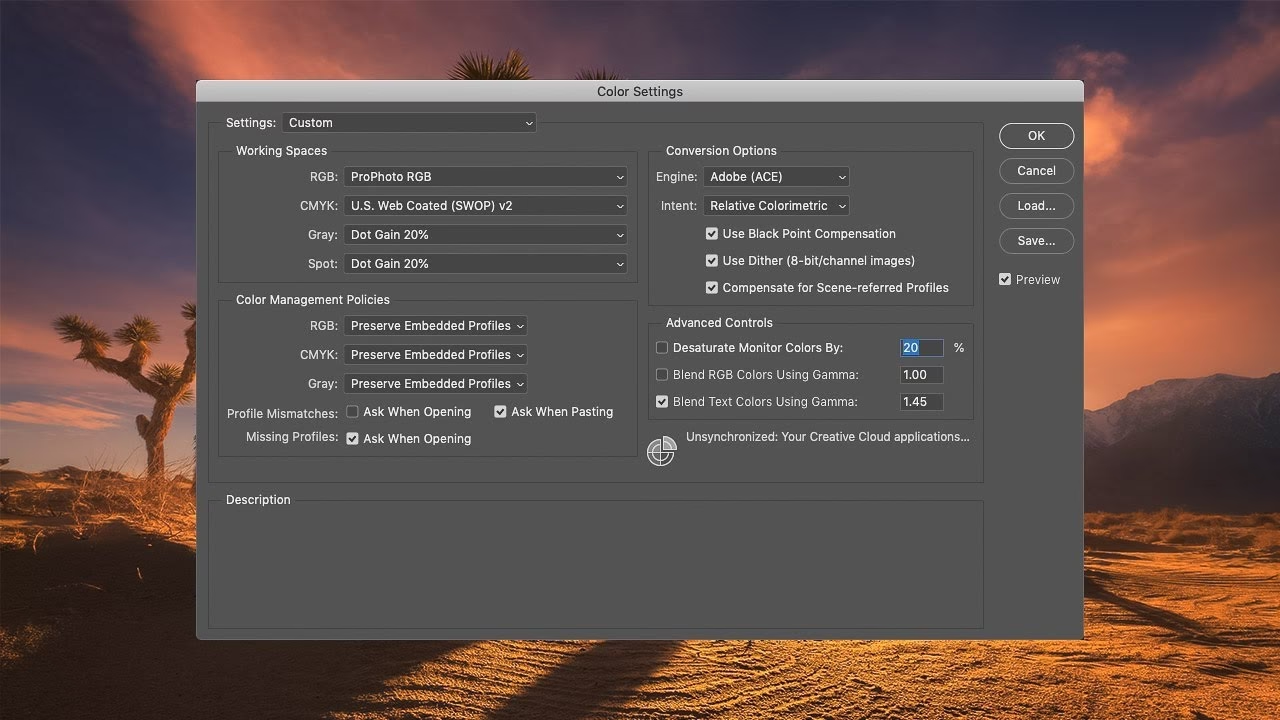
Derudover påvirkes skærmens udseende af dens indstillinger (lysstyrke, kontrast, farvetemperatur) og det omgivende lys i rummet. Prints påvirkes af papirets overflade, blækkets interaktion med papiret, og den lyskilde du bruger til at betragte printet under. Uden en systematisk tilgang til at håndtere disse variabler, er det næsten umuligt at opnå ensartede resultater.
Det første skridt: Skærmkalibrering
Du kan ikke forvente præcise prints, hvis du ikke ser præcise farver på din skærm til at starte med. En ukalibreret skærm kan vise farver, der er for mættede, for blasse, for varme, for kolde eller med et farvestik – måske et lyserødt stik, som du ser. Hvis din skærm viser farver forkert, vil du automatisk redigere dine billeder for at kompensere, hvilket fører til forkerte farver i printet.
Den mest effektive måde at sikre, at din skærm viser farver korrekt, er at bruge en hardware-kalibrator (en lille enhed, der placeres på skærmen, ofte kaldet en kolorimeter eller spektrofotometer). Disse enheder måler skærmens faktiske farvegengivelse og opretter en kalibreringsprofil (en ICC-profil for skærmen). Denne profil fortæller dit styresystem og dine redigeringsprogrammer, hvordan din specifikke skærm gengiver farver, så de kan justere visningen derefter. Selvom software-baseret kalibrering findes, er den langt mindre præcis. Regelmæssig kalibrering (f.eks. hver 1-4 uger) er vigtig, da skærme ændrer sig over tid.
Forståelse af farverum
Billedfiler indeholder information om farver inden for et bestemt farverum. De mest almindelige er sRGB og Adobe RGB (1998). sRGB er standarden for web og mange skærme, og har et relativt lille farverum. Adobe RGB har et større farverum, især i grønne og cyan toner, og er ofte foretrukket af fotografer, der printer, da det kan indeholde flere af de farver, der kan printes.
Når du redigerer dine billeder, er det bedst at gøre det i et farverum, der er stort nok til at rumme de farver, du har fanget med dit kamera (f.eks. Adobe RGB eller endda ProPhoto RGB, som er endnu større). Men det er vigtigt at huske, at printeren har sit eget, mere begrænset farverum.
Nøglen til print: ICC-profiler for printere
En ICC-profil for en printer er en fil, der beskriver præcist, hvordan en *specifik* printer, med *specifik* blæk, på *specifikt* papir, gengiver farver. Dette er altafgørende for at få præcise farver. Profilen tager højde for, hvordan blækket absorberes af papiret, hvordan papiret reflekterer lys, og hvordan printerens blækkanaler interagerer.
Du kan få printerprofiler fra flere kilder:
- Printerproducenten: Leverer profiler til deres egne printere og papirer. Disse er et godt udgangspunkt.
- Papirproducenten: Leverer profiler til deres papirer, der bruges på forskellige printermodeller. Disse er ofte mere præcise end printerproducentens profiler, især for tredjeparts papir.
- Brugerdefinerede profiler: Den mest præcise metode er at få lavet en profil specifikt til din printer, dit blæk og dit papir ved hjælp af en spektrofotometer. Dette sikrer den absolut bedste match.
Når du printer fra dit redigeringsprogram (f.eks. Adobe Photoshop eller Lightroom), skal du vælge den korrekte ICC-profil for den kombination af printer og papir, du bruger. Du skal også indstille printerdriveren korrekt – typisk ved at vælge, at det er applikationen (dit redigeringsprogram), der skal håndtere farvestyringen, og ikke printerdriveren selv. Hvis både applikationen og printerdriveren forsøger at farvestyre, får du med garanti forkerte farver (ofte med et farvestik).
Soft Proofing: Se printet før du printer
De fleste avancerede fotoredigeringsprogrammer tilbyder en funktion kaldet soft proofing. Dette er en simulering på din kalibrerede skærm af, hvordan dit billede vil se ud, når det printes med en bestemt printerprofil på et bestemt papir. Når du aktiverer soft proofing, kan du se farver, der falder uden for printerens farverum (out-of-gamut colors), ofte markeret med en advarselsfarve.
Soft proofing er uvurderligt, fordi det giver dig mulighed for at justere dit billede *før* print for at minimere farveforskelle. Du kan se, hvordan de lyserøde toner (eller andre farver) vil ændre sig i printet og derefter foretage justeringer specifikt for printet. Du kan f.eks. vælge at mætte farverne mindre eller justere lysstyrken for at kompensere for printerens begrænsninger.
Valg af papir og printerindstillinger
Valget af papir har enorm betydning for det endelige resultat. Forskellige papirer har forskellig lysstyrke, tone, tekstur og evne til at absorbere blæk. Et glansfuldt papir vil gengive farver mere levende og have dybere sort, end et mat papir. Et kunstpapir kan give et helt andet udtryk.
Det er essentielt at bruge en ICC-profil, der er lavet specifikt til det papir, du bruger. Når du vælger papirtype i printerindstillingerne, skal du vælge den type, der svarer til det papir, du har lagt i printeren – dette påvirker mængden af blæk, der sprøjtes på papiret, og printerhovedets bevægelse. En forkert papirindstilling vil føre til forkerte farver, selv hvis du bruger den rigtige ICC-profil.

Sørg også for at printe i den højeste kvalitet, din printer tilbyder. Lavere kvalitetsindstillinger bruger ofte mindre blæk og mindre præcise mønstre, hvilket påvirker farvenøjagtigheden.
Betragtningsforhold har betydning
Selv med perfekt farvestyring kan et print se anderledes ud, afhængigt af det lys, du betragter det under. Dagslys er ideelt, men varierer i farvetemperatur. Standard lysstofrør kan give et grønligt skær, og varmt LED-lys eller glødepærer vil give et gult/orange skær, der får dine prints til at se koldere ud, end de er.
Professionelle bruger standardiserede lyskasser med en farvetemperatur på 5000K (D50) for at vurdere prints. Derhjemme bør du forsøge at betragte dine prints under så neutralt lys som muligt, ideelt set dagslys eller specielle 'full spectrum' pærer designet til farvevurdering.
Opsummering af workflow for præcise prints
For at opnå de mest præcise farver, følg disse trin:
- Kalibrer din skærm regelmæssigt med en hardware-kalibrator.
- Arbejd i et passende farverum i dit redigeringsprogram (f.eks. Adobe RGB).
- Brug soft proofing i dit redigeringsprogram med den korrekte ICC-profil for din printer og dit papir. Foretag justeringer for at kompensere for farver, der falder uden for printerens gamut.
- Vælg den korrekte ICC-profil for din printer og dit papir, når du printer.
- Indstil printerdriveren korrekt: Sørg for, at applikationen (dit redigeringsprogram) styrer farverne, ikke printerdriveren.
- Vælg den korrekte papirtype i printerindstillingerne, der matcher det papir, du bruger.
- Print i højeste kvalitet.
- Betragt printet under neutralt lys.
Dette systematiske workflow, hvor ICC-profiler er kernen, minimerer gætterier og maksimerer chancerne for, at dit print matcher din redigerede vision.
Her er en hurtig sammenligning:
| Aspekt | Skærm (RGB) | Print (CMYK/Pigment) |
|---|---|---|
| Farvesystem | Additivt (Lys) | Subtraktivt (Pigment/Blæk) |
| Farverum (Gamut) | Typisk større (især mættede/lysende farver) | Typisk mindre |
| Visning | Bagbelyst, afhængig af skærmindstillinger og omgivende lys | Reflekteret lys, afhængig af papir og lyskilde |
| Sortniveau | Dyb sort (kan slukke pixels) | Afhængig af papir og blæk, typisk mindre dyb |
| Dynamisk område | Højt (stor forskel mellem lyseste hvid og dybeste sort) | Lavere |
Ofte Stillede Spørgsmål
Q: Skal jeg virkelig købe en skærmkalibrator?
A: Hvis farvenøjagtighed er vigtig for dig, især når du printer, så ja. Det er den mest fundamentale del af en pålidelig farvestyrings-workflow.
Q: Kan jeg bruge tredjeparts blæk og papir?
A: Ja, men det er endnu vigtigere at have de korrekte ICC-profiler for netop dén kombination af printer, blæk og papir. Ofte skal du hente dem fra papirproducentens hjemmeside, eller få lavet en brugerdefineret profil.
Q: Hvad er "Rendering Intent"?
A: Dette er en indstilling, du finder i printdialogen (f.eks. i Photoshop), når du bruger farvestyring. Den bestemmer, hvordan farver uden for printerens gamut skal håndteres. 'Perceptual' forsøger at bevare de visuelle relationer mellem farver, selvom alle farver forskydes lidt. 'Relative Colorimetric' bevarer farver inden for gamut og klemmer out-of-gamut farver til den nærmeste farve inden for gamut – dette kan give mere præcise farver for de fleste farver, men kan 'klippe' de mest mættede. 'Absolute Colorimetric' bruges mest til proofing mod standarder.
Q: Mine prints er for mørke/lyse. Hvorfor?
A: Dette kan skyldes en række faktorer: din skærm er for lys (kontroller din kalibrering), du har ikke soft proofet korrekt, printerindstillingerne er forkerte (f.eks. papirtype), eller du betragter printet under forkert lys. Papirets lysstyrke påvirker også den opfattede lyshed.
Q: Kan jeg rette farverne i Photoshop efter soft proofing?
A: Ja, det er netop formålet med soft proofing. Du kan bruge justeringslag til at finjustere lysstyrke, kontrast og farver specifikt for printet, mens du ser simuleringen af printet på din skærm.
At opnå præcise farver i dine fotoprints er en proces, der kræver forståelse og kontrol over flere trin i din workflow. Ved at investere i skærmkalibrering, bruge de korrekte ICC-profiler og udnytte soft proofing, kan du dramatisk forbedre dine resultater og endelig få de farver på papir, du ser på din skærm – inklusive de smukke lyserøde toner.
Hvis du vil læse andre artikler, der ligner Farvestyring: Præcise farver i dine fotoprints, kan du besøge kategorien Fotografi.