

Arbejdet med digitale designs og billedredigering i programmer som Photoshop involverer ofte brug af tekst. Tekst er en essentiel del af mange grafiske projekter, fra simple billedtekster til komplekse layouts med overskrifter, undertekster og brødtekst. Men hvad gør du, når de skrifttyper, du har brugt, pludselig ikke er tilgængelige, eller når du beslutter dig for at ændre designets typografi?
https://www.youtube.com/watch?v=0gcJCdgAo7VqN5tD
At skulle gennemgå hvert eneste tekstlag i et stort og komplekst Photoshop-dokument for manuelt at ændre skrifttypen kan være en utrolig tidskrævende og frustrerende proces. Heldigvis tilbyder Photoshop en mere strømlinet løsning, der gør det muligt at administrere og erstatte skrifttyper på tværs af hele dokumentet på én gang. Denne funktion er særligt nyttig i situationer, hvor du overtager et projekt fra en anden designer, deler filer med kolleger, eller blot ønsker at eksperimentere med forskellige typografier uden at starte forfra.
- Hvorfor Kan Det Være Nødvendigt at Erstatte Skrifttyper?
- Sådan Fungerer Erstatning af Skrifttyper i Photoshop
- Oversigt Over Skrifttyper i Dokumentet
- Valg af Ny Skrifttype Fra Dit System
- Begrænsninger: Importeret Grafik
- Skrifttyper og Tekststile
- Bedste Praksis Ved Erstatning af Skrifttyper
- Sammenligning: Manuel vs. Automatisk Skrifttypeerstatning
- Ofte Stillede Spørgsmål (OSS)
Hvorfor Kan Det Være Nødvendigt at Erstatte Skrifttyper?
Der er flere almindelige scenarier, hvor behovet for at erstatte skrifttyper i et Photoshop-dokument opstår:
- Manglende Skrifttyper: Dette er måske den mest almindelige årsag. Når du åbner et PSD-dokument, der bruger skrifttyper, som ikke er installeret på din computer, vil Photoshop typisk advare dig. Teksten vil ofte blive vist med en standard erstatningsskrifttype eller markeres som 'manglende'. For at kunne redigere teksten korrekt og sikre, at designet vises, som det var tiltænkt, skal de manglende skrifttyper enten installeres eller erstattes.
- Designændringer: Under designprocessen eller som reaktion på feedback kan det være nødvendigt at ændre det overordnede visuelle udtryk. En ændring i typografien kan have stor indflydelse på designets følelse og læsbarhed. At kunne skifte alle forekomster af en bestemt skrifttype til en anden er afgørende for en effektiv arbejdsgang.
- Ensartethed på Tværs af Projekter: Hvis du arbejder på en serie af design (f.eks. til en kampagne eller et brand), kan det være vigtigt at opretholde en konsekvent typografi. Brug af funktionen til at erstatte skrifttyper sikrer, at alle dokumenter overholder de gældende designretningslinjer.
- Optimering af Filstørrelse eller Ydeevne: Nogle skrifttyper kan påvirke filstørrelsen eller ydeevnen. At erstatte dem med mere effektive alternativer kan være en overvejelse.
- Licensproblemer: Måske har den originale skrifttype licensbegrænsninger, der gør den uegnet til den tilsigtede brug, og den skal erstattes med en skrifttype med en passende licens.
Sådan Fungerer Erstatning af Skrifttyper i Photoshop
Photoshop tilbyder en dedikeret funktion, der giver dig en oversigt over alle de skrifttyper, der er brugt i dit aktuelle dokument. Fra denne oversigt kan du vælge en eller flere skrifttyper og erstatte dem med en hvilken som helst skrifttype, der er installeret og tilgængelig på dit system.
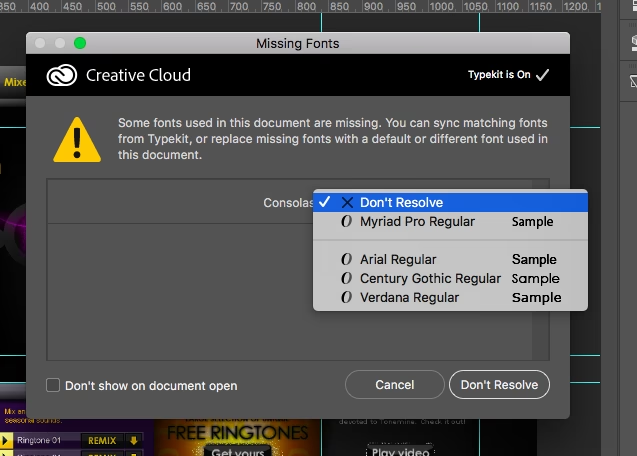
Processen er designet til at være intuitiv og effektiv. I stedet for at klikke på hvert enkelt tekstlag, tilbyder Photoshop et centraliseret kontrolpanel. Dette panel viser en liste over alle de unikke skrifttyper, der findes i dokumentet. For hver skrifttype på listen kan du typisk se navnet og muligvis information om dens status (f.eks. om den mangler).
Trin for Trin: Erstatning af Skrifttyper
Selvom brugergrænsefladen kan variere lidt mellem Photoshop-versioner, følger den grundlæggende proces typisk disse trin:
- Åbn dit Photoshop-dokument: Sørg for, at det dokument, du vil redigere, er åbent og aktivt i Photoshop.
- Find funktionen til skrifttypeerstatning: Denne funktion findes typisk under menuen 'Tekst' (Type). Kig efter en mulighed som 'Erstat Alle Manglende Skrifttyper' (Replace All Missing Fonts) eller en mere generel 'Administrer Skrifttyper' (Manage Fonts) eller 'Erstat Skrifttype' (Replace Font) dialogboks.
- Se listen over skrifttyper: Når du åbner den relevante dialogboks, vil du blive præsenteret for en liste over alle skrifttyper, der aktuelt er brugt i dit dokument. Denne liste er afgørende, da den giver dig overblik.
- Vælg den skrifttype, der skal erstattes: Klik på den specifikke skrifttype på listen, som du ønsker at erstatte. Du kan ofte vælge flere skrifttyper, hvis du vil erstatte dem med den samme nye skrifttype, eller erstatte forskellige gamle skrifttyper med forskellige nye.
- Vælg den nye skrifttype: Efter at have valgt skrifttypen, der skal erstattes, skal du vælge den skrifttype fra din system-installerede liste, som du ønsker at bruge som erstatning. Denne liste vil indeholde alle de skrifttyper, som Photoshop kan tilgå på din computer.
- Anvend erstatningen: Når du har valgt den gamle skrifttype og den nye erstatningsskrifttype, skal du bekræfte handlingen, ofte ved at klikke på en knap som 'Erstat' (Replace) eller 'Anvend' (Apply). Photoshop vil derefter automatisk gennemgå dokumentet og ændre alle forekomster af den valgte gamle skrifttype til den nye.
- Gennemgå resultatet: Efter erstatningen er det vigtigt at gennemgå dit dokument visuelt. Skrifttypeændringer kan påvirke layoutet, da forskellige skrifttyper har forskellig bredde, højde og linjeafstand. Justeringer kan være nødvendige.
Oversigt Over Skrifttyper i Dokumentet
Dialogboksen for skrifttypeerstatning er din centrale hub for at forstå, hvilke skrifttyper der er i brug. Denne oversigt viser ikke kun navnene på skrifttyperne, men kan også indikere deres status. For eksempel, hvis en skrifttype er markeret som 'manglende', betyder det, at Photoshop ikke kan finde den på dit system. Dette overblik gør det nemt at identificere problematiske skrifttyper og målrette din erstatningsindsats.
Valg af Ny Skrifttype Fra Dit System
Funktionen til skrifttypeerstatning trækker fra listen over alle skrifttyper, der er tilgængelige på dit operativsystem. Dette betyder, at hvis den ønskede skrifttype ikke vises på listen over tilgængelige erstatninger, skal den først installeres på din computer. Photoshop skal have adgang til skrifttypen, for at du kan bruge den som erstatning.
Begrænsninger: Importeret Grafik
Det er vigtigt at bemærke en væsentlig begrænsning ved denne funktion: den kan ikke erstatte skrifttyper, der er en del af importeret grafik. Dette inkluderer typisk tekst, der er blevet rasteriseret (konverteret til pixels), eller tekst, der er indlejret i Smart Objekter eller linkede filer, der stammer fra andre programmer (som f.eks. Adobe Illustrator eller PDF-filer). I disse tilfælde er teksten ikke længere redigerbar tekst i Photoshops forstand; den er enten blevet billeddata eller en del af et eksternt objekt, som Photoshop ikke kan manipulere på skrifttypeniveau.
Hvis du har tekst i importeret grafik, du ønsker at ændre, bliver du sandsynligvis nødt til at redigere den originale grafikfil i det program, den blev oprettet i, eller genskabe teksten i Photoshop, hvis den er blevet rasteriseret.
Skrifttyper og Tekststile
Funktionen til skrifttypeerstatning er intelligent nok til at håndtere skrifttyper, der er en del af tekststile (Paragraph Styles eller Character Styles) i dit dokument. Når du erstatter en skrifttype, der bruges i en eller flere tekststile, vil Photoshop opdatere disse stilarter til at bruge den nye skrifttype. Dette sikrer, at konsistensen, der er defineret af dine tekststile, opretholdes på tværs af dokumentet, selv efter en skrifttypeændring. Dette er en stor fordel, da det ellers ville kræve manuel opdatering af hver enkelt tekststil.
Bedste Praksis Ved Erstatning af Skrifttyper
For at sikre en glat proces, når du erstatter skrifttyper, overvej disse tips:
- Gem dit arbejde: Før du udfører en større skrifttypeerstatning, er det altid en god idé at gemme en version af dit dokument. Dette giver dig mulighed for nemt at vende tilbage til den tidligere version, hvis resultatet ikke er som forventet.
- Vælg en passende erstatning: Ikke alle skrifttyper er ens. En direkte erstatning kan ændre layoutet betydeligt, hvis den nye skrifttype har meget anderledes metrik (bredde, højde, afstand). Overvej skrifttypens proportioner og vægt, når du vælger din erstatning, især for større mængder tekst.
- Tjek dit layout: Efter erstatningen skal du omhyggeligt gennemgå hele dokumentet for at sikre, at layoutet stadig ser godt ud. Justeringer af tekstbokse, linjeskift og afstande kan være nødvendige.
- Vær opmærksom på stilarter: Hvis du bruger tekststile, skal du dobbelttjekke, at de er blevet opdateret korrekt, og at den nye skrifttype fungerer godt inden for stilens definitioner.
Sammenligning: Manuel vs. Automatisk Skrifttypeerstatning
| Metode | Fordele | Ulemper | Bedst Egnet Til |
|---|---|---|---|
| Manuel Erstatning (Lag for Lag) | Fuld kontrol over hvert enkelt tekstlag; God til mindre dokumenter eller specifikke ændringer. | Utrolig tidskrævende for store dokumenter; Høj risiko for at overse tekstlag. | Små dokumenter; Ændring af skrifttype på kun et par specifikke steder. |
| Automatisk Erstatning (Via Funktion) | Meget hurtig og effektiv for hele dokumentet; Sikrer ensartethed; Håndterer tekststile automatisk. | Mindre finkornet kontrol over individuelle forekomster; Kræver den nye skrifttype er installeret; Kan ikke håndtere importeret grafik. | Store, komplekse dokumenter; Erstatning af manglende skrifttyper; Omfattende designændringer. |
Som tabellen illustrerer, er den automatiske skrifttypeerstatningsfunktion i Photoshop en klar vinder, når det kommer til effektivitet og ensartethed i større projekter.
Ofte Stillede Spørgsmål (OSS)
Her er svar på nogle almindelige spørgsmål om erstatning af skrifttyper i Photoshop:
Hvad sker der med mit layout, når jeg erstatter en skrifttype?
Layoutet vil sandsynligvis ændre sig. Forskellige skrifttyper har forskellige 'metrikker' – hvordan bogstaverne ser ud, hvor brede de er, og hvordan linjeafstanden er. Når du skifter fra én skrifttype til en anden, kan tekstblokke blive kortere eller længere, linjer kan bryde anderledes, og den samlede plads, teksten optager, kan ændre sig. Det er derfor vigtigt at gennemgå dit design efter erstatningen og foretage eventuelle nødvendige justeringer.
Kan jeg erstatte en manglende skrifttype med en, jeg ikke har installeret?
Nej. Du kan kun erstatte skrifttyper med skrifttyper, der er installeret og tilgængelige på dit system. Hvis den ønskede erstatningsskrifttype ikke vises på listen over tilgængelige skrifttyper, skal du først installere den på din computer.
Kan jeg fortryde en skrifttypeerstatning?
Ja, som med de fleste handlinger i Photoshop, kan du bruge funktionen Fortryd (Undo) for at vende tilbage til den tidligere tilstand. Det er dog altid sikrere at gemme dit dokument, før du foretager større ændringer, især hvis du erstatter mange skrifttyper på én gang.
Erstatter funktionen kun manglende skrifttyper?
Nej, funktionen giver dig typisk mulighed for at erstatte enhver skrifttype, der er brugt i dokumentet, uanset om den mangler eller ej. Dette er nyttigt til designændringer, hvor du ønsker at skifte fra en eksisterende skrifttype til en anden.
Hvad med skrifttyper i Smart Objekter?
Skrifttyper, der er en del af et Smart Objekt, behandles som en del af det eksterne indhold. Medmindre Smart Objektet er et redigerbart Photoshop-dokument, kan du normalt ikke erstatte skrifttyperne i det ved hjælp af dokumentets hovedfunktion for skrifttypeerstatning. Du skal redigere selve Smart Objektet (dobbeltklikke på laget for at åbne det som en separat fil) for at ændre skrifttyperne derinde.
At mestre funktionen til at erstatte skrifttyper i Photoshop er en værdifuld færdighed for enhver, der arbejder med tekst i deres billeder og designs. Den sparer dig for utallige timers manuelt arbejde og sikrer, at dine dokumenter altid bruger de korrekte og ønskede skrifttyper.
Hvis du vil læse andre artikler, der ligner Erstat Skrifttyper i Photoshop Nemt, kan du besøge kategorien Redigering.